


win10 默认自带「照片」应用来打开图片,老电脑用它开图经常卡半天,或是你用不惯新版界面想换回旧版窗口,完全可以把系统藏起来的 windows 照片查看器恢复出来。这个操作要改注册表,动手之前先把对应路径的注册表项导出备份好;全程只改图片格式关联相关的内容,别顺手乱删其他注册表条目。
先补回照片查看器的格式关联
按 Win + R 组合键,输入 regedit 打开注册表编辑器,定位到 HKEY_LOCAL_MACHINE\SOFTWARE\Microsoft\Windows Photo Viewer\Capabilities\FileAssociations 这个路径。右侧列表里要是已经能看到图片扩展名、对应值是 PhotoViewer.FileAssoc.Tiff 这类内容,说明旧版照片查看器的组件本来就还在系统里。
如果jpg、png这些常用格式的关联项缺失,就在右侧空白处右键新建 字符串值,名称直接填对应图片的扩展名,比如 .jpg、.png、.bmp。建好之后双击这个字符串值,把数值数据填成 PhotoViewer.FileAssoc.Tiff,点确定保存就行。每个图片格式都要单独建对应的值,扩展名前面的点千万别漏了。
再把图片默认打开方式切回旧版
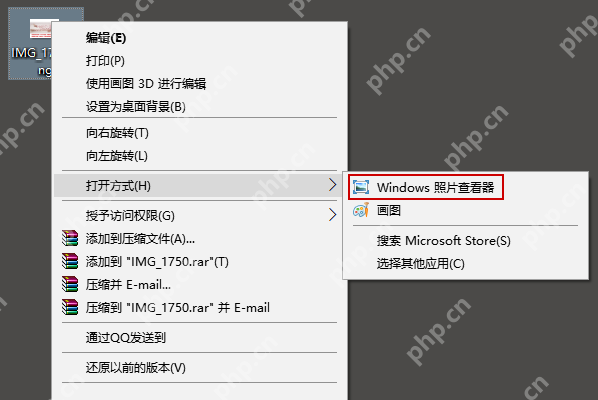
注册表改完保存,回到桌面或者任意文件夹里随便找一张jpg图,右键点 打开方式。如果弹出的菜单里已经出现 Windows 照片查看器,先点它试下能不能正常开图确认没问题,之后再进「选择其他应用」选项,勾选「始终使用此应用打开同类文件」就完成了。
看不到旧版选项时先回退检查
如果右键菜单里还是找不到 Windows 照片查看器,先回到注册表核对刚才的路径、扩展名名称有没有写错,之后重启资源管理器或者直接重启电脑再试。png、bmp、gif 这些格式要分别单独设置默认打开方式,只设置 .jpg 不会自动把所有图片格式都关联上。
恢复旧版只是切换系统自带的开图程序,别随便下载网上来路不明的「照片查看器安装包」。万一注册表改错了,直接导入你之前导出的备份,或是删掉刚才新增的几个扩展名字符串值,重新走一遍设置默认应用的流程就行。













