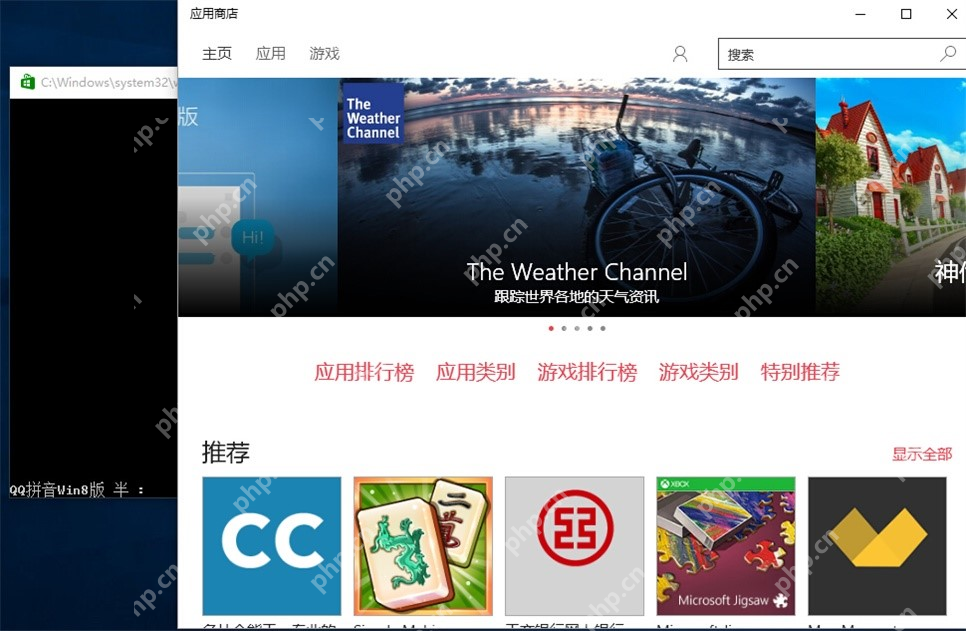
win10 商店能正常打开,但点下载没反应是很多人碰到的问题:常见的情况是点「获取」之后完全没动静、下载进度一直卡在等待,或者提示账号状态异常。排查先从重新登录商店账号开始,不行再用系统自带的缓存重置命令清理下载缓存——这两个操作都不用卸载任何系统组件,很安全。
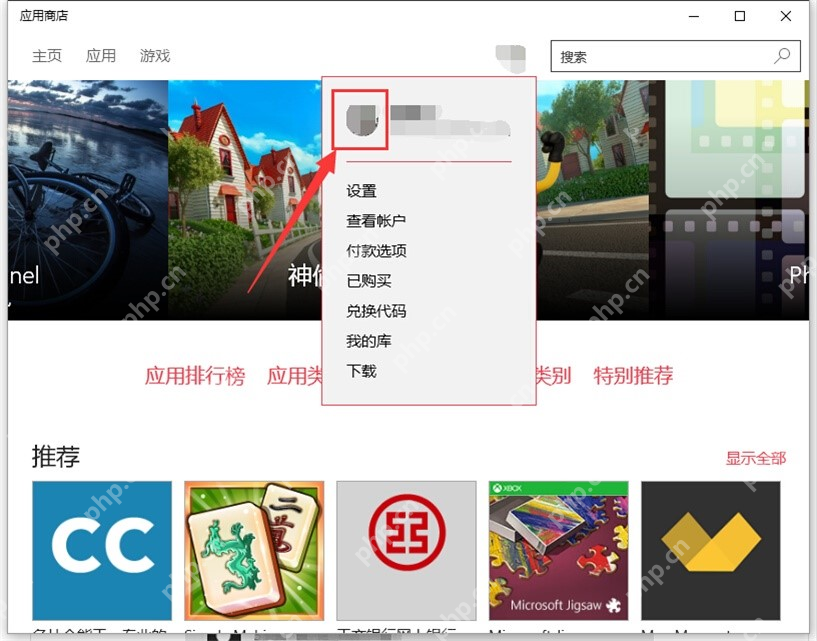
先在商店里打开账号菜单
打开 Microsoft Store,看右上角,找到你的账号头像。点一下头像就会弹出菜单,里面有账号、设置、下载队列这些入口。先查账号状态准没错,毕竟商店下载和应用授权全靠当前的登录状态支撑。
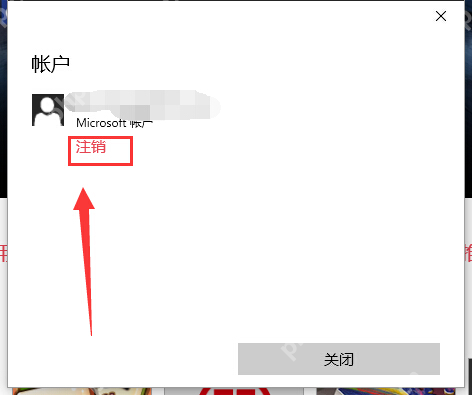
注销当前商店账号
点账号菜单里的当前账户名,弹出账户窗口之后选择 注销 就行。要是你电脑上登了好几个 Microsoft 账号,注意确认你退的只是商店里正在用的这个账号,别误把 Windows 本地登录账户给退出了。
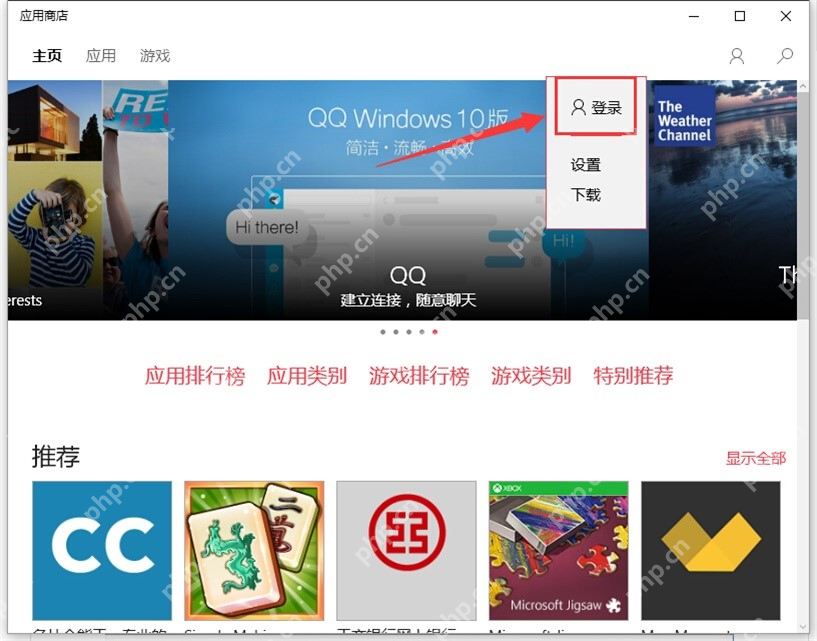
重新登录后再试下载
注销完回到商店首页,再点右上角的头像,选择 登录。登完之后先找个小应用点下载测试,确认能正常走下载进度,再回去装之前下载失败的那个应用。
再用 wsreset 重置商店缓存
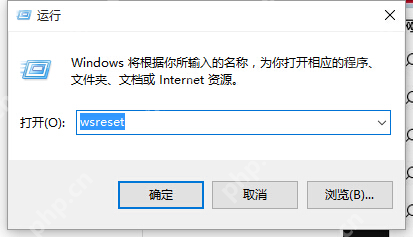
要是重登账号还是没法下载,按 Win + R 调出运行窗口,输入 wsreset,然后点 确定。这个命令专门用来清理 Microsoft Store 缓存,运行的时候别手动关掉弹出来的命令小黑窗。
等商店自动打开后复测
命令跑完,Microsoft Store 会自己重启。等首页完全加载出来,再搜之前下载失败的应用,重新点获取或者安装。要是还是不行,接着检查下 Windows 更新服务、系统时间和磁盘剩余空间,避免是系统更新卡住下载服务、或是硬盘空间不足导致没法安装。