


windows 11安装助手卡在硬件检测页面的时候,本身根本没有自带可以直接勾选的「跳过检测」开关。它会挨个校验处理器、tpm 2.0、安全启动、内存、磁盘这些项,直接修改安装助手的程序文件也没法稳定绕过检测。先搞清楚到底哪项没通过,再对应选方案:要么开启对应硬件功能,要么升级硬件,要么换用官方安装介质。
先把检测结果确认清楚
右键点击安装工具选择「以管理员身份运行」,看完适用声明和许可条款。如果窗口提示你要先运行「电脑运行状况检查」,就按提示打开这个应用完成检测,再切回安装助手点「刷新」就行。

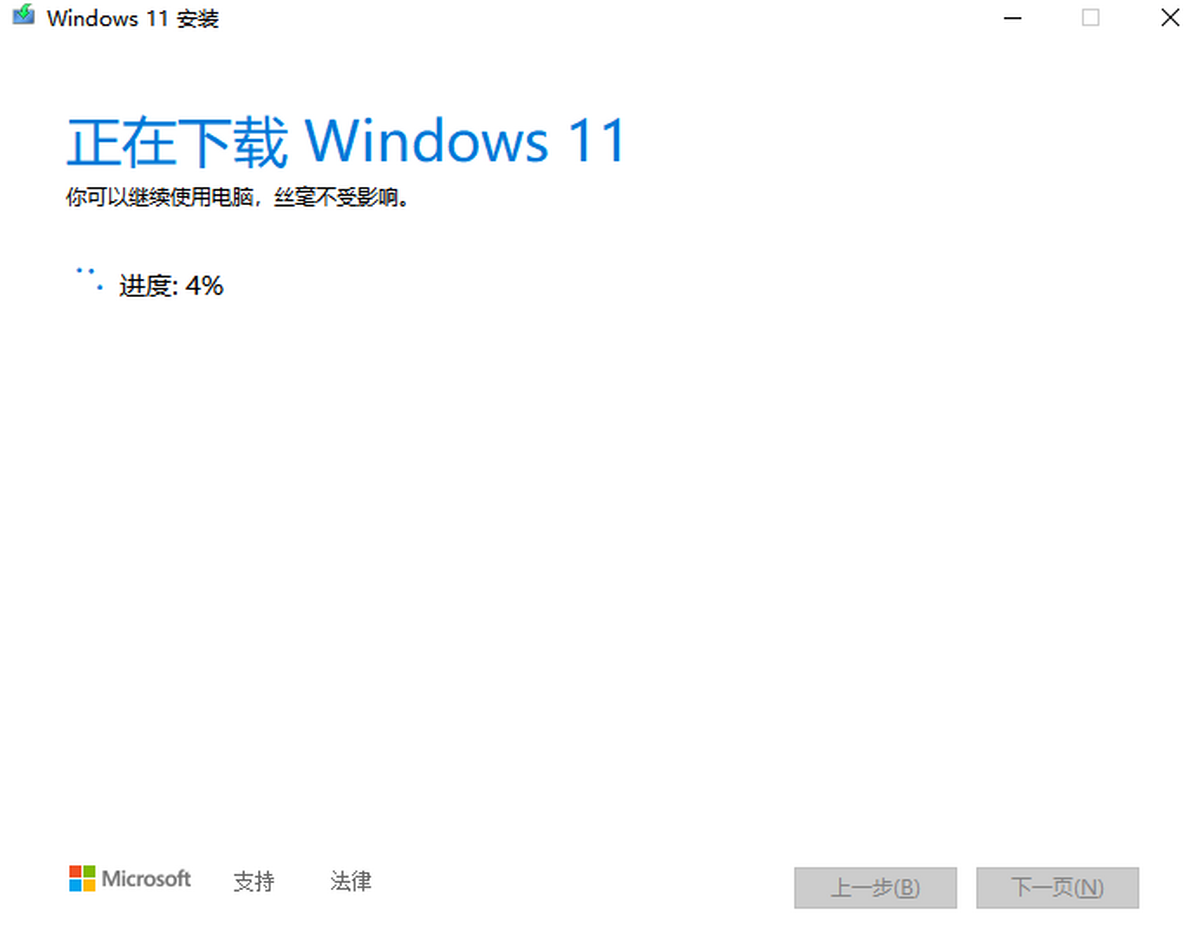
检测全过之后,安装助手就会进入系统下载阶段。这时候记得插好电源,保证系统盘留够剩余空间,别乱结束进程,也别让电脑自动睡眠。要是下载进度卡很久完全不动,直接退出助手重启电脑,再重新运行官方安装助手就好。
检测不通过时换哪条路线
如果检测失败只是TPM或安全启动没开,优先进UEFI固件设置把对应选项打开,回到Windows再重新跑一遍检测就行。要是电脑硬件确实达不到Win11的要求,微软不建议强行安装:不受支持的设备很容易出现兼容性问题,也没法保证后续能正常收到系统更新。
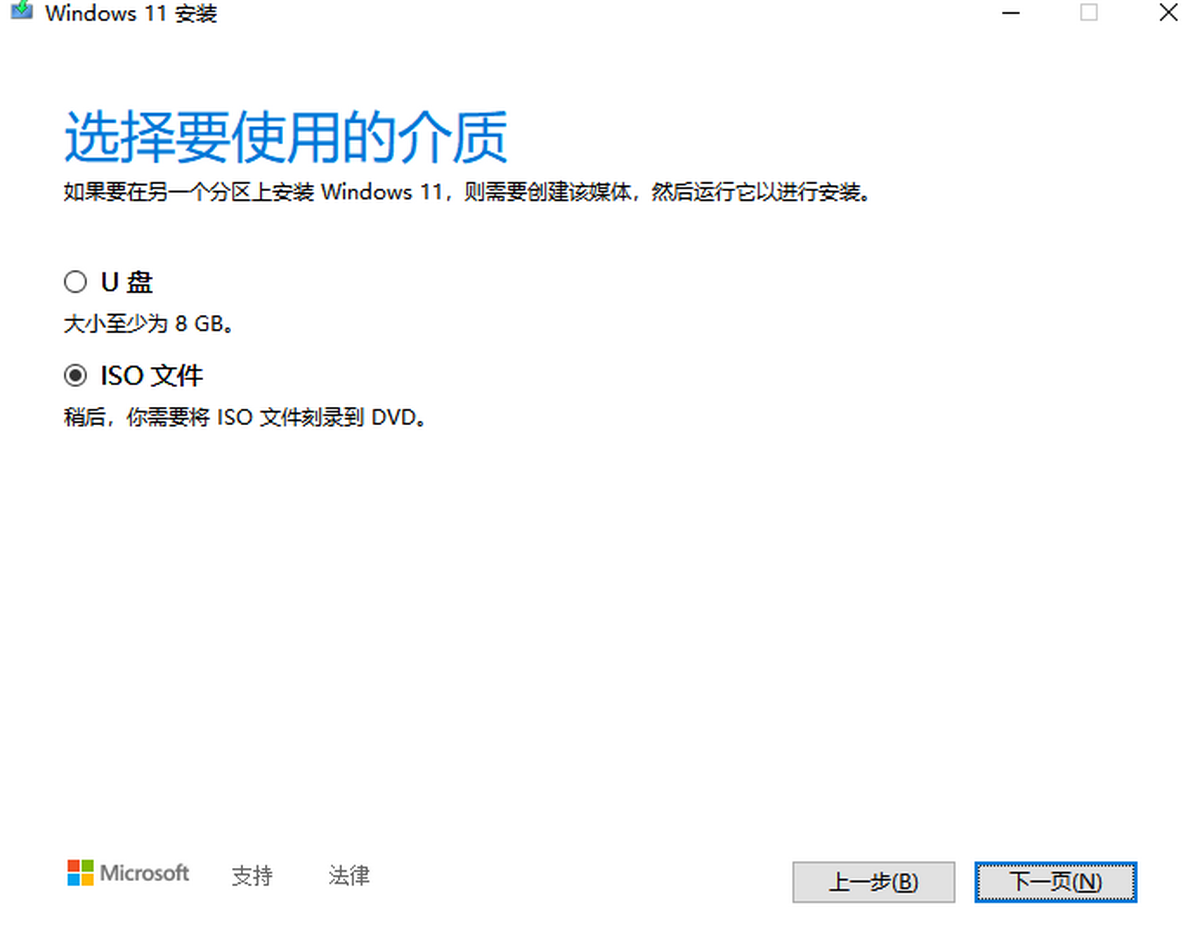
需要做全新安装或者修复安装的话,可以改用微软官方的「创建 Windows 11 安装介质」工具,按需选择制作U盘启动盘或者下载ISO文件就行。注意换用安装介质不等于能自动绕过硬件要求,安装前还是要提前备份好桌面、文档、浏览器数据和各类软件的授权信息。
要是你已经在不满足要求的设备上开始安装,中途发现驱动异常或者系统稳定性有问题,立刻停手别继续操作。能退回原来的旧系统就优先回退,没法回退的话就用之前的备份恢复。













