想在wps表格里快速删掉空白单元格?操作一点都不复杂:先选中要整理的单列,用「定位条件」一次性选中所有空值,最后删除空单元格、让下面的内容往上补就行。下面的操作都基于windows版wps office 2019及以上版本;要是你的表格是姓名、部门、金额这种一整行对应一条完整记录的,千万别直接按单列往上移,不然数据对错位就麻烦了。
先框选好要整理的单列
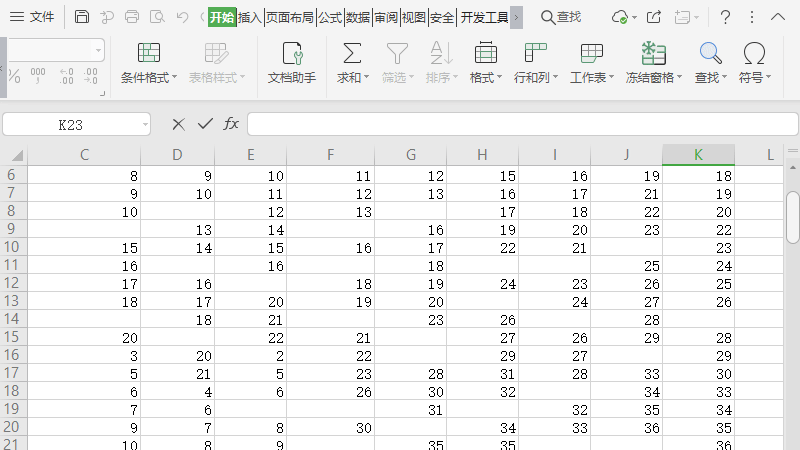
操作前记得先存个文件副本,只选中名单、编号这类允许向上补位的单列就行。别选整张工作表,也不要同时选中几列业务数据。如果选区内有公式返回的空字符串,或者单元格里只有空格的,得先把这些内容清掉,不然「空值」条件不一定能识别出来。
用定位条件一次性选中所有空值
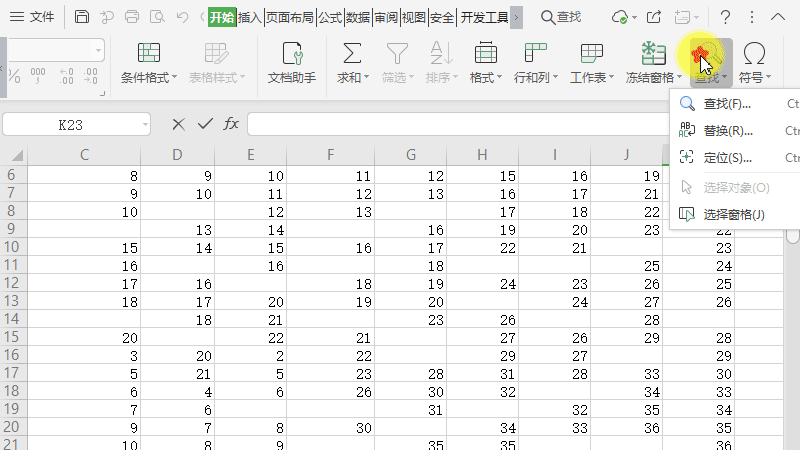
按 Ctrl+G 就能打开「定位」窗口,记不住快捷键的话,也可以从「查找」菜单里进入「定位」。接着点「定位条件」,在条件列表里选「空值」,确认后就会批量选中所有真正为空的单元格。

Excel公式大师(兼容WPS)
下载
Excel/WPS 公式大师。用大白话描述需求,直接给出可用的公式、函数组合和数据处理方案,并解释每一段的作用。当用户提到"Excel 公式"、"表格函数"、"VLOOKUP 怎么用"、"XLOOKUP"、"LET"、"LAMBDA"、"动态数组"、"这个公式报错了"、"#N/A"、"#REF!"、"
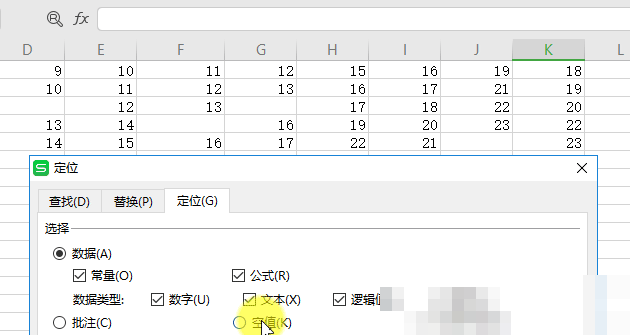
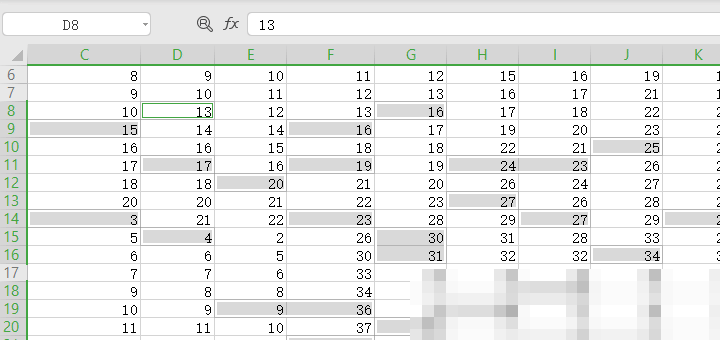
回到工作表后,空白位置会形成好几个不连续的选区。这时候先看看首行和末行,确认绿色边框只落在目标列的空格上;如果整行记录里只是某个字段没填,就别继续删除了。
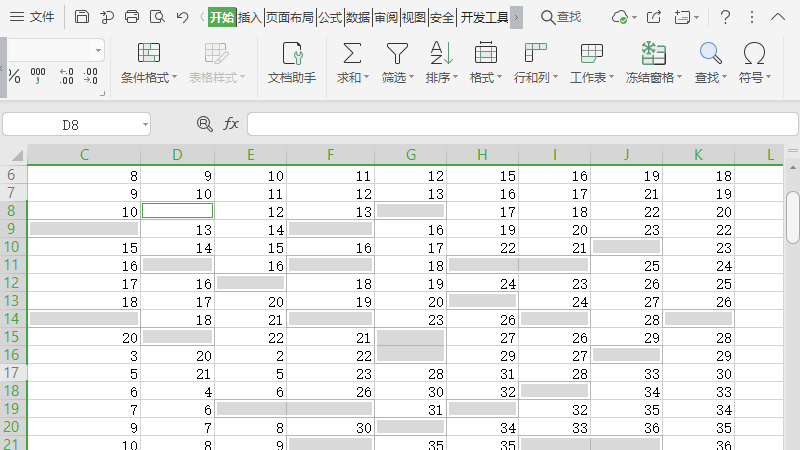
删除空值,让内容向上补位
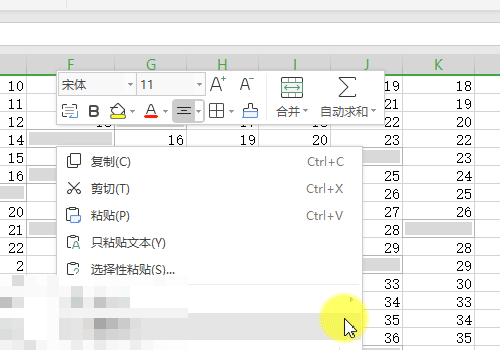
随便在一个已经选中的空单元格上点右键,选「删除」,再选「下方单元格上移」就行。处理完之后,目标列的内容应该是连续排列的,记录数和删除前的非空数量一致;要是想清理整行空白记录,得改用必填编号列筛选「空白」后再整行删除哦。