








在wps文字里清除格式超简单:先选中那些你手动调过字体、颜色、字号、底纹的文字,再点顶部「开始」选项卡里的「清除格式」按钮就行。这个功能只会去掉文字的显示格式,完全不会改动文字内容,本次操作的环境是wps文字哦。
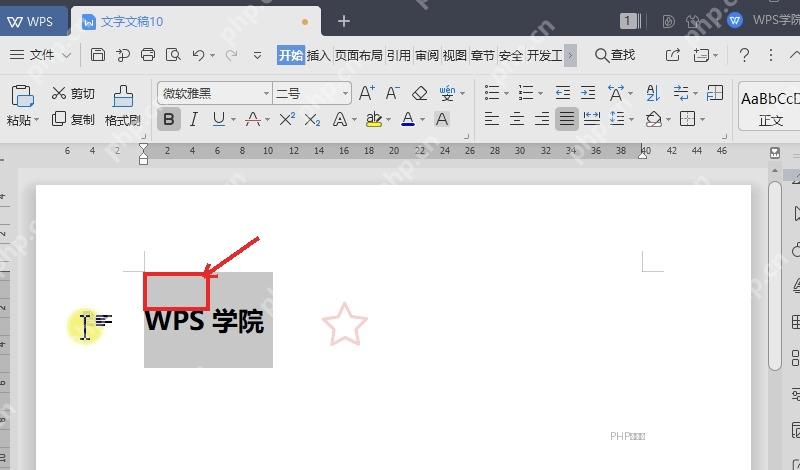
第一步:选中要清理的文字
用鼠标拖选你要处理的文字就行,选中的内容会变成灰色。要是只需要清理单段的格式,单独选对应段落就好;想把整篇文档恢复成统一样式,直接按Ctrl+A全选再操作就行。要是没提前选内容就点按钮,清除格式功能一般没法精准处理你想调整的段落哦。
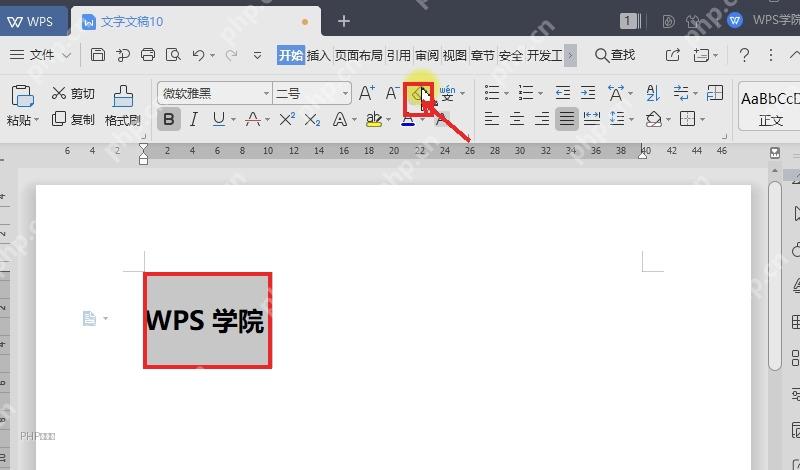
第二步:点击清除格式按钮
先确认顶部菜单栏停在「开始」选项卡,在字体工具区找到带橡皮擦图标的「清除格式」按钮,点一下就好。点完之后,选中文字里的加粗、特殊字号、自定义颜色、底纹这些手动加的格式都会被清掉,文字内容完全不会变。要是清完之后字号和字体不符合你的预期,一般是文档本身的默认样式本来就不是你想要的设置。

Excel公式大师(兼容WPS)
下载
Excel/WPS 公式大师。用大白话描述需求,直接给出可用的公式、函数组合和数据处理方案,并解释每一段的作用。当用户提到"Excel 公式"、"表格函数"、"VLOOKUP 怎么用"、"XLOOKUP"、"LET"、"LAMBDA"、"动态数组"、"这个公式报错了"、"#N/A"、"#REF!"、"
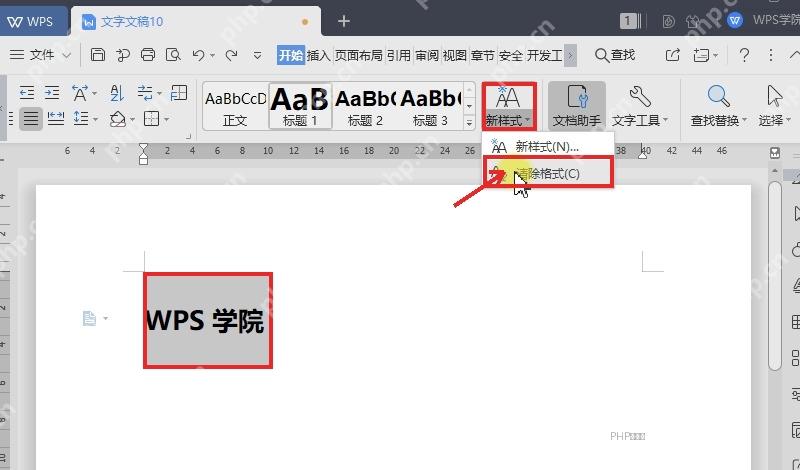
第三步:用新样式入口清除
要是找不到直接的清除格式按钮,大概率是功能区显示太窄,按钮被折叠藏起来了。这时候保持文字选中状态,点「开始」栏里的「新样式」,在展开的菜单里选「清除格式」就行。这个路径的处理效果和直接点清除格式按钮完全一样。
清完之后,点一下文档空白处取消选中,看看文字是不是已经恢复成普通正文样式了。要是需要保留原有的标题样式,可别直接全选整篇清除,分段处理更稳妥哦。



















