


win10 碰到字体发虚、边缘发糊的问题,先别急着重装显卡驱动,先排查显示缩放和 cleartype 设置,绝大多数情况都是缩放比例、分辨率或者文字平滑选项没调好导致的。
先进显示设置
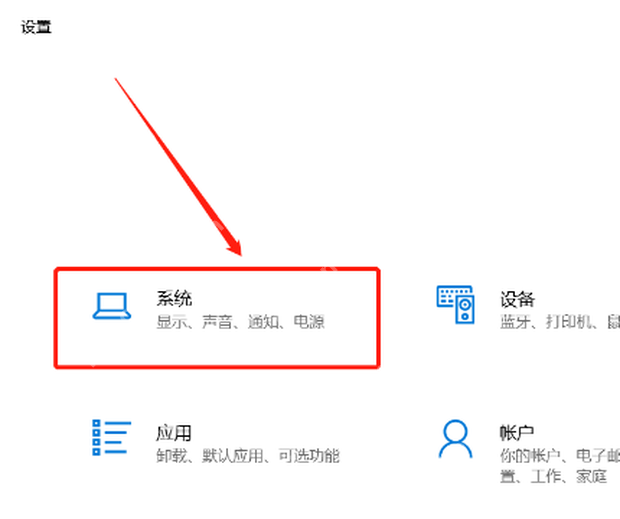
按 Win+I 快捷键打开系统设置,进入「系统」页面,这里重点检查显示相关的参数,尤其是分辨率和缩放比例。
检查推荐缩放和分辨率
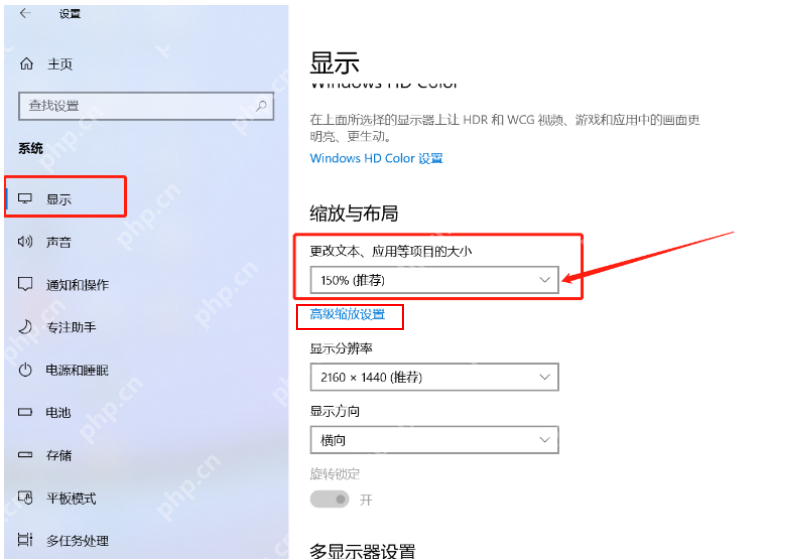
在「显示」页面里,先把显示分辨率调成系统标注的推荐值,再把「缩放与布局」改回 100%、125% 这类推荐比例。改完部分已经打开的窗口要重新打开,才能刷新变清楚。
重新调 ClearType
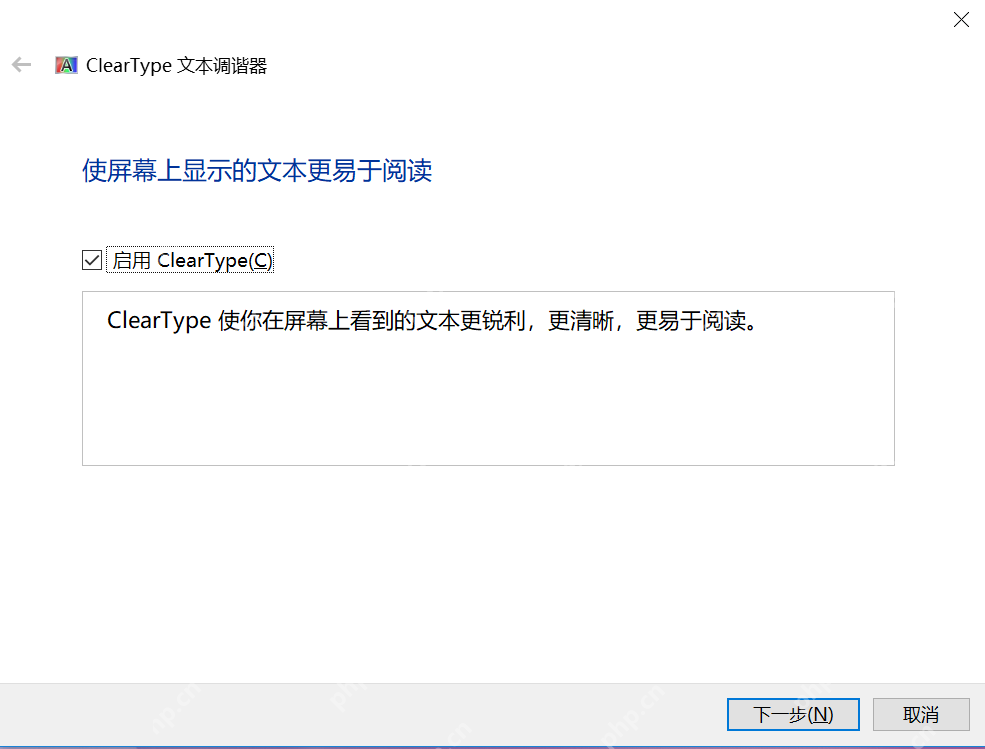
如果桌面文字还是发毛,直接在开始菜单搜索 ClearType,打开「调整 ClearType 文本」工具,勾选启用 ClearType,跟着向导一步步选你看着最清楚的文字样式就好。
外接屏幕再看分辨率
用外接显示器的话,还要确认线材支持的规格和显示器本身的原生分辨率匹配。强行用非推荐分辨率拉伸画面,不管怎么调设置字体都容易发糊。













