








用word调整行距很简单:先选中要处理的文字,从「开始」选项卡的行距按钮里直接选1.0、1.5、2.0这类预设值即可;要是需要更精细的自定义数值,打开「段落」窗口设置固定值或者多倍行距就好。本次操作演示用的软件是microsoft word。
第一步:打开需要调整的文档
先把目标文档打开,确认你要改的是正文、标题,还是表格里的文字。行距只会对你选中的选区生效:要是只把光标放在某段文字里不拖动选范围,调整完通常只会影响当前段落;如果要整篇文档统一行距,后面要先做全选操作。
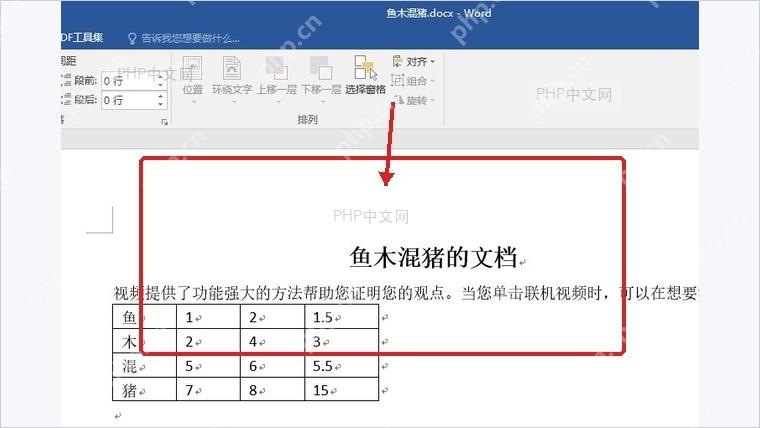
第二步:选中目标文字
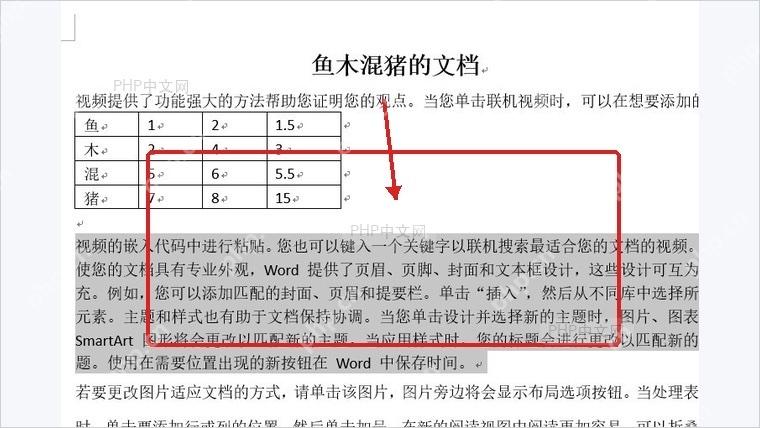
拖动鼠标选中要调整的段落,也可以按 Ctrl+A 直接选中整篇文档。注意选准范围,免得只改了其中一段,等保存之后才发现其他段落的间距还是不一致。
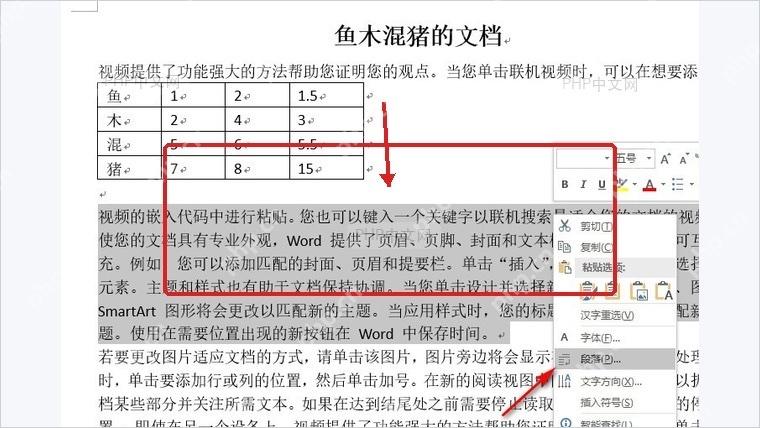
第三步:打开行距菜单
在「开始」选项卡的段落功能区找到行距按钮,点开之后可以直接选1.0、1.15、1.5、2.0这类预设值。普通作业或者日常资料排版常用1.5倍行距;要是想让页面更紧凑,可以先试试1.0或者1.15倍。

SEO关键词密度优化与页面审计技能。使用场景:①提供页面路径与关键词进行SEO优化;②提升页面关键词密度;③提升搜索引擎排名;④进行SEO审计(meta标签、OG、hreflang等)。触发词:关键词密度、SEO优化、关键词优化等。
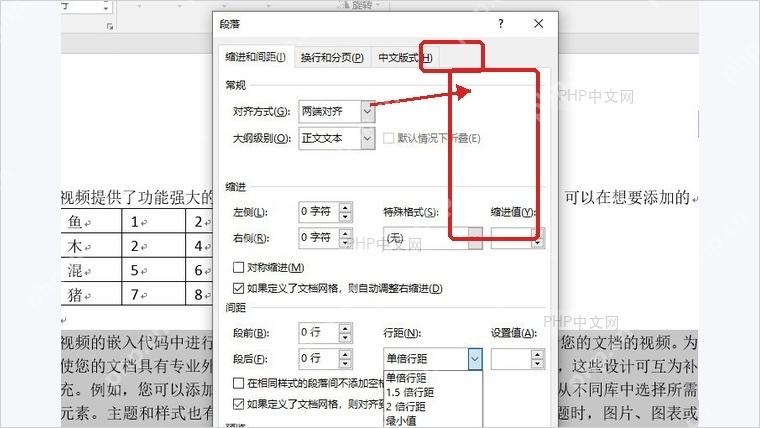
第四步:设置精确数值
需要固定为某个自定义数值时,进入「段落」设置窗口,在「行距」下拉选项里选择「固定值」或者「多倍行距」,再填写旁边的设置值就行。固定值适合排版要求很明确的正式材料,多倍行距更适合普通正文阅读;如果设置完发现文字被上下压住、显示不全,把固定值的数值调大一点再确认就好。
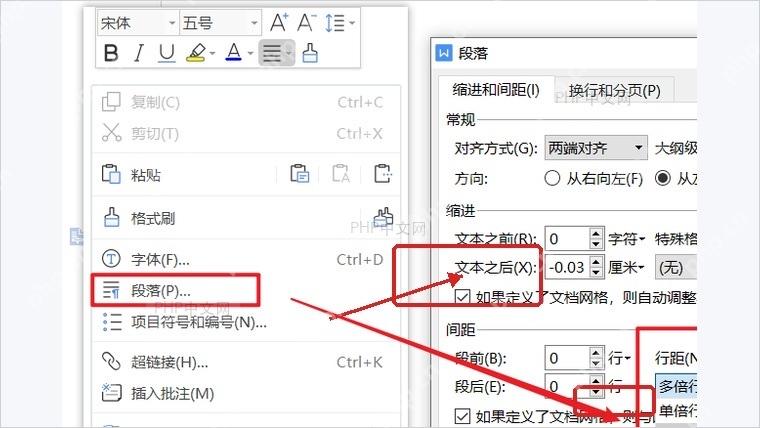
第五步:检查排版效果
点「确定」回到文档,重点看段落之间有没有过挤、过松,标题和正文的层次是否清晰。如果表格内的文字没有跟着变化,要单独选中表格单元格里的文字再设置一次;要是旧文档里混了很多手动敲出来的空行,行距调正常之后还得把这些多余的空段落删掉。
如果只是临时调整个别段落,改完直接保存就好;要是这份文档后续还要反复编辑,建议把常用的行距规则写进样式里,之后直接修改正文样式就能自动统一整篇文档的行距,不用每次手动选内容调整。















