


用word做邮件合并时,要是弹出「打不开数据源」的提示,大概率不是word本身出问题——要么是它找不到之前绑定的excel数据表,要么是数据表的格式、存放路径、读取权限有问题,导致word读不出来。咱们就以microsoft word为例,数据源默认按excel工作簿处理,排查的时候先确认文件位置对不对,再回到「邮件」选项卡重新连接就好。
第一步:确认数据源表格能正常打开
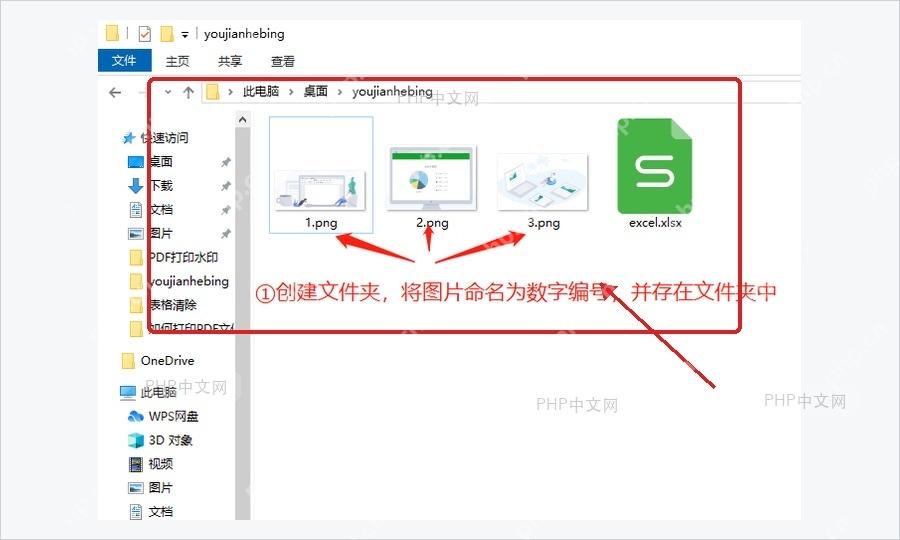
先单独打开你用来当数据源的Excel工作簿,确认文件没被删、没改名、没被挪走,也不是卡在受保护视图,或者弹出文件损坏的提示。表格第一行最好留着姓名、地址、电话这类字段名,别用合并单元格做表头——邮件合并会把第一行当字段来读,表头乱了的话,连接的时候很容易出问题。
第二步:进入邮件合并入口
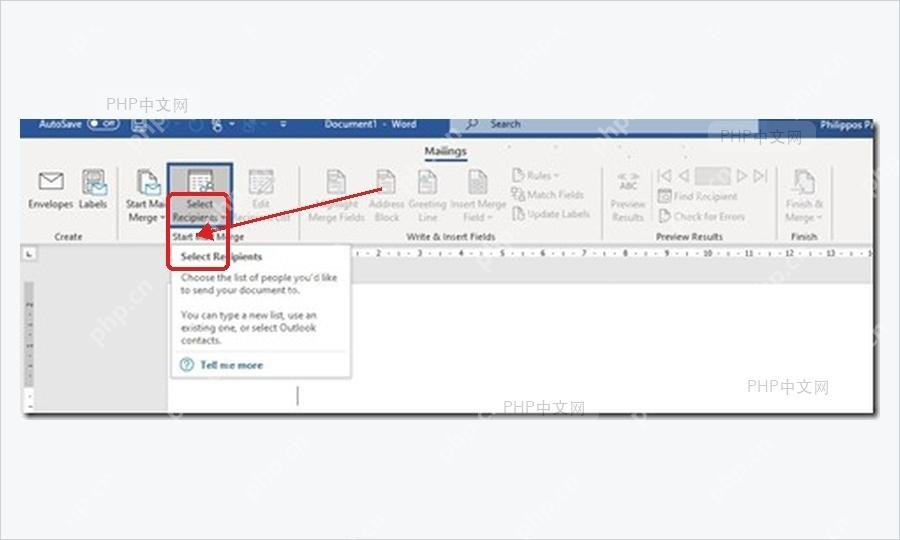
切回Word主文档,点开顶部菜单栏的「邮件」选项卡。要是你这个旧文档之前绑定的数据源已经找不到了,打开的时候就可能弹错误提示;这时候别反复点「是」或者「否」,直接在「邮件」选项卡里重新指定收件人列表就行。
第三步:重新选择现有列表
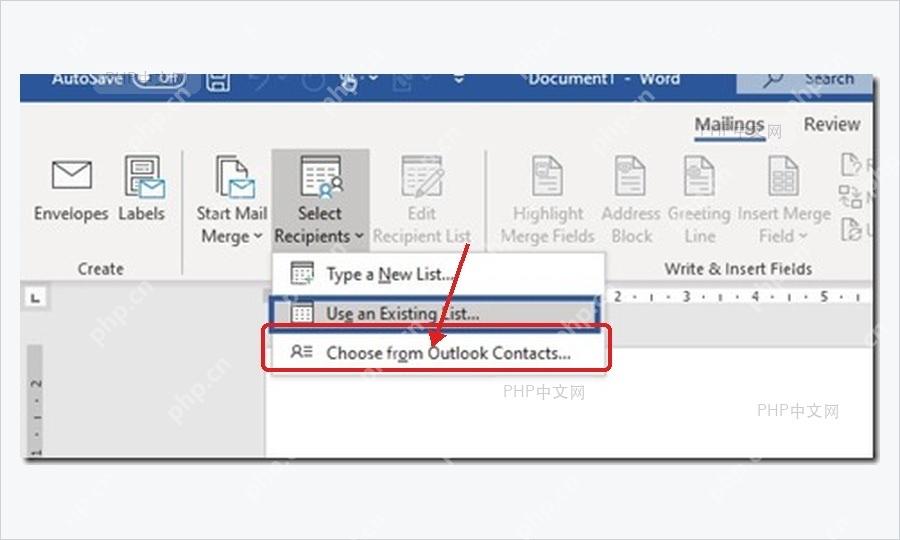
点一下「选择收件人」,再选「使用现有列表」。这一步相当于把之前的旧链接断掉,重新告诉Word数据源现在在哪,适合处理文件从桌面挪到文件夹、从微信下载目录改到文档目录,或是网盘同步路径变了导致的打不开问题。

第四步:选中正确的 Excel 文件
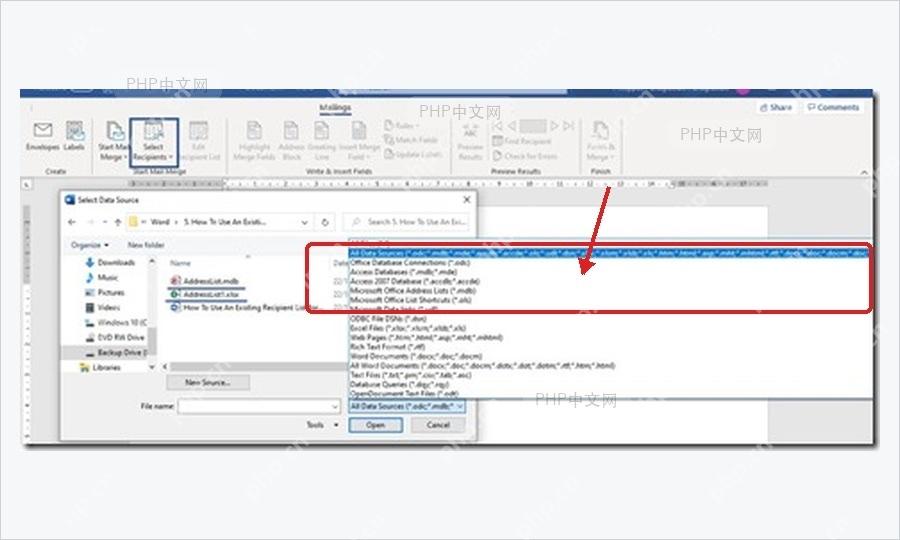
在弹出的文件选择窗口里,找到你实际存的那份工作簿。文件名、后缀和存放路径都要看仔细:临时文件、快捷方式、压缩包里没解压的表格、云盘里只显示占位图标的文件,都可能导致Word读不到。最稳妥的办法是先把数据源复制到本地的普通文件夹里,比如「文档\邮件合并数据」,再重新选它。
第五步:选择工作表并核对字段
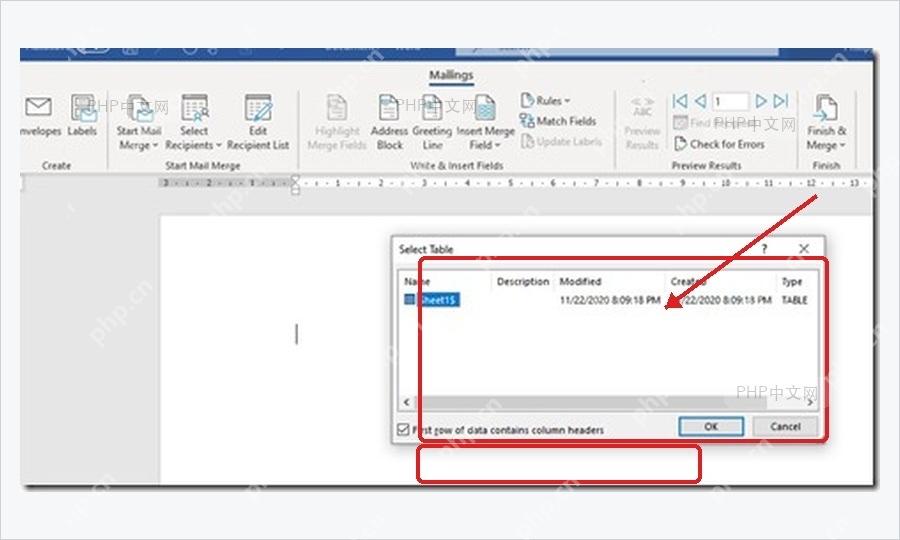
弹出「选择表格」窗口时,选你实际存名单的工作表,记得勾选「数据首行包含列标题」。连接成功后可以点开「编辑收件人列表」核对字段,要是能看到姓名、地址这些列正常显示,就说明Word已经读到数据源了;如果列表是空的,多半是选错了工作表、表头不在第一行,或是文件还被其他程序占着。
要是试完还是打不开,就把Excel文件全关掉再试一次,同时尽量避开太长的文件路径、带特殊符号的文件名,还有得登录才能访问的网络位置。把数据源放在稳定的路径里,Word主文档下次打开的时候,就不容易再出现连接丢失的问题了。













