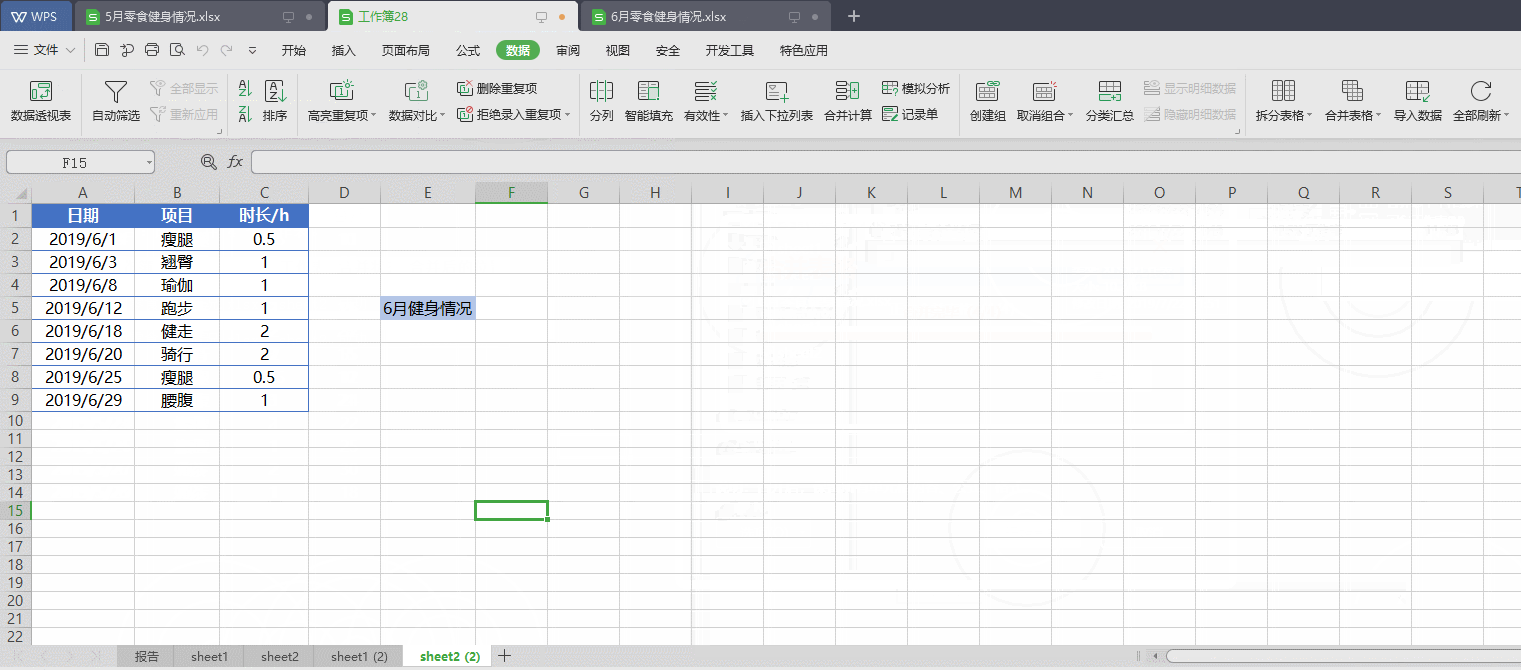
想把wps表格里的好几张工作表拼到一起?只要所有表的数据结构一致,直接走「数据→合并表格→合并成一个工作表」的自带功能就能搞定。操作前先确认每张表的表头、列顺序、数据类型都对得上,再挑好要合并的表就行。不同版本的wps功能入口名字可能略有区别,有的叫「合并表格」,有的显示「合并工作表」,找对应的选项就好。
合并前先把各表结构统一好
挨个检查所有要合并的工作表:保证每张表只有一行表头,列名、列顺序完全一致,数据区域里别混进合计行、空白标题行或者合并单元格。另外建议每张表提前加一列「来源月份」或者「来源部门」,不然合并完根本没法追溯某条数据是从哪张表里来的。
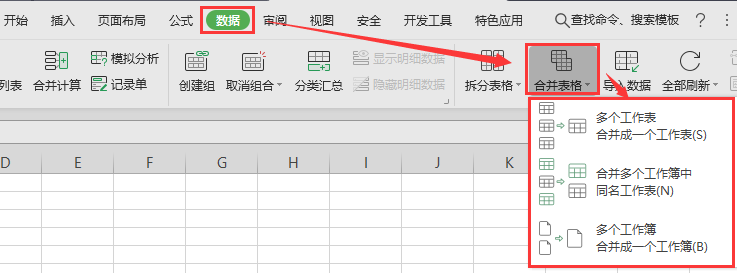
选择「合并成一个工作表」功能
随便打开任意一个待合并的工作簿,切到「数据」选项卡,点「合并表格」,再选「合并成一个工作表」就行。要是你要合并的是分散在不同文件里的工作表,先把所有相关文件都放到同一个单独文件夹里,关掉其他正在编辑的副本,免得误选到临时文件。

勾选要合并的工作表
弹出的窗口里先添加所有用到的工作簿,展开之后勾选需要合并的工作表就行,模板页、说明页、已经做好的汇总页不用选。注意这个合并功能只会保留单元格的内容,公式引用、图片、批注、筛选状态和复杂格式大概率没法完整继承,正式操作前最好先把源文件存个备份。

{"answer":"协助 macOS 用户准备、转换、导出及排查 Word、PDF、Markdown、PowerPoint 和 Excel 文件,确保 WPS Office 工作流程可靠。"}

开始合并,记得核对总行数
点「开始合并」,等WPS自动生成新的汇总工作表就好。合并完先检查表头是不是只留了一次,再把所有源表的数据行数加起来,和合并后表格的总行数对一下看能不能对上;日期、金额、编号这些列最好抽查几个,确认数据类型没问题,避免有的表里的数字被识别成文本格式。

经常重复合并的话可以用追加查询
要是你每个月都要合并同类型的表,一次次手动点选很容易漏选。可以用WPS自带的多表合并功能存好固定的数据源,或者在兼容环境里用查询工具直接从整个文件夹追加数据;不管用哪种方法,都记得留好来源字段,每次刷新完都检查下新增行数有没有问题,有没有重复记录。