


改驱动、动注册表、调整系统设置之前,建个系统还原点相当于提前留好退路。它只会回退系统文件、驱动和注册表内容,不等于个人文件备份,重要文档一定要单独复制到其他磁盘存好。
为系统盘开启保护
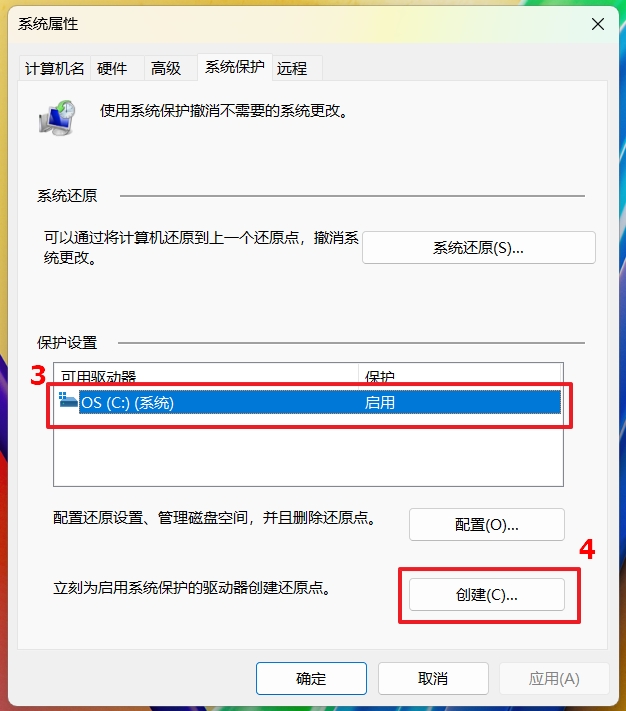
点开开始菜单,直接搜索“创建还原点”打开,选中标着“系统”的磁盘。如果系统保护状态显示关闭,点“配置”,选择启用系统保护,再设置好允许占用的磁盘空间上限。

手动创建还原点
回到“系统保护”页面直接点“创建”。
输入能说明操作内容和时间的名称就行,比如“显卡驱动更新前”,点“创建”,等弹出成功提示之后,再去安装驱动或者修改系统设置。

需要时执行系统还原
重新打开“系统属性 > 系统保护”页面,点“系统还原”。选择“选择另一还原点”,勾选显示更多还原点,按创建时间选中你要用的目标还原点;还可以先点“扫描受影响的程序”,提前看清哪些软件、驱动会被删除或者恢复。

确认要还原的磁盘和还原点时间都没问题,接通电源关掉其他所有程序,点“完成”。还原启动后千万别强制关机,系统会自动重启并完成还原操作。如果连桌面都进不去,可以进入Windows恢复环境,走“疑难解答 > 高级选项 > 系统还原”路径,按同样流程操作。

还原完成后先看系统给出的提示,再检查之前出问题的驱动或者应用版本有没有恢复正常。如果还原失败,不要乱试好几个不同时间的还原点,先排查系统盘剩余空间、磁盘错误,还有安全软件拦截的问题,平时也要做好个人文件的备份。















