








想在wps演示的ppt里给文本加中文序列编号?最快的操作方法是:先选好要加编号的文本框或者对应段落,找到“文本工具”栏,点开“编号”的下拉菜单,选“一、二、三”这类中文编号样式就行。咱们这里演示用的是wps演示;要是你用的是microsoft powerpoint,入口一般在“开始”选项卡的“段落”区域,功能按钮也叫“编号”。
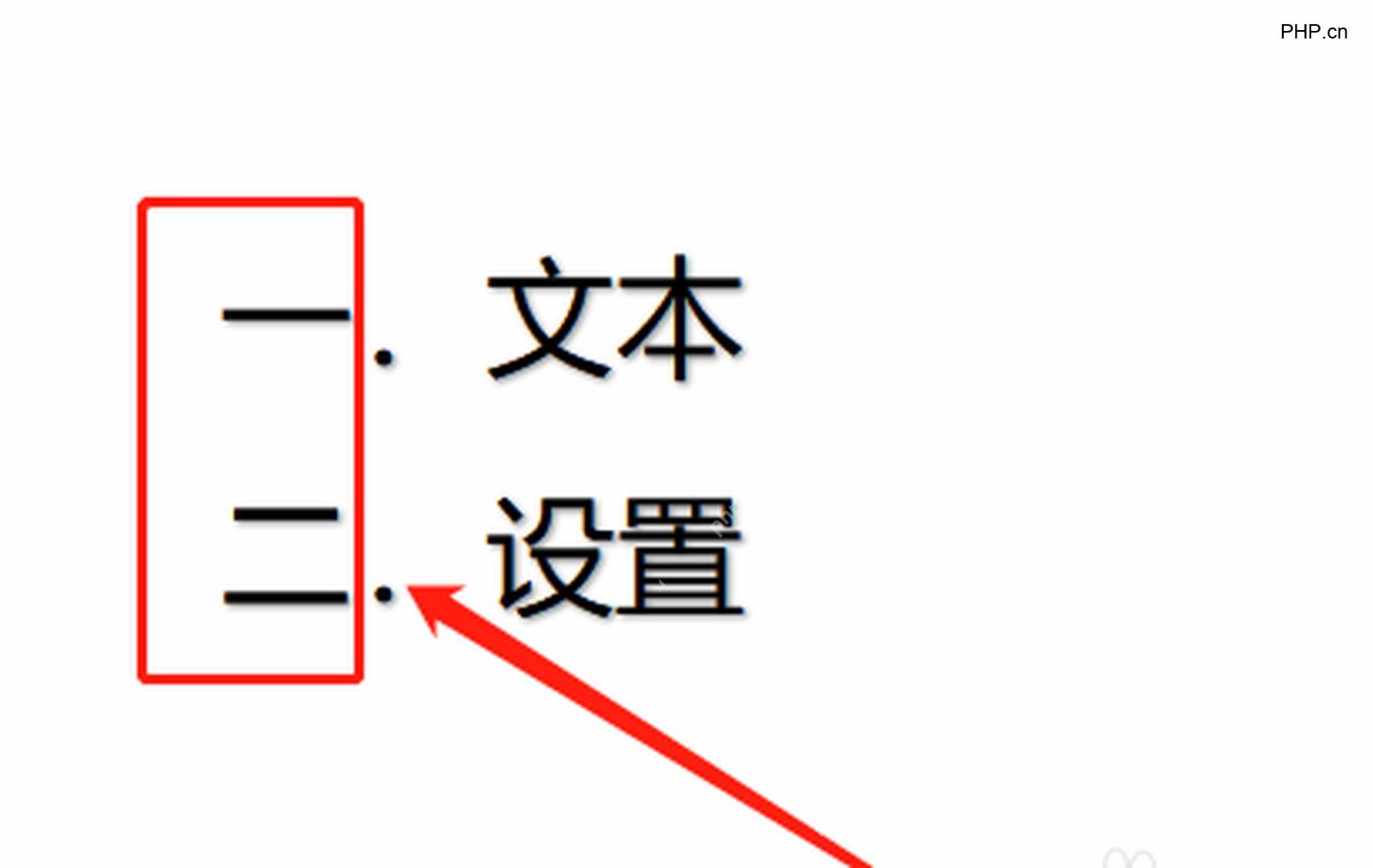
咱们就用三行示例文字来演示,最终出来的效果就是“一、文本”“二、设置”这种中文序号的样子。提醒一下哈,操作前得把每一项内容单独占一行,编号功能才会按段落一行一行对应生成。
成品ppt在线生成,百种模板可供选择☜☜☜☜☜点击使用;
第一步:选中文本框
打开你要处理的PPT页面,点一下装着项目内容的文本框,让光标进到文本编辑状态就行。要是只想给部分内容加编号,用鼠标拖选对应的那几行就好;要是整个文本框都要加编号,只要文本框处于选中或者编辑状态就可以。
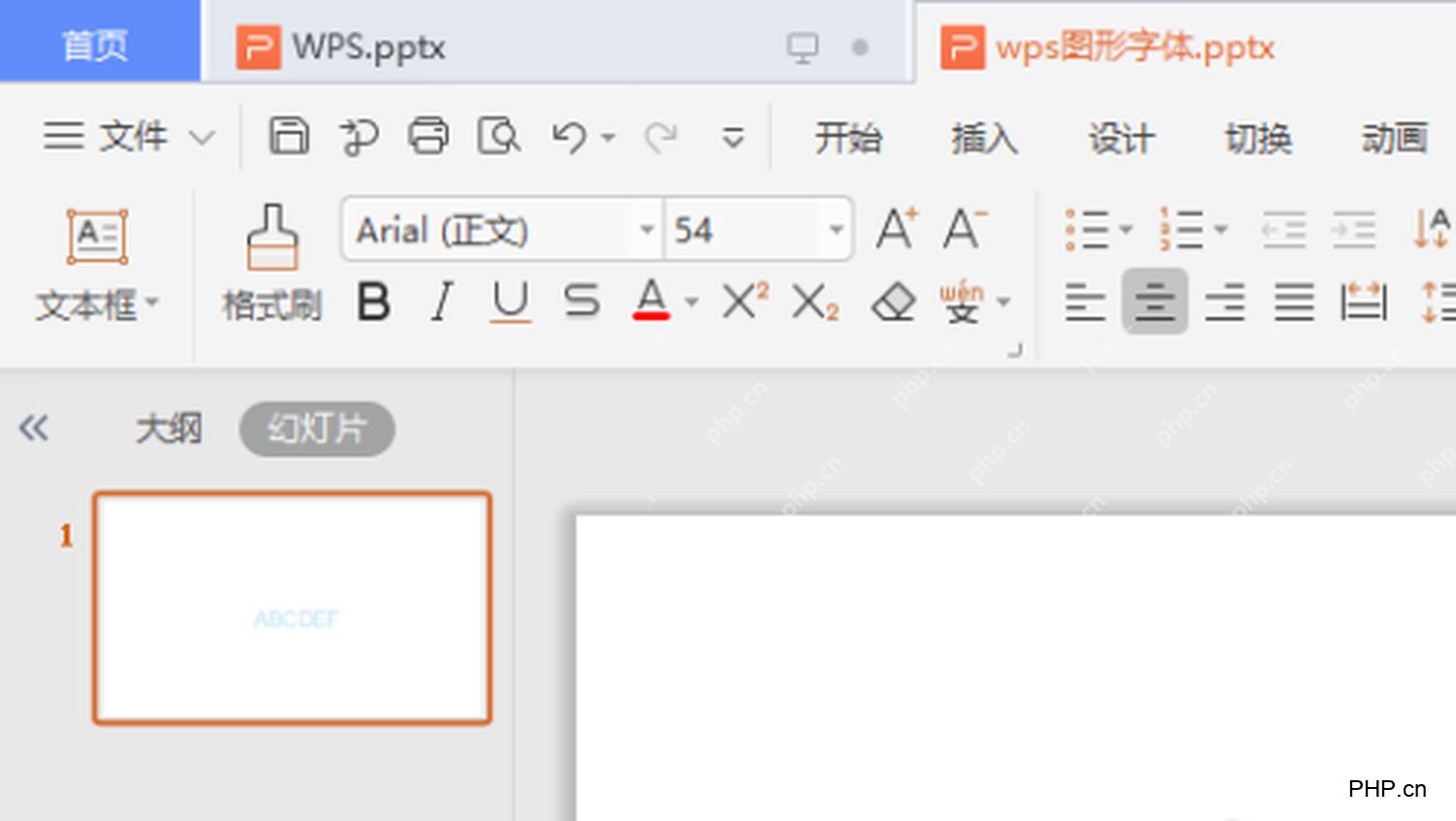
第二步:切到文本工具
文本框选中之后,顶部的功能区就会出现“文本工具”选项卡。点进这个选项卡,像编号、对齐、字体这类和文本段落相关的功能按钮,全都集中在这儿。要是你找不到“文本工具”,大概率是还没点进文本框里哦。

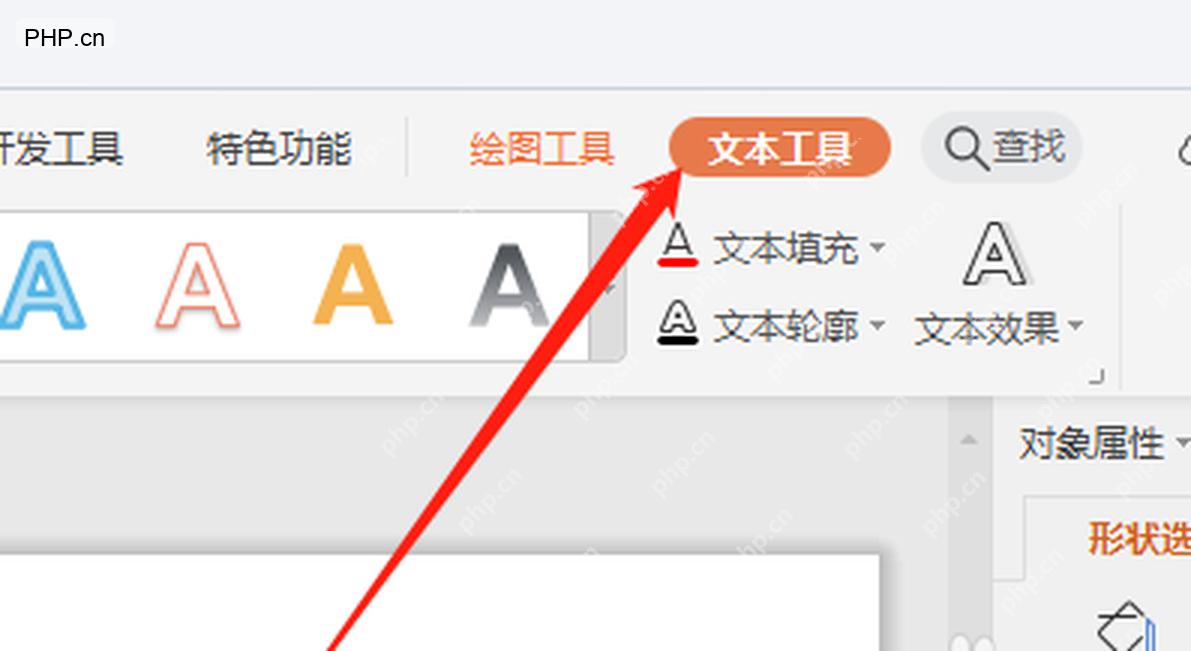
第三步:展开编号菜单
在“文本工具”的段落区域,找到标着1、2、3的“编号”按钮,点一下按钮右边的小箭头。要是直接点按钮的话,一般会套用默认的阿拉伯数字编号,想换成中文序列的话,得打开下拉菜单再选对应的样式。
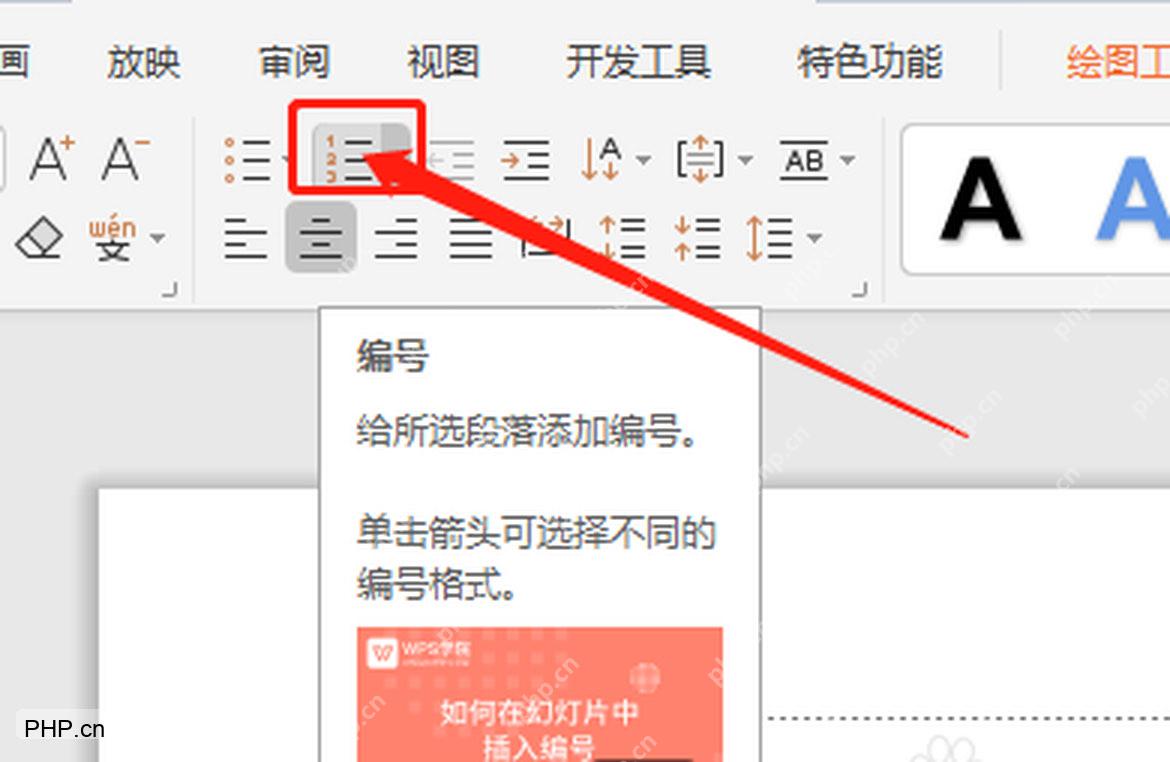
第四步:选择中文编号
等编号样式面板弹出来,选“一、二、三”这组中文序列就可以了。这种样式很适合用在中文课件、小标题目录、流程说明这类内容里;要是只是普通的清单,用阿拉伯数字1、2、3会更直观清楚。
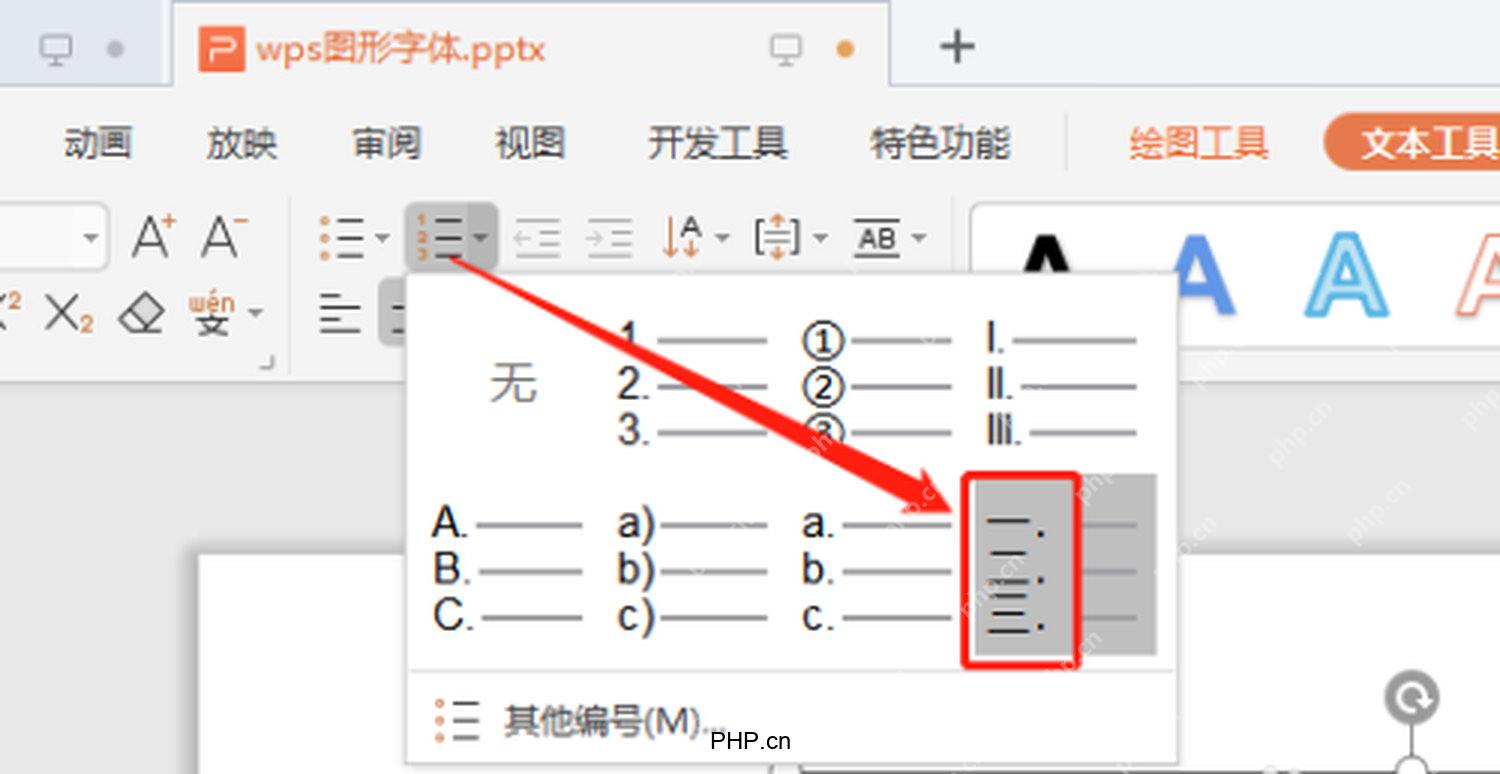
第五步:检查编号结果
回到幻灯片的正文区域,检查一下每一行前面是不是已经变成“一、”“二、”这样的中文序列了。要是只出现了一个编号,说明好几项内容还挤在同一个段落里;你把光标放到每一项的末尾按回车键分成多行,再重新应用一次编号就行。
已经加好的中文编号还能继续调整缩进:选中带编号的段落之后,用功能区里的减少缩进、增加缩进按钮,就能让“一、二、三”和正文的距离更贴合整个版面的效果。要是把内容复制到Microsoft PowerPoint之后格式变了,先选中文本再重新点一次“编号”就行,比手动一个个输中文序号要靠谱得多。

















