


excel想实现跳过空格粘贴,核心用的就是选择性粘贴里的 跳过空单元格 功能。操作逻辑很简单:先复制带空白的新数据,点选旧数据的起始单元格,调出选择性粘贴面板,勾上跳过空单元格点确定就行。本次演示用的是 microsoft 365 版本的 excel。
第一步:确认新数据里有空白
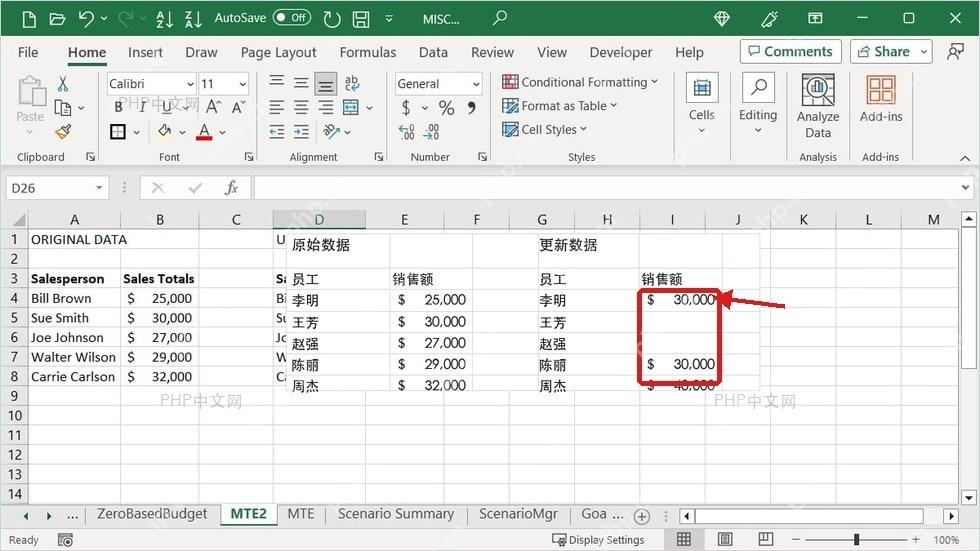
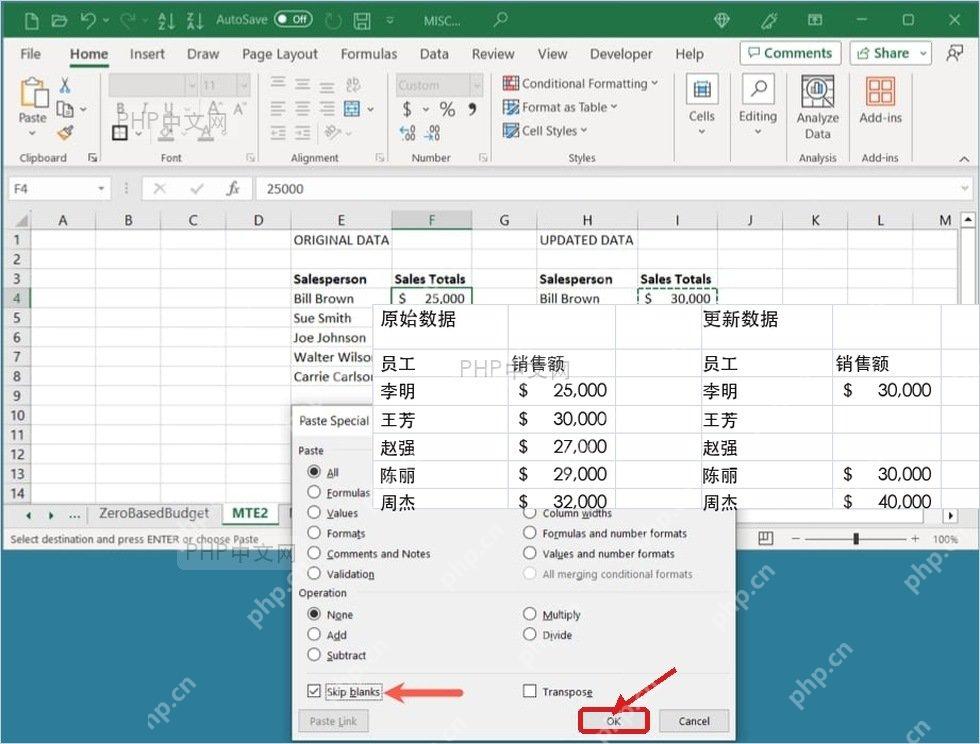
先检查你要粘贴的新数据,空白单元格必须是真的空着,不能填0,也不能是按空格键敲出来的隐形空格。示例里右侧「更新数据」的销售额有几行是空的,这些空白只是代表暂时没更新数值,我们不希望它把左侧对应的原始数据冲掉。
第二步:复制更新数据区域
鼠标拖选你要复制的更新数据区域,按 Ctrl+C,看到选中区域出虚线框就说明数据已经存到剪贴板了。注意只选你要同步到旧表的那列或者那块区域,别把标题行也一起选进去,不然粘贴完旧表的标题也会被覆盖。
第三步:打开选择性粘贴
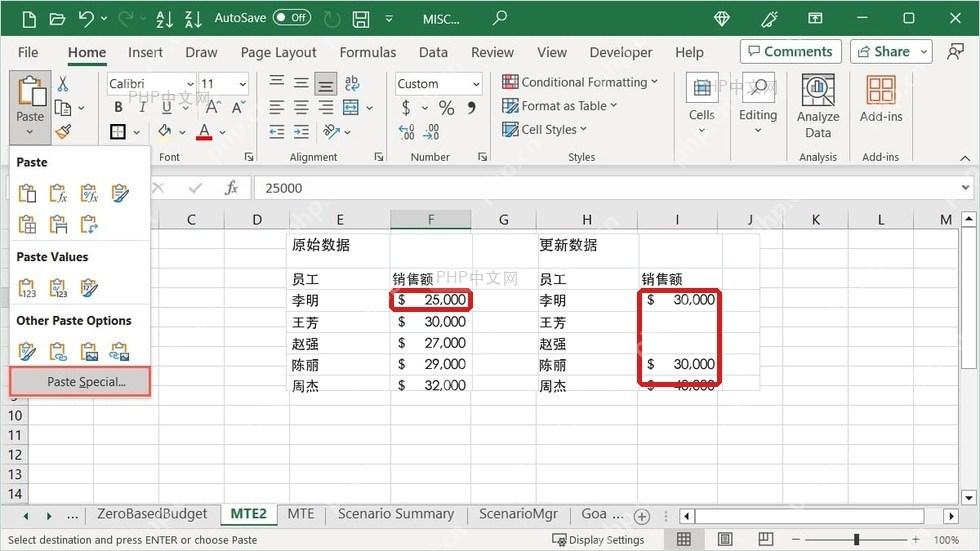
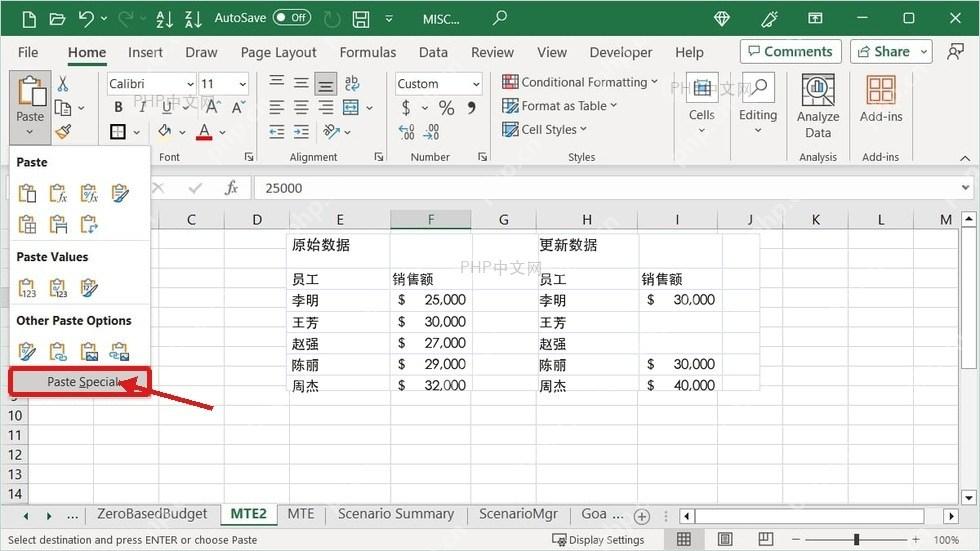
点一下原始数据区域的第一个目标单元格,之后从 开始 选项卡的粘贴下拉菜单里选择 选择性粘贴。嫌点菜单麻烦的话,直接按快捷键 Ctrl+Alt+V,一步就能调出同一个设置窗口。
第四步:勾选跳过空单元格
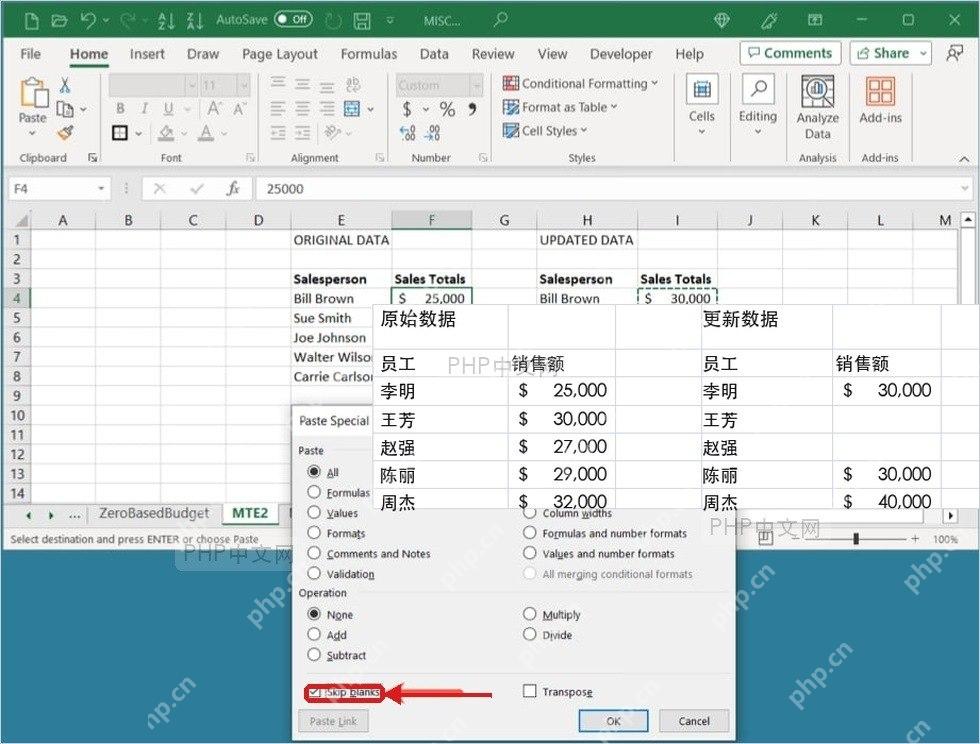
在选择性粘贴窗口的底部,勾上 跳过空单元格。上方的粘贴类型默认选「全部」就够用;要是你只想粘贴数值、不想带源数据的格式,也可以改选「数值」,但不管选哪种,跳过空单元格的复选框一定要勾上才生效。

第五步:点击确定粘贴
确认勾好跳过空单元格之后,点 确定 就行。这时候Excel只会把非空的新数据粘贴到目标区域,碰到源数据里的空白单元格时会直接跳过,不会删掉目标位置原来的内容。
第六步:检查原数据是否保留
最后扫一眼目标区域的结果:有新数值的行已经成功更新,没有新数值的行还保留着原来的销售额。像示例里空白对应的原数据一点没丢,就说明跳过空单元格功能生效了。
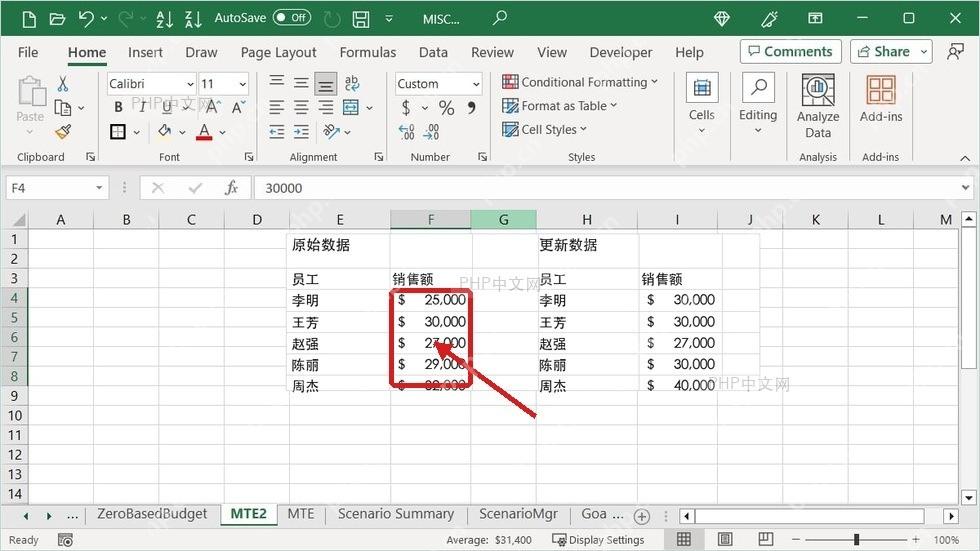
这个方法特别适合用新名单、新报价、新库存批量更新旧表。要注意的是,复制区域和目标区域的行列位置必须对齐,要是两边数据的排序顺序不一样,Excel不会自动按姓名之类的字段匹配,只会按相同的相对位置一一粘贴。










