








wps表格给数字加千分位,最稳妥的操作路径是:选中目标数字区域 → 打开设置单元格格式 → 选数字分类 → 勾选千位分隔符。本次操作使用wps表格完成,这个方法只修改显示格式,不会把12000这类数值转成文本,后续求和、排序、做图表都能正常使用。
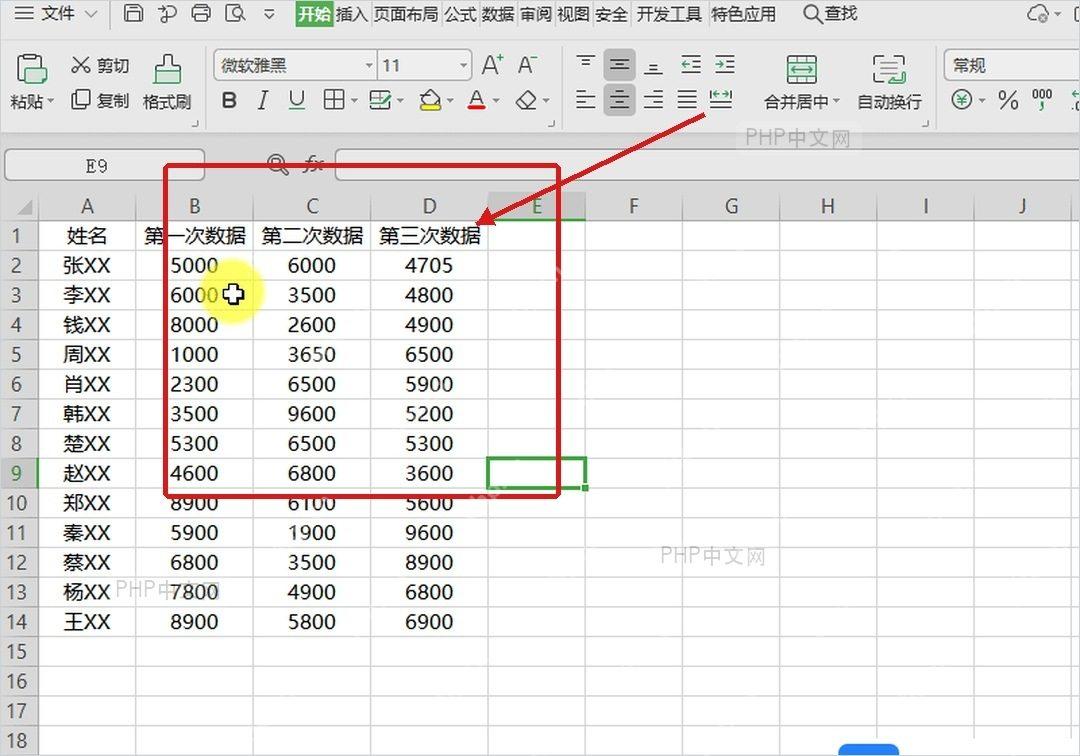
第一步:选中数字区域
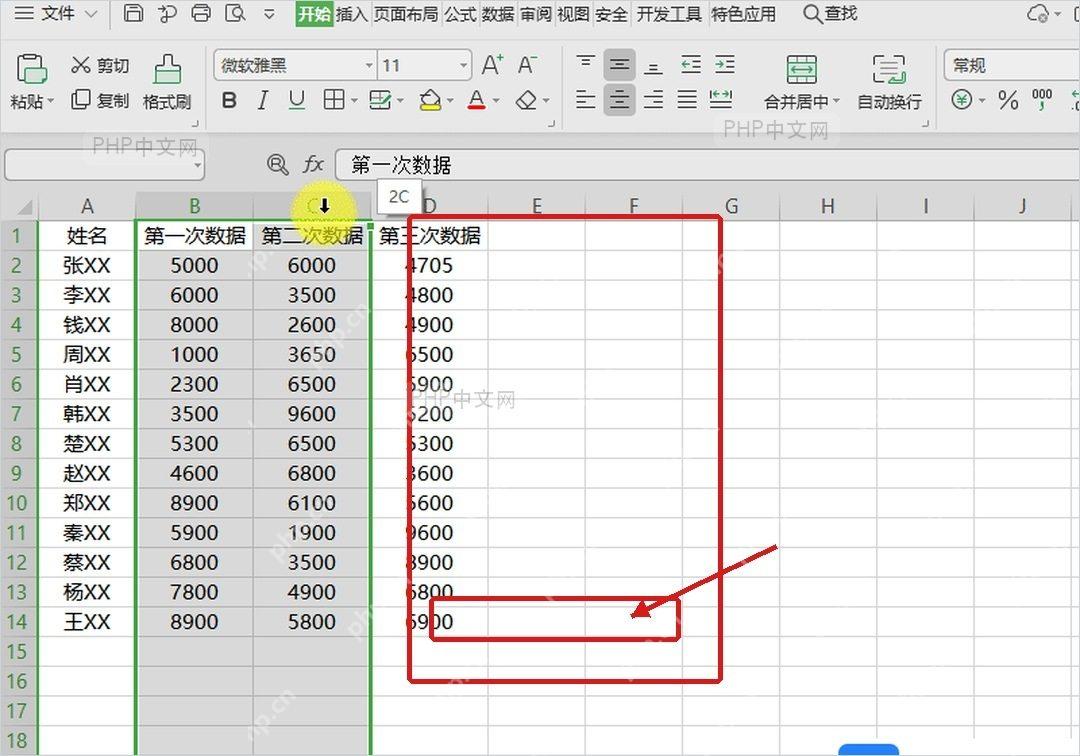
先选中所有需要加千分位的单元格,范围可以是一整列金额,也可以是多列销售额。只选数字区域就够了,别把表头一起选进去;如果选区里混了文本内容,WPS会跳过没法按数字格式显示的部分,最终效果很容易参差不齐。
第二步:打开单元格格式
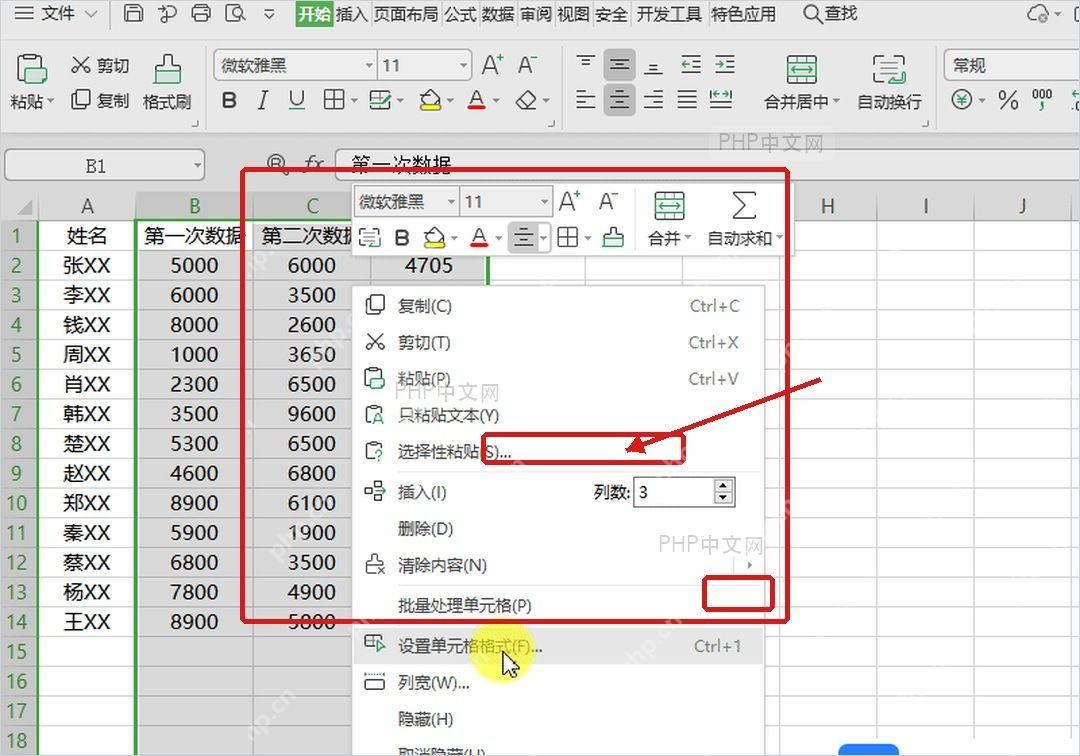
在选中的区域上点鼠标右键,弹出的菜单里选「设置单元格格式」。这个入口比临时点工具栏按钮更适合批量处理,小数位数、负数样式和千位分隔符的设置都在同一个窗口里,改完后整块选区的格式会一次性生效。
第三步:勾选千位分隔符
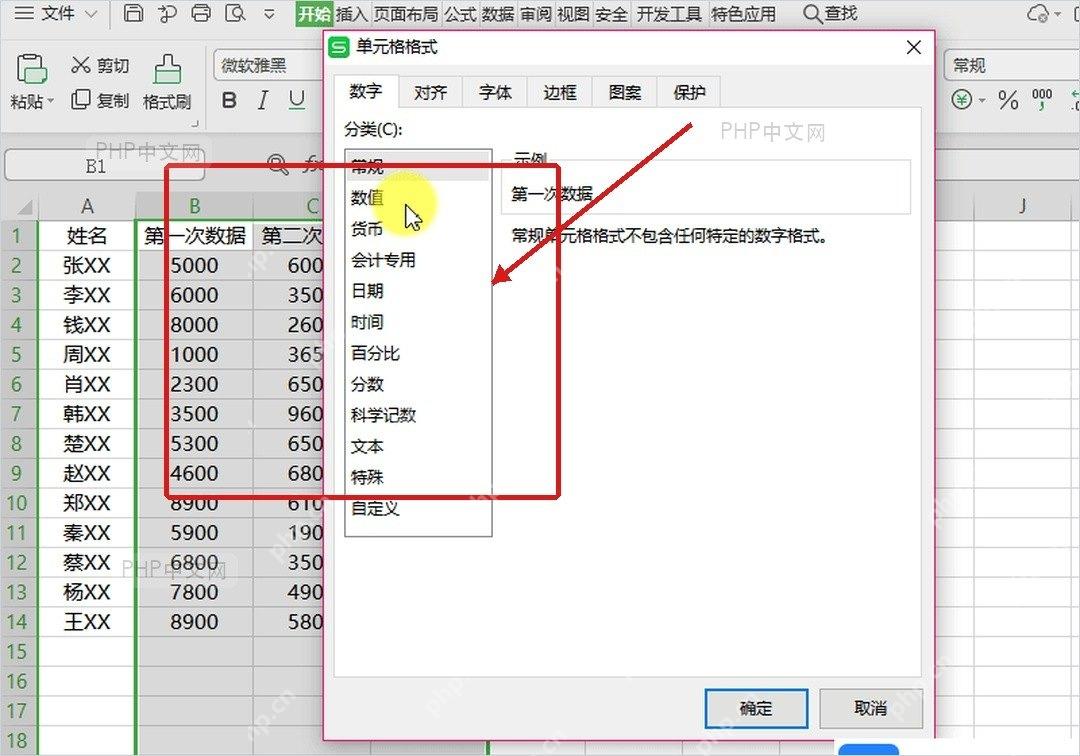
在「数字」分类里选「数值」,按实际需求调整小数位数,全是整数的金额一般直接填0就行,之后勾选「使用千位分隔符」。如果金额需要保留两位小数,就把小数位数设为2,最终显示效果就是类似12,345.00的样子。

Excel/WPS 公式大师。用大白话描述需求,直接给出可用的公式、函数组合和数据处理方案,并解释每一段的作用。当用户提到"Excel 公式"、"表格函数"、"VLOOKUP 怎么用"、"XLOOKUP"、"LET"、"LAMBDA"、"动态数组"、"这个公式报错了"、"#N/A"、"#REF!"、"
第四步:确认显示结果
点「确定」回到表格,数字就会按每三位一组加逗号的规则显示,比如15600就会变成15,600。检查效果的时候点一下任意单元格,看顶部编辑栏里的原始值是不是还是纯数字;如果编辑栏里也带逗号,而且数字没法参与计算,说明原数据早就被存成文本了,得先转成数值格式再重新设置千分位。
要是只需要快速处理少量数据,也可以在顶部「开始」工具栏的数字格式区域找到「千位分隔」快捷按钮;但批量调整小数位或者自定义负数样式的时候,还是进「设置单元格格式」窗口操作,不容易漏改参数。



















