


wps表格用sumif求和,核心格式就是 =sumif(条件区域, 条件, 求和区域):先点你要放结果的单元格,让公式按照姓名、部门、类别这类规则匹配,最后自动把符合条件的对应行数值加起来。本次操作环境是wps office表格,下面我们就以汇总「张三」的总数量为例,最终写出来的公式是 =sumif(a1:a12,e5,b1:b12)。
第一步:准备条件和结果位置
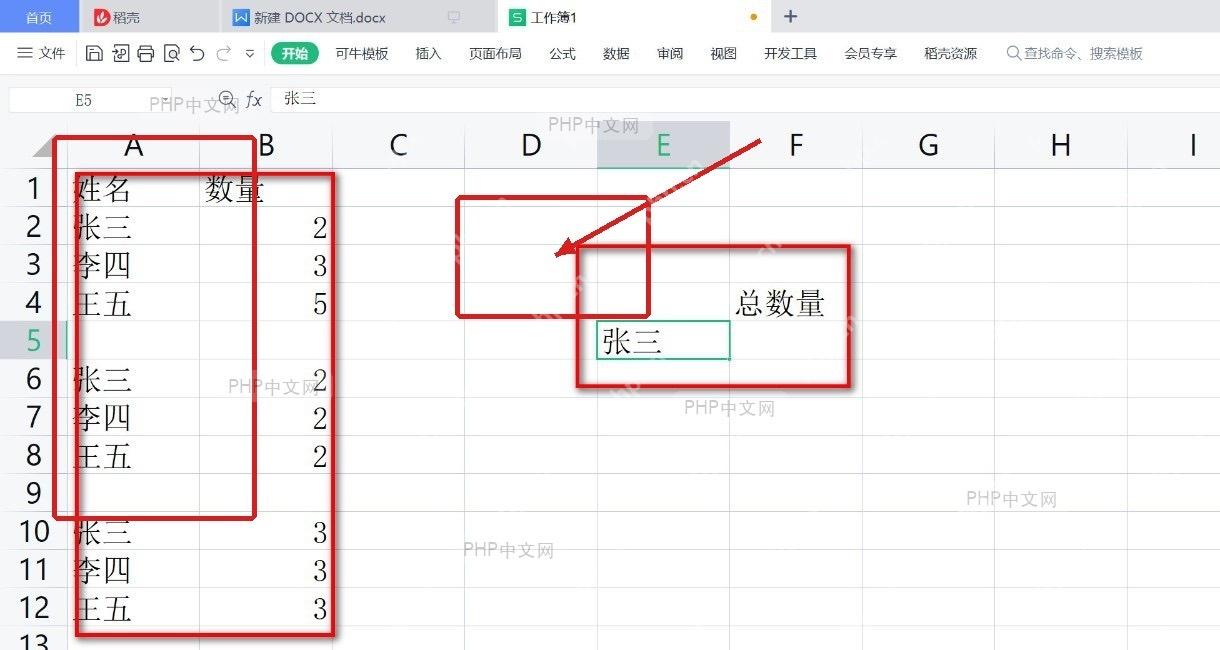
先把明细整理成两列:A列放「姓名」,B列放「数量」。表格右侧空出两个单元格,一个用来放筛选条件,一个用来放结果,比如E5单元格填「张三」,F4单元格标注「总数量」,F5就留着放求和出来的结果。这么布局很实用:之后你只要改E5里的姓名,F5的数值会自动重新计算,不用反复调整公式。
第二步:输入SUMIF并选择条件区域
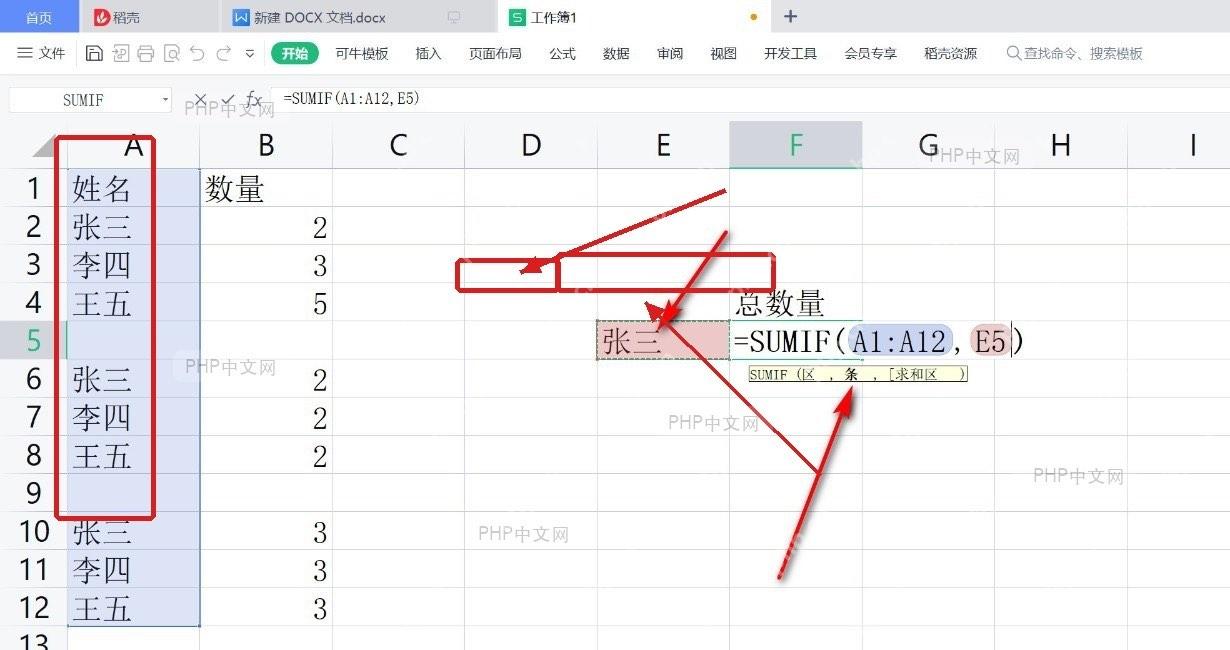
点击F5单元格,输入 =SUMIF(。第一个参数是条件区域,这次我们要从A列的姓名里找「张三」,直接拖选区域 A1:A12 就行;第二个参数直接点选E5单元格,相当于告诉公式,把E5里的内容当成匹配条件。输到这一步,公式的状态应该是 =SUMIF(A1:A12,E5。
第三步:补上求和区域
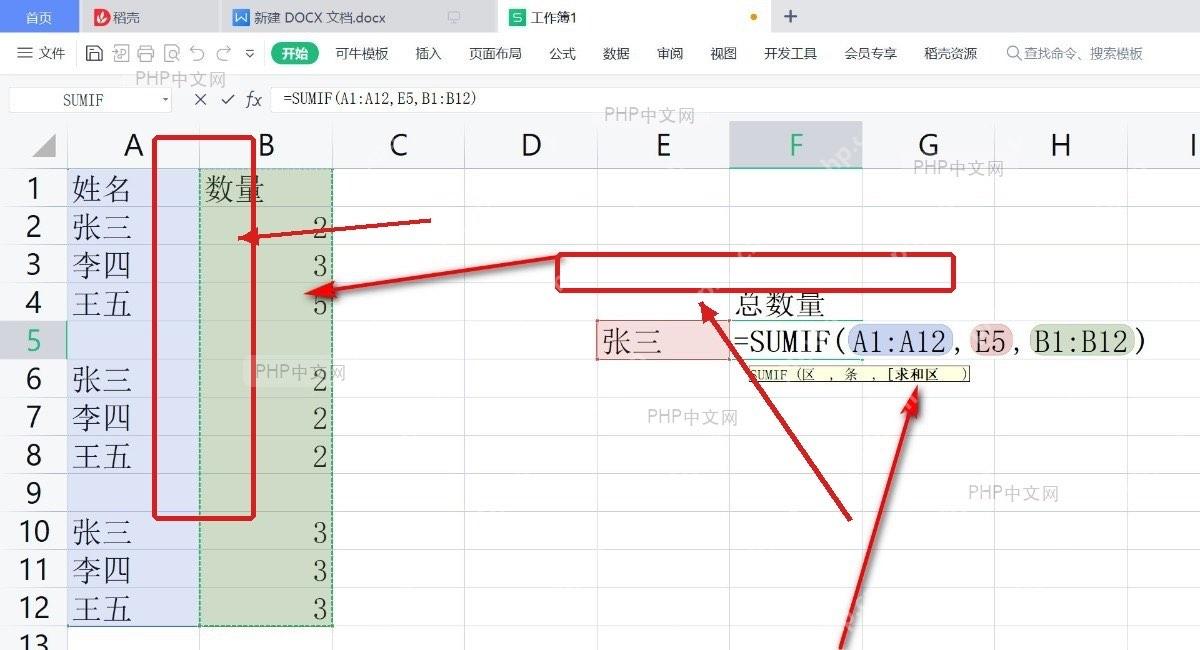
接着输一个英文逗号,再拖选B列的数量区域 B1:B12,最后补个右括号就完成了。完整公式就是 =SUMIF(A1:A12,E5,B1:B12)。这里要特别注意:条件区域和求和区域的行数最好完全对应,A1:A12就配B1:B12,要是一个选到12行、另一个只选到10行,结果很容易少算或者匹配错位。
第四步:确认求和结果
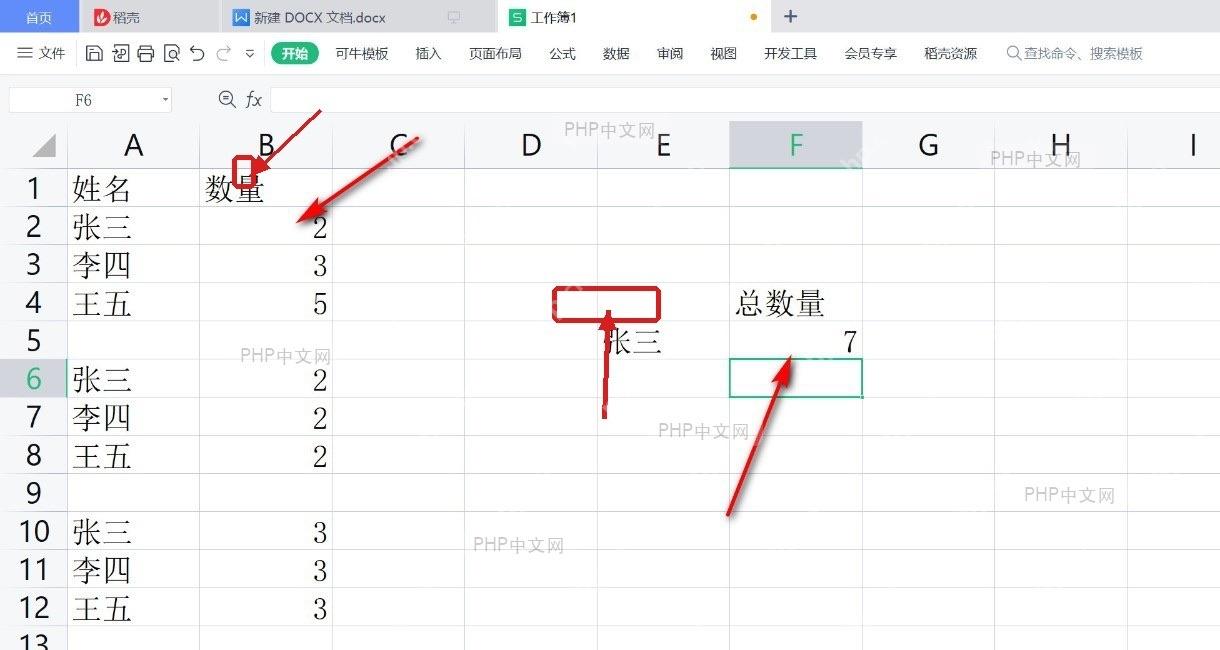
按一下回车键,F5就会直接跳出结果 7。这个数值的意思是,所有明细里对应「张三」的数量都已经加总完成:2、2、3三条记录加起来刚好是7。结果出来之后可以再点一下F5,看看顶部公式栏里的内容是不是还是 =SUMIF(A1:A12,E5,B1:B12),这是最快检查有没有选偏区域的方法。

{"answer":"协助 macOS 用户准备、转换、导出及排查 Word、PDF、Markdown、PowerPoint 和 Excel 文件,确保 WPS Office 工作流程可靠。"}
SUMIF函数语法
SUMIF 的官方语法是 SUMIF(range, criteria, [sum_range]),放到中文WPS里理解就是 SUMIF(条件区域, 条件, 求和区域)。它只支持单条件匹配,如果要同时按「姓名+月份」「部门+产品」这类多规则求和,直接改用 SUMIFS 就行。
| 参数 | 是否必填 | 本例写法 | 作用 |
|---|---|---|---|
range |
必填 | A1:A12 |
用来判断条件的区域,本例是姓名列 |
criteria |
必填 | E5 |
条件,可以是单元格、数字、文本或比较表达式 |
sum_range |
可选 | B1:B12 |
真正参与求和的区域,本例是数量列;省略时会对 range 自身求和 |
条件可以怎么写
把条件写在单元格里是最稳妥的,比如E5填「张三」,公式直接引用单元格写 =SUMIF(A1:A12,E5,B1:B12) 就好。要是直接把文字写进公式里,文本条件必须套英文双引号:=SUMIF(A1:A12,"张三",B1:B12)。数字比较规则也要放在英文双引号里,比如统计数量大于2的所有数值总和,公式可以写成 =SUMIF(B1:B12,">2")。
结果不对时先查这几处
求和结果显示0的时候,先检查条件文字是不是完全一致,姓名前后多打了看不见的空格,都会导致匹配失败。结果少算的时候,大概率是 range 和 sum_range 两个区域的行数对不上,或者拖选区域的时候漏掉了最后几行。公式弹出错误提示的话,再挨个核对逗号、括号、英文双引号有没有写错,WPS默认的函数参数分隔符是英文逗号,用中文逗号肯定会报错。
扩展示例
| 需求 | 公式 | 说明 |
|---|---|---|
| 按姓名求数量 | =SUMIF(A1:A12,E5,B1:B12) |
E5改成谁,就自动汇总谁的数量 |
| 直接写文本条件 | =SUMIF(A1:A12,"李四",B1:B12) |
文本条件必须用英文双引号包裹 |
| 按数值条件求和 | =SUMIF(B1:B12,">2") |
只合计B列里大于2的数字 |
| 条件区域和求和区域分开 | =SUMIF(C2:C100,"已完成",D2:D100) |
按状态列判断,只加符合条件的金额列 |
如果你的表格后续还要不断新增明细,也可以直接把公式里的区域选得更大,比如改成 A1:A1000 和 B1:B1000。只要条件区域、求和区域保持完全一致的起止行,SUMIF的结果就会跟着条件单元格的内容同步更新。
















