





装Win10的时候到了分区步骤却看不到硬盘,大多是因为安装程序认不出硬盘控制器驱动,新平台、开了RAID/VMD/IRST模式的设备或者品牌机特别容易出这个问题。先别急着乱删分区,列表里根本没磁盘的话,删分区、格式化完全解决不了问题。
步骤1:到了选择安装位置的页面,磁盘列表是空的话,直接点页面下方的「加载驱动程序」。这一步是给安装程序读取存储控制器驱动,不是让你选系统镜像文件,别搞混。
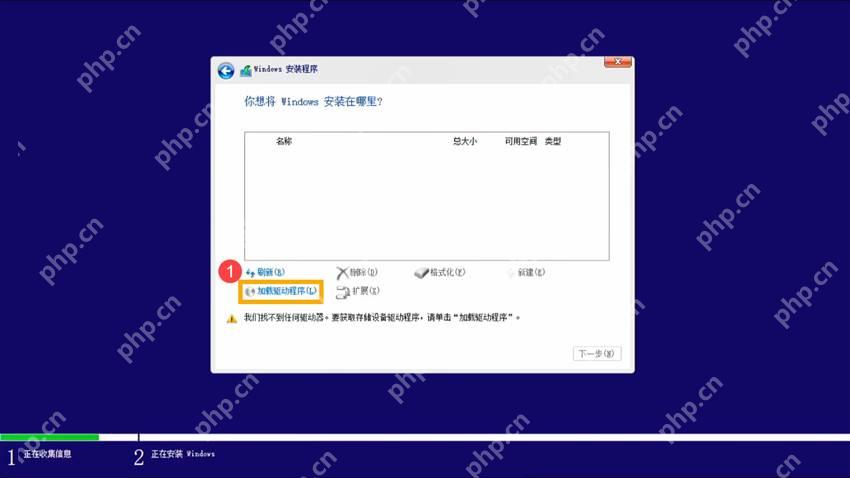
步骤2:提前把解压好的存储驱动放到U盘里,弹出加载驱动窗口后点「浏览」,定位到对应的驱动文件夹。注意驱动压缩包得先在另一台电脑上解压,直接把压缩包扔进去多数情况识别不到。
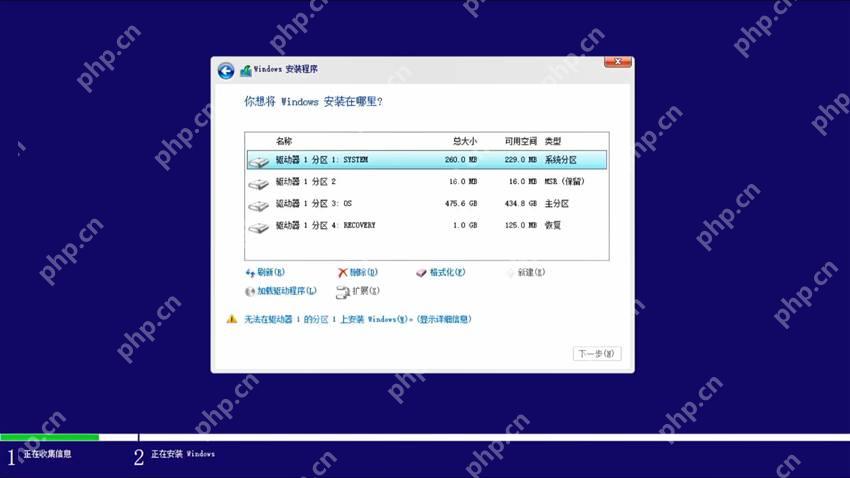
步骤3:驱动加载成功后会自动回到磁盘列表,确认能看到硬盘和分区,再选好要装系统的分区点「下一步」。如果还是看不到硬盘,重启进BIOS检查存储模式,不行就换对应机型官网的驱动版本再试。
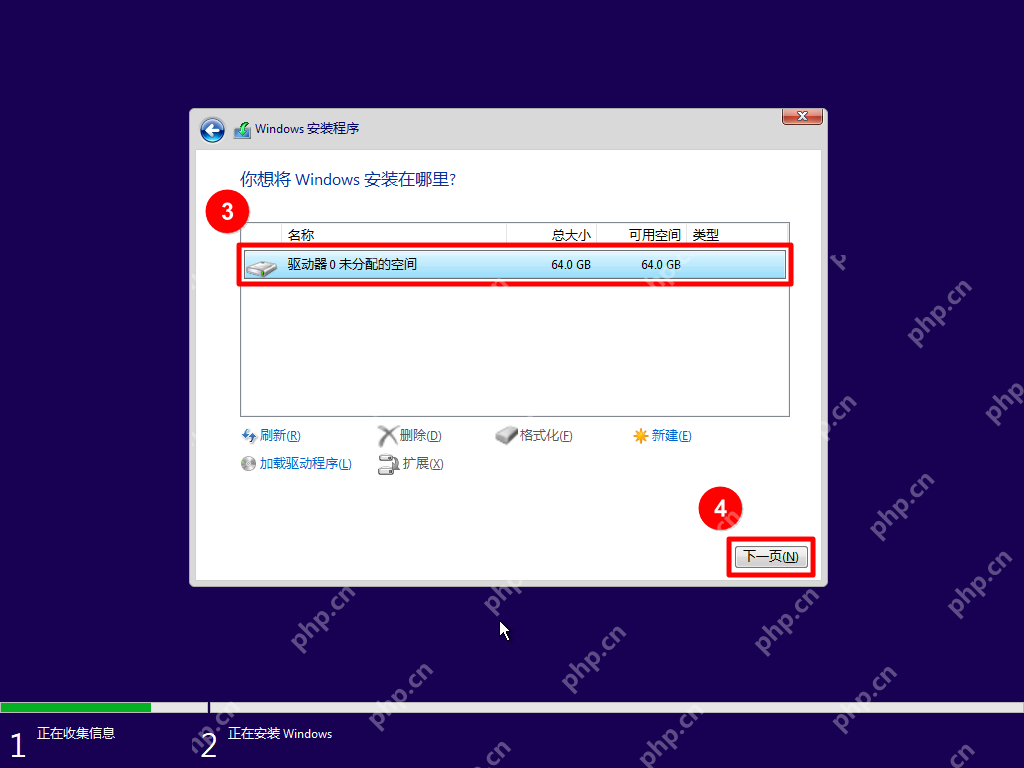
还看不到硬盘时
台式机可以先把硬盘的数据线和电源线拔下来重插一遍,笔记本先重启进BIOS看看能不能识别到硬盘。要是BIOS里都找不到硬盘,基本不是安装程序的问题,多半是硬盘、接口或者主板的识别出了异常。





















