


excel 单元格里只显示 =a2+b2 这类公式,出不来计算结果,先查两个地方:一是 公式 选项卡里的「显示公式」开关有没有打开,二是单元格格式是不是被设成了「文本」。本次操作软件:microsoft excel;软件版本:microsoft 365。一般先关掉「显示公式」,要是个别单元格还是不计算,再把格式改回「常规」、重新触发公式解析就行。
第一步:关闭显示公式
点开顶部的 公式 选项卡,找到 显示公式 按钮。如果这个按钮处于亮起的启用状态,工作表就会直接把公式内容显示在单元格里,计算结果反而被藏起来;点一次把它关掉,表格就会恢复显示计算结果。这个开关也可以用快捷键 Ctrl+` 一键切换,很多人是误按了这个快捷键,才导致整张表突然全变成公式文本。
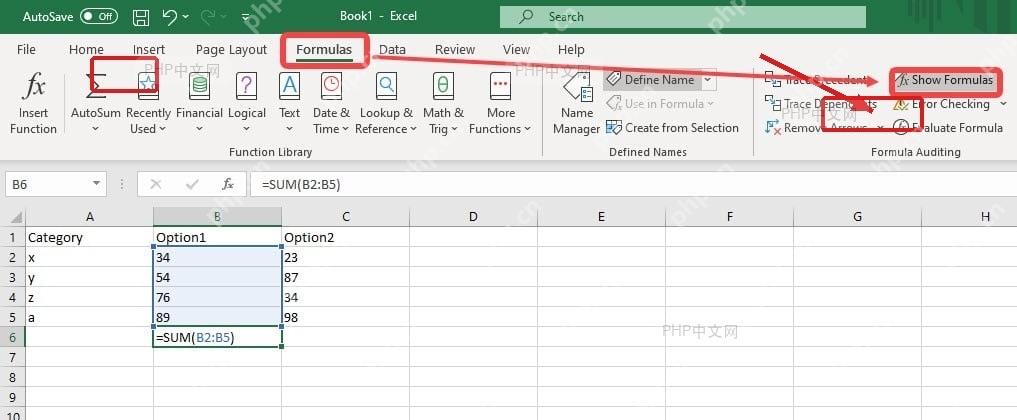
第二步:改为常规并重新确认公式
如果关了显示公式之后,只有少数单元格仍在显示公式,先选中这些单元格,把数字格式从 文本 改成 常规。格式改完后,双击一下公式单元格,或者按 F2 再敲回车,让 Excel 重新识别解析公式;要是公式最前面有英文半角单引号 ',直接删掉就行。处理完成后,顶部公式栏还能看到完整公式,单元格里就会正常显示计算结果。

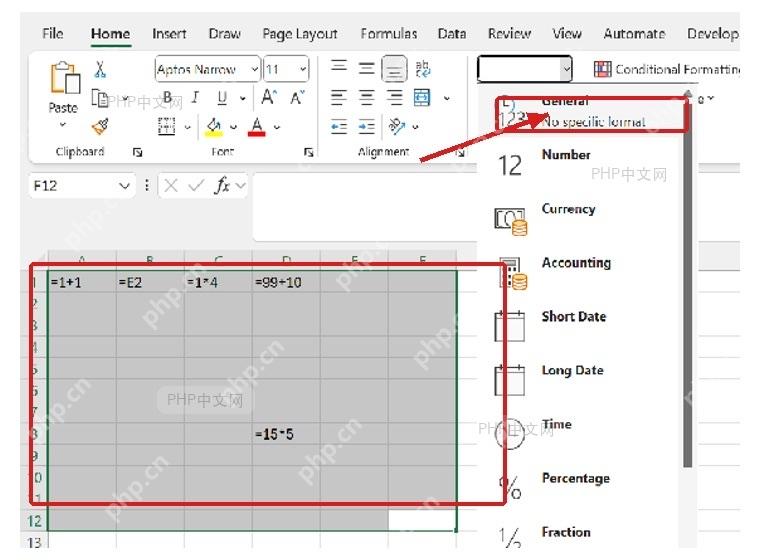
两种故障情况很好区分:整张表所有单元格都显示公式,多半是「显示公式」开关误开;只有个别格子不计算,通常是单元格设成了文本格式、带了前导单引号,或是公式开头漏了等号。改完之后随便点一个公式单元格,看到公式栏里是 = 开头,单元格里显示的是数值结果,就说明问题已经处理完了。











