


想在excel里批量复制多个工作表?最快的办法超简单:先按ctrl或者shift选中要复制的工作表标签,右键点「移动或复制」,勾上「创建副本」,最后选好是复制到当前工作簿还是新的空白工作簿就行。对了,这次操作演示用的是microsoft 365版本的excel。
第一步:选中多个工作表
先看窗口底部的工作表标签哈。要是想复制不连续的几张表,按住Ctrl挨个点对应的标签就行;要是想复制连在一起的一整段表,先点第一张,按住Shift再点最后一张,中间的所有表就都选中了。一定要确认多个标签都处于高亮选中状态再往下走,别只选了单个工作表就操作哦。

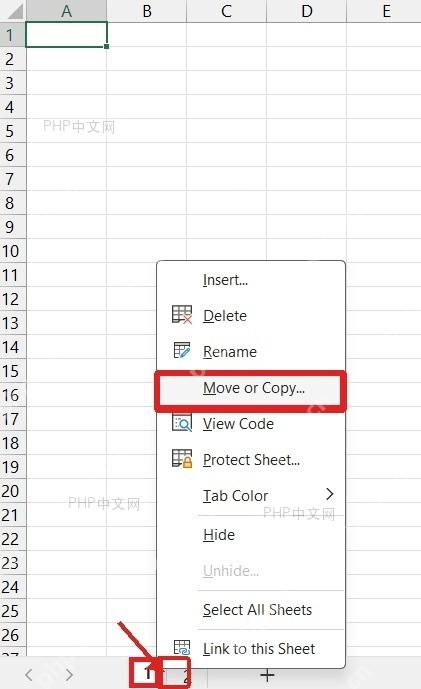
第二步:打开移动或复制
在已经选中的任意一个工作表标签上点右键,弹出来的菜单里选「移动或复制」就好。要是点完发现菜单只对单张表生效,基本就是右键点之前多表的选中状态掉了,退回到上一步,重新用Ctrl或者Shift选一遍就行。
第三步:勾选创建副本
弹出的设置窗口先确认标题是「移动或复制」,然后找到底部的「建立副本」(部分版本显示为「创建副本」)把勾选打上。这步可千万别漏!不勾选的话执行的是移动操作,原来的工作表会直接从当前位置挪走,可不是复制哦。

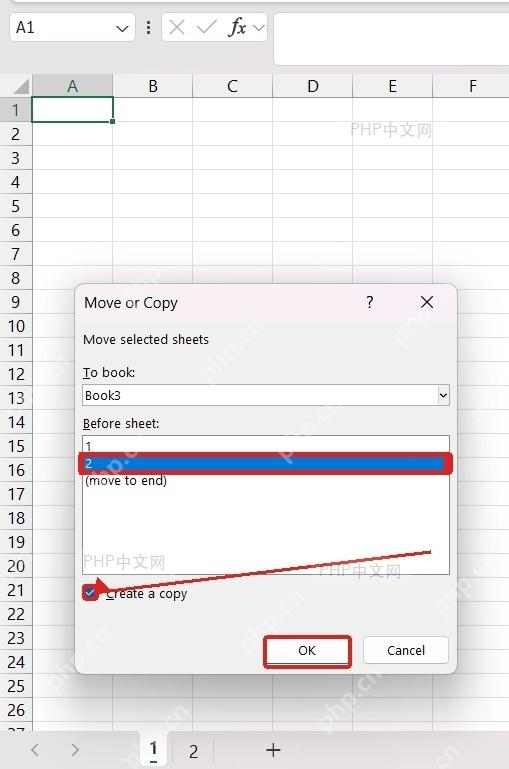
第四步:选择位置并确定
在顶部的「工作簿」下拉菜单里选目标位置,可以直接放在当前工作簿里,也可以选「新工作簿」,直接把选中的表批量复制到新的空白文件里。接着在下方「下列选定工作表之前」的列表里指定副本的插入位置,想直接放到所有表的最后就选「移至最后」,全部设置完点「确定」就搞定了。操作结束后底部标签栏会多出一批带副本后缀的新表,原来的工作表内容完全不会被改动。
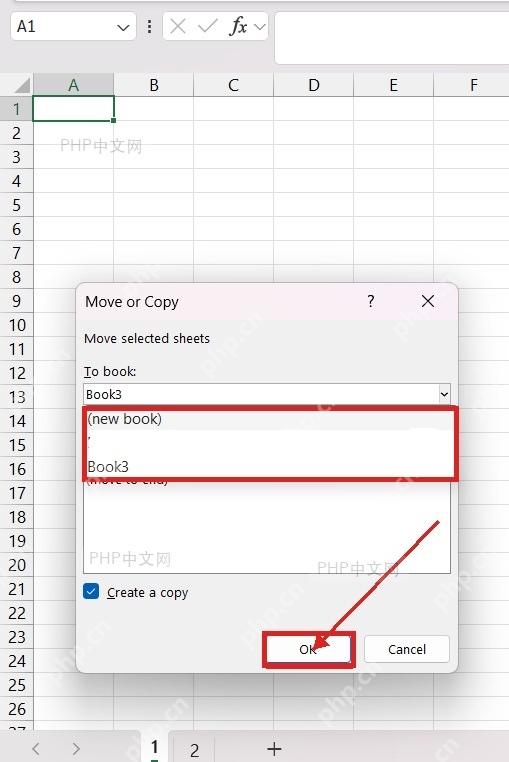
复制完如果界面顶部还显示工作组的成组状态,随便点一个没被选中的工作表标签就能退出。对了,批量复制前最好先把当前文件存一遍,尤其是带公式、数据透视表或者外部链接的工作簿,复制完最好打开副本检查下公式引用,确认都指向你预期的工作表就没问题啦。










