


wps文字的审阅功能,主要用来给文档留修改痕迹、加批注意见,最后定稿的时候直接选接受或者拒绝改动就行。咱们这次操作的是wps文字,想快速上手很简单:先切到「审阅」选项卡,点开「修订」,按需调整显示标记,最后逐条处理修改记录就可以。
要是你打算把文档发给同事、老师或者客户改稿,最好先单独存一份原始版本当备份。审阅功能不会自动判断内容改得对不对,它只是把“谁改了哪里、删了什么、改成啥样”全记在页面边栏和审阅窗格里,等最后统稿的时候对着核对特别方便。
第一步:进入审阅选项卡
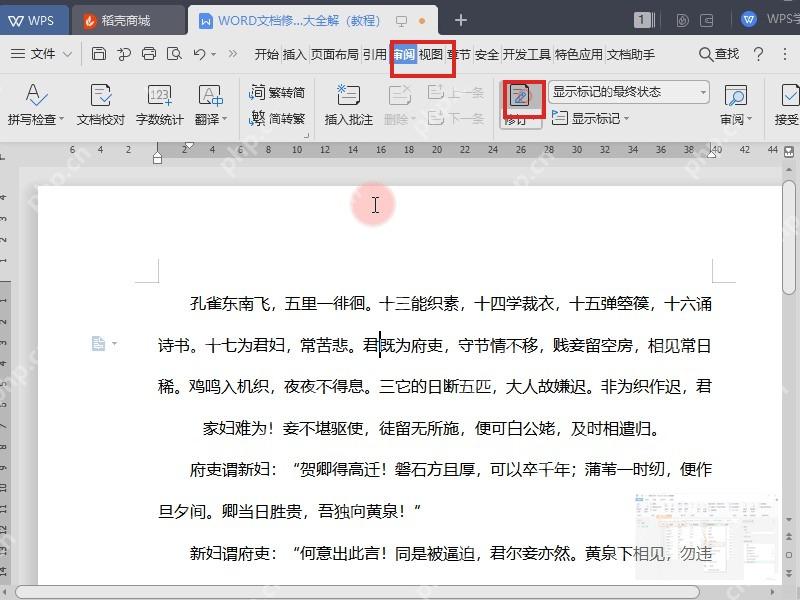
打开你要处理的WPS文档,直接点顶部功能区的「审阅」。进来之后重点盯「修订」「显示标记」「审阅窗格」「接受」「拒绝」这几个按钮,改稿全程基本都用它们。红框标出来的「审阅」和「修订」位置,就是你开修改记录之前最先要找到的区域。
第二步:开启修订记录
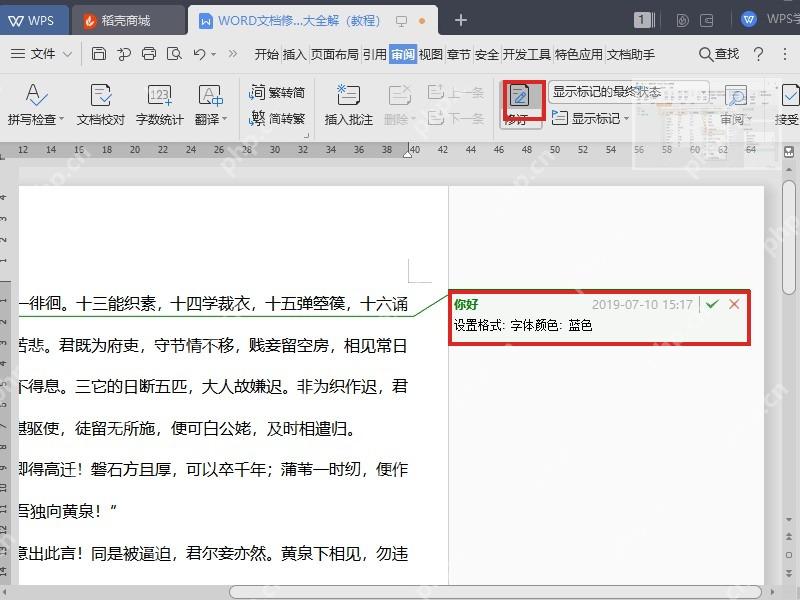
点一下「修订」按钮之后再去改正文,WPS就会自动把你做的格式调整、删字、加字这些操作全记下来。比如你改了某段文字的颜色,或者删掉一个词,页面右侧就会弹出对应的修订气泡。要是没看到气泡,先看看「修订」按钮是不是已经选中高亮了,再去检查下后面「显示标记」的设置有没有问题。
第三步:设置修订样式
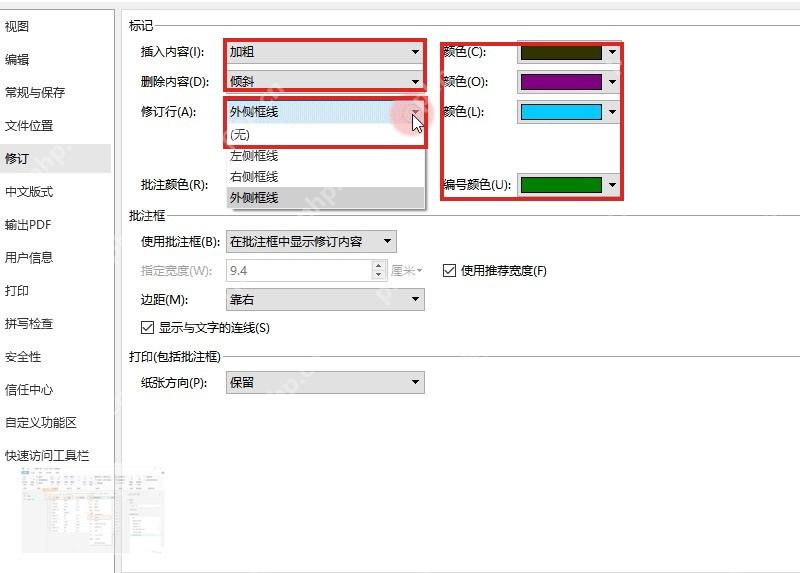
要是觉得默认的修改痕迹不够显眼,可以点「修订」旁边的下拉小箭头,进到修订选项页里调整。这里能自定义插入内容、删除内容、修订行、批注的颜色和样式。多人协同改稿的时候,别把颜色和批注框调得太乱,保证删除、插入和格式改动这三类痕迹一眼就能分清就行。

{"answer":"协助 macOS 用户准备、转换、导出及排查 Word、PDF、Markdown、PowerPoint 和 Excel 文件,确保 WPS Office 工作流程可靠。"}
第四步:切换显示标记
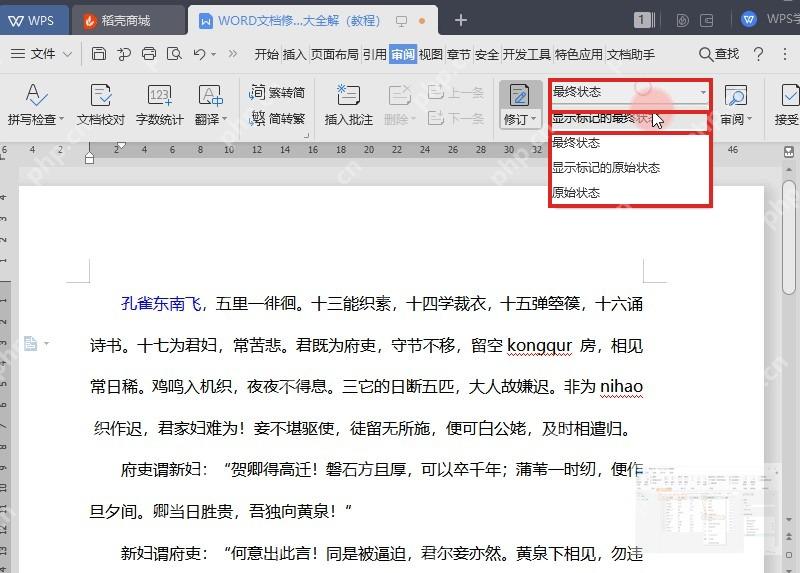
文档改动多、痕迹堆在一起看着乱的时候,可以点「显示标记的最终状态」的下拉框,换不同的查看模式。想一边看最终排版一边留着所有痕迹,就选「显示标记的最终状态」;想临时看没有任何标注的干净版本,直接切到「最终状态」就行。旁边的「显示标记」选项还能单独控制要不要显示批注、操作记录、审阅人、批注框,改痕太密的时候关掉不需要的项,查看起来就清爽多了。
第五步:接受或拒绝修改
确认某一处改动没问题,就点「上一条」「下一条」挨个翻每一条修订,再点「接受」或者「拒绝」就行。要是把右侧的「审阅窗格」打开,还能直接看到当前文档剩多少条没处理的修订。要是想一次性全部定稿,点开「接受」或者「拒绝」的下拉菜单,选处理所有显示的修订就可以。这里操作可以慢一点,尤其是涉及删除内容的改动,点错了立刻按撤销,重新判断再操作也来得及。
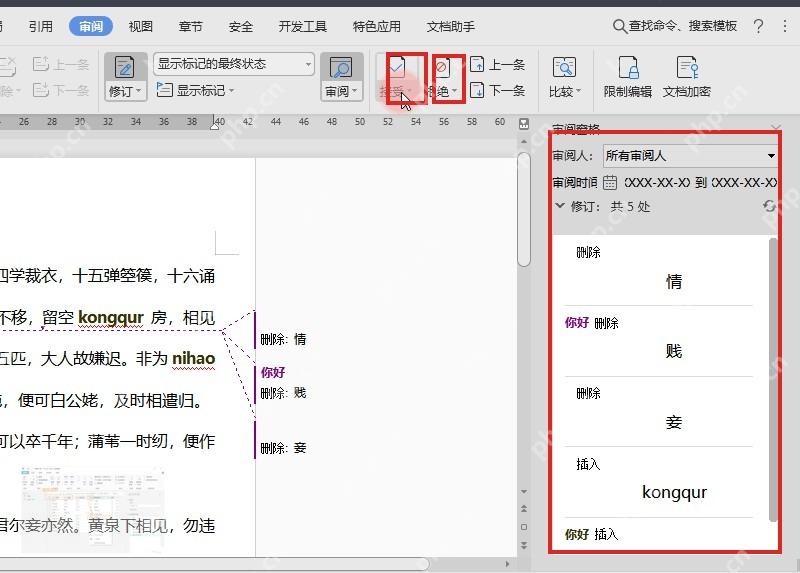
所有修订都处理完之后,记得把显示状态切回「最终状态」,通篇扫一遍正文检查下。要是右侧没剩下任何修订气泡,审阅窗格里也看不到未处理的记录,这份干净的终稿就可以正常保存或者导出啦。















