








想在稻壳里快速挖到wps免费模板?操作超简单:先进入稻壳模板中心,在搜索框输入「免费」或者你要的模板关键词,再配合分类筛选和页面上的「免费」角标缩小范围就行。这次演示是用wps office自带的稻壳模板中心做的,要是你界面里的入口名字不太一样,找带「稻壳」「模板」「新建」字样的按钮点进去就对了。
第一步:进入稻壳首页
打开WPS后,点击顶部或者侧边栏的稻壳入口就行。等页面加载出来,先确认顶部有「首页、设计师、文库、精选服务」这些导航栏,中间有个显眼的大搜索框——找到这个搜索框,后面的筛选步骤才能顺顺当当往下走。
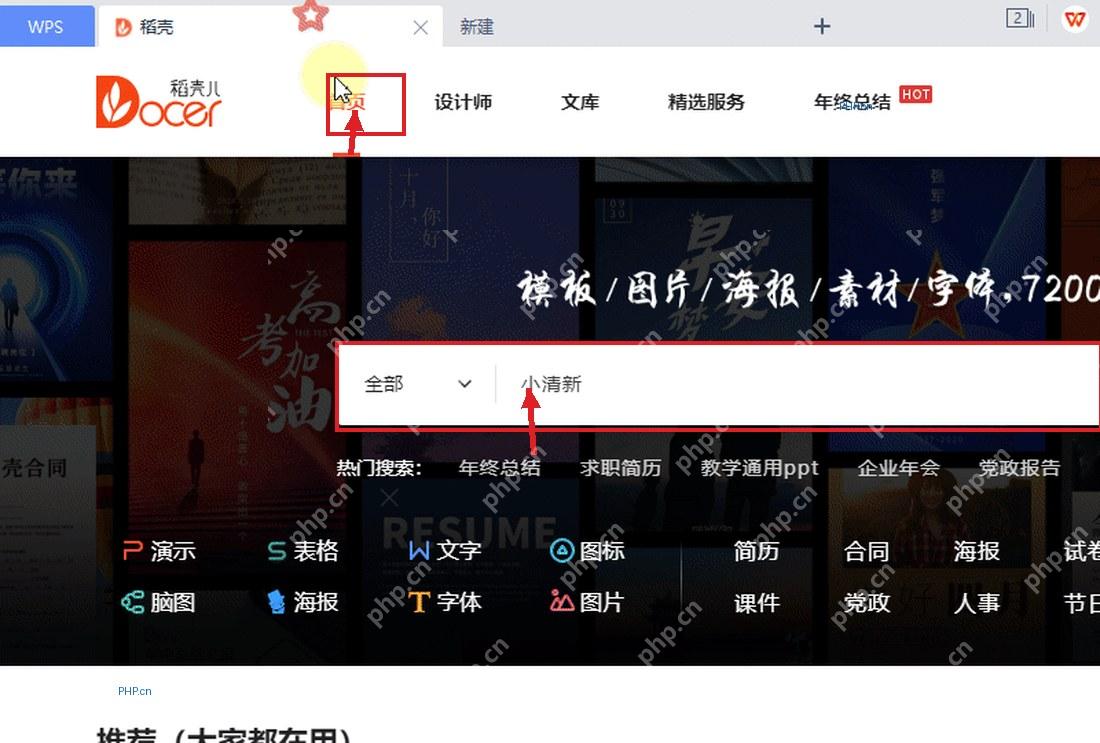
第二步:输入免费关键词
直接在搜索框敲「免费」俩字就ok。要是你已经明确要找啥类型的,也可以直接搜组合词,比如「免费 简历」「免费 PPT」「免费 表格」,搜索框下面会蹦出联想推荐词,选最贴合你需求的点进去,能少翻好多页结果。
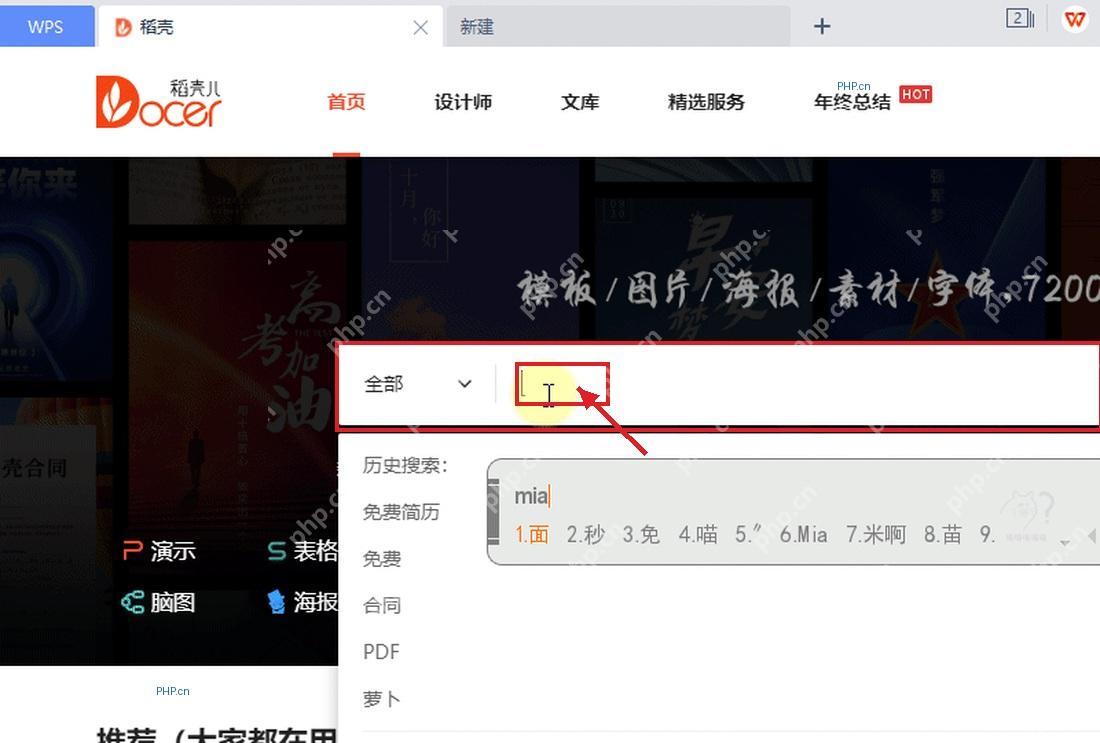
第三步:用类型缩小范围
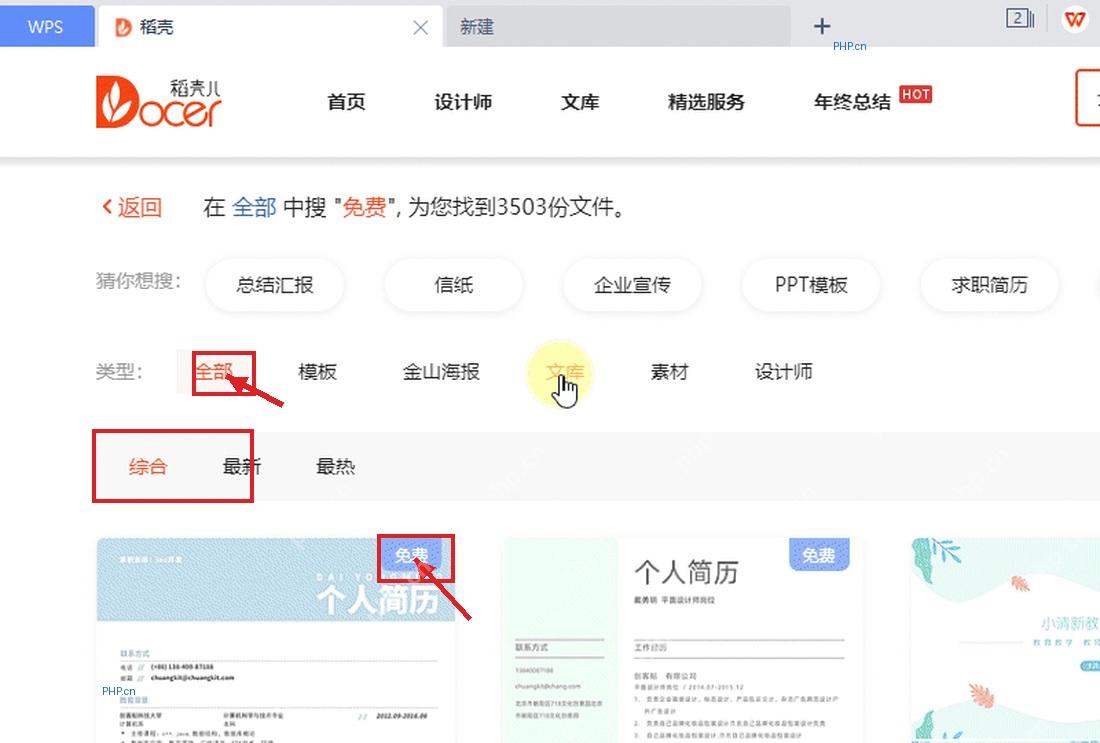
搜索结果页会显示总共有多少匹配内容,别着急点第一个就进。页面上方的「类型」栏可以切换「模板、文库、素材」这些分类,排序也能在「综合、最新、最热」之间切换。要是你只想找能直接套用的WPS模板,优先挑卡片上带「免费」角标的点,免得误点到会员专属的模板。

Excel/WPS 公式大师。用大白话描述需求,直接给出可用的公式、函数组合和数据处理方案,并解释每一段的作用。当用户提到"Excel 公式"、"表格函数"、"VLOOKUP 怎么用"、"XLOOKUP"、"LET"、"LAMBDA"、"动态数组"、"这个公式报错了"、"#N/A"、"#REF!"、"
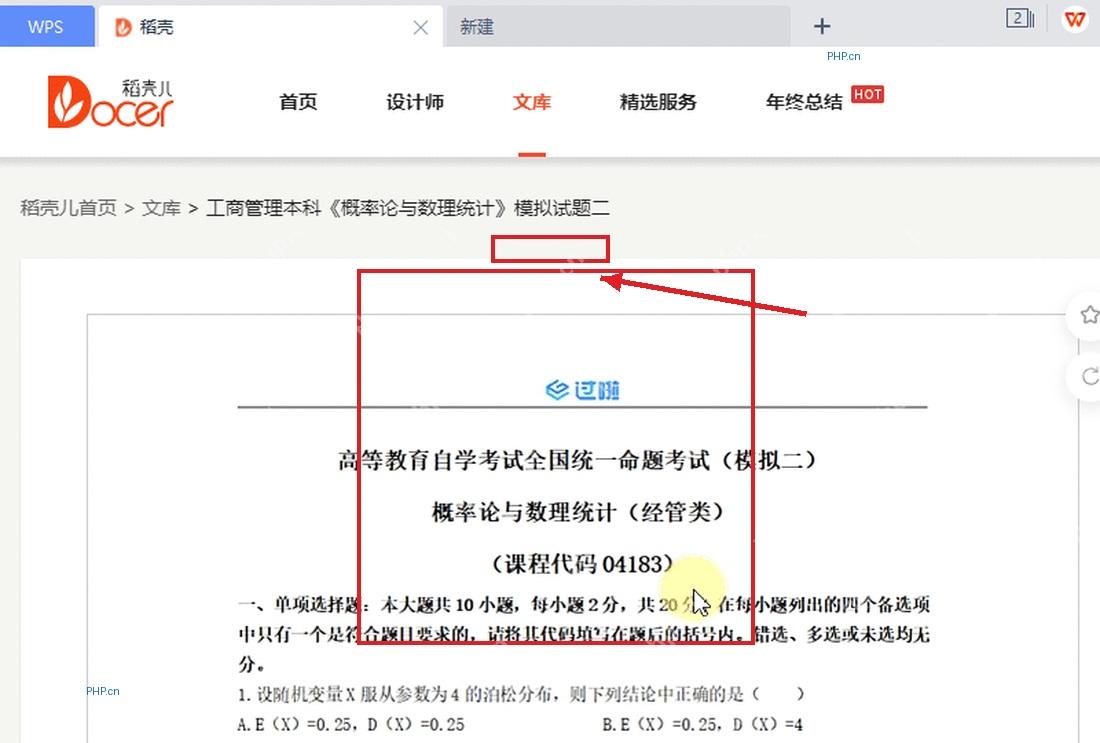
第四步:打开模板详情
点进你看中的模板,先瞅一眼预览页顶部的模板名称,再扫一遍中间的预览内容。提前确认版式合不合需求,毕竟简历、试卷、合同、海报还有各类表格模板的布局差得挺多,等确认页面侧边或者旁边的使用按钮是能点的状态,再往下操作也不迟。
第五步:下载并打开模板
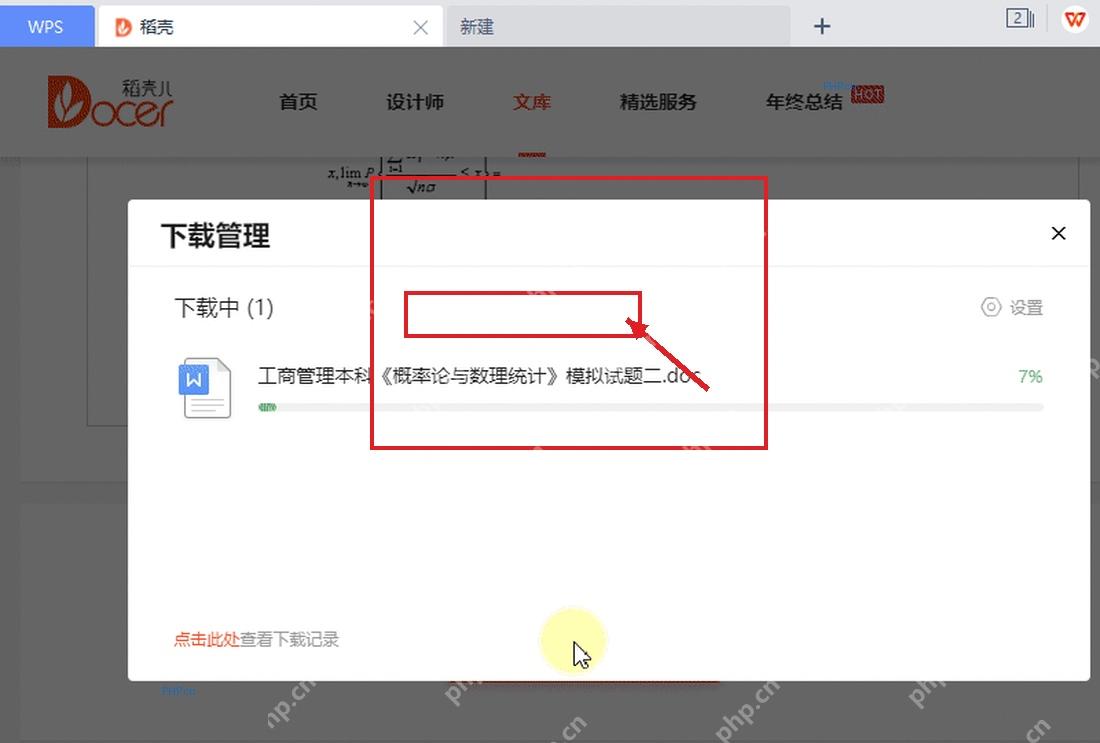
点使用或者下载按钮,等下载管理窗口弹出进度条就行。进度走完,WPS会直接把模板打开成可编辑的文档。要是一直卡在下载界面没反应,先查查网络,再换另一个同样带免费角标的模板重试就好。
挑模板别光看封面就觉得合适,至少点进预览页扫一眼版式和字段。同时满足「带免费角标、能正常下载、打开后可直接编辑」这三点,再拿来改内容就省心多啦。



















