


要让Mac Safari书签仅保留在本地,需关闭iCloud同步:在“系统设置”→Apple ID→“iCloud”中关闭“Safari浏览器”,并选择“保留在Mac上”;或仅关书签同步,进入Safari“设置”→“同步”取消勾选“书签”,再删除~/Library/SyncedPreferences/com.apple.Safari.syncedpreferences.plist缓存文件。
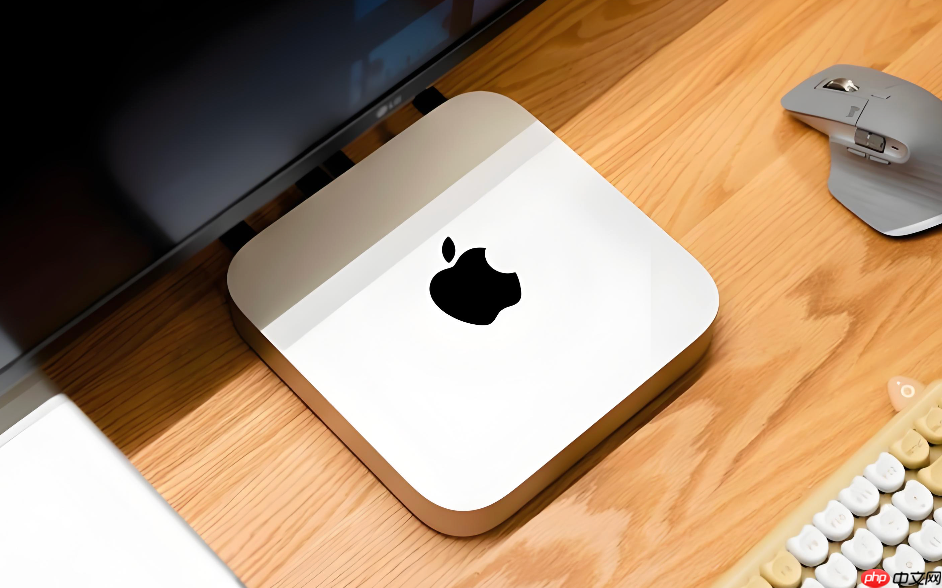
您想让Mac上的Safari书签只保留在本地,不再上传到iCloud也不同步到iPhone或iPad,这就需要切断Safari与iCloud之间的书签数据链路。操作本身不复杂,但关键在于选对关闭层级——全局关还是精准关,否则可能误删本地书签或遗留缓存导致回传。
彻底停用Safari iCloud同步(推荐)
这一步会同时停止书签、阅读列表、标签页和历史记录的双向同步,确保所有数据严格留在本机。适合不需要跨设备同步任何Safari数据的用户。
第一步:点击屏幕左上角苹果图标 → 选择“系统设置”。
第二步:在左侧边栏点击您的Apple ID头像 → 进入“iCloud”设置页。
第三步:向下滚动找到“Safari 浏览器”,将其右侧开关滑动关闭。
第四步:弹窗中【务必选择“保留在Mac上”】,否则系统会清空本地书签和历史记录。
仅关闭书签同步(保留其他功能)
如果您仍需同步阅读列表或标签页,只想让书签脱离云端,就得进入Safari专属同步设置页单独操作。这个入口藏得深,直接在iCloud主页面找不到。
方法一:在“系统设置” → 您的Apple ID → “iCloud”中,点击“Safari 浏览器”右侧的“详细信息”按钮(或“选项”链接)。
方法二:打开Safari浏览器 → 顶部菜单栏点击“Safari” → “设置” → 切换到“同步”标签页 → 取消勾选“书签”。
注意:此操作后,新添加的书签不会上传,但已同步至iCloud的旧书签仍会保留在云端,不会自动删除。
清理残留同步缓存文件
即使同步开关已关,Safari仍可能把部分书签元数据缓存在本地偏好文件里。重启浏览器或系统后,这些残留有时会触发异常回传,必须手动清除。
关闭Safari浏览器(右键菜单栏图标 → “退出Safari”)。
打开“访达”,按下Shift + Command + G,粘贴路径:~/Library/SyncedPreferences/com.apple.Safari.syncedpreferences.plist,回车定位。
将该文件拖入废纸篓,系统会提示需要输入密码确认删除。













