








想给wps工作表的表格做美化,根本不用挨个调单元格,最快的办法是:先选中要处理的数据区域,直接点顶部「开始」栏里的「表格样式」,或者右键点选区选「表格美化」,套现成样式就搞定。咱们这里说的是wps office表格的操作,这个方法适配销售表、登记表、库存表这类常用表格,一步就能把表头配色、隔行底纹、边框、筛选格式全设置好。
第一步:选中表格区域
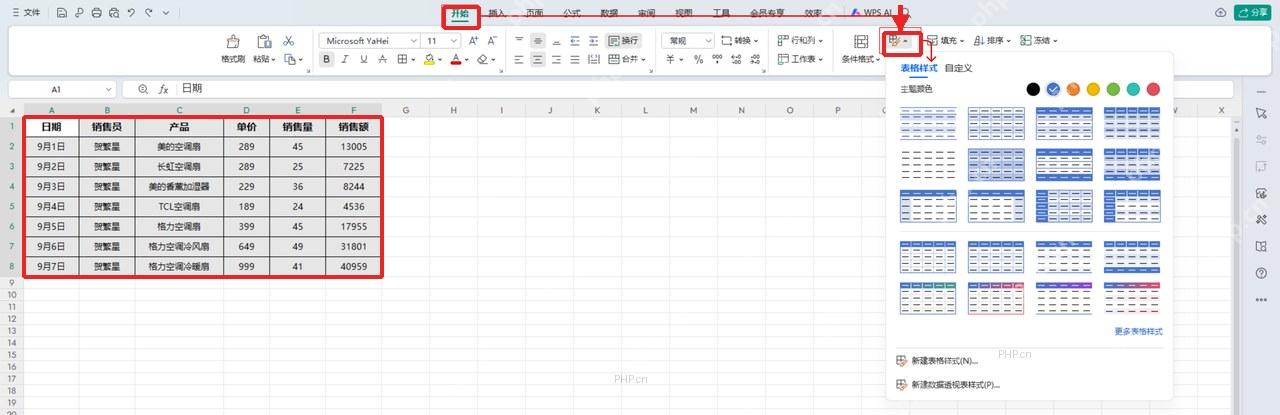
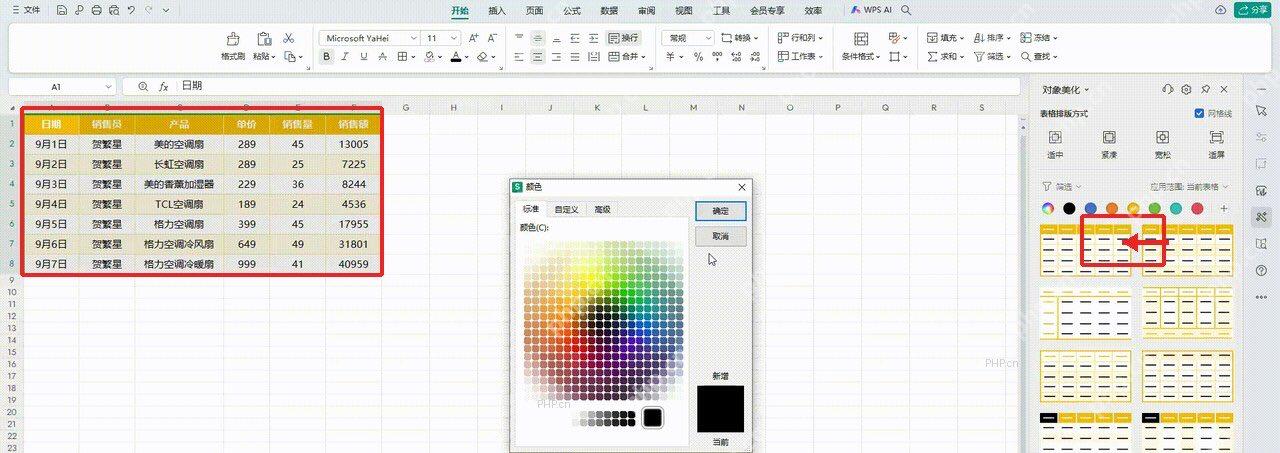
先把所有要美化的数据区域完整框选,记得表头一定要一起选上哈。示例里我们选的是A1:F8这块区域,第一行是日期、销售员、产品、单价、销售量、销售额,选区的边缘要刚好对齐最后一行和最后一列,这样后面套样式才不会漏掉表头或者金额列。
第二步:打开表格美化面板
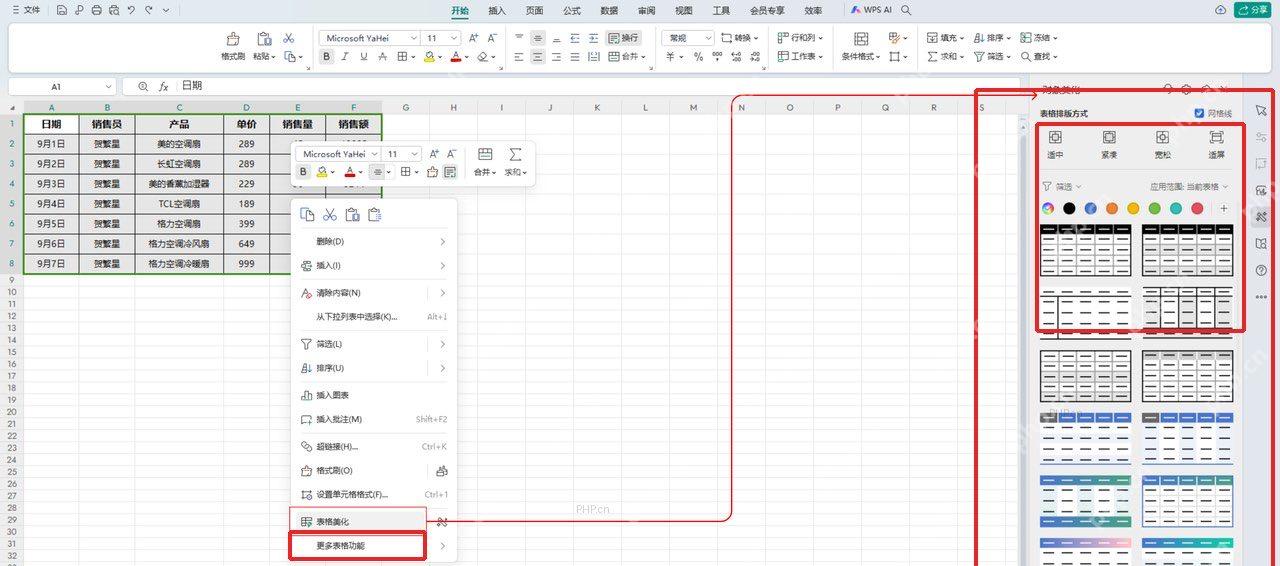
选好区域后,你要么直接点顶部「开始」选项卡里的「表格样式」,要么右键点刚才选中的区域,在弹出来的菜单里选「表格美化」就行。操作完右边会弹出「对象美化」面板,里面有表格排版方式、主题颜色,还有各种样式的预览小图,想快速把表格调得规整好看,直接在这儿挑样式,比你挨个改边框、改底纹省老多时间了。
第三步:选择排版和样式
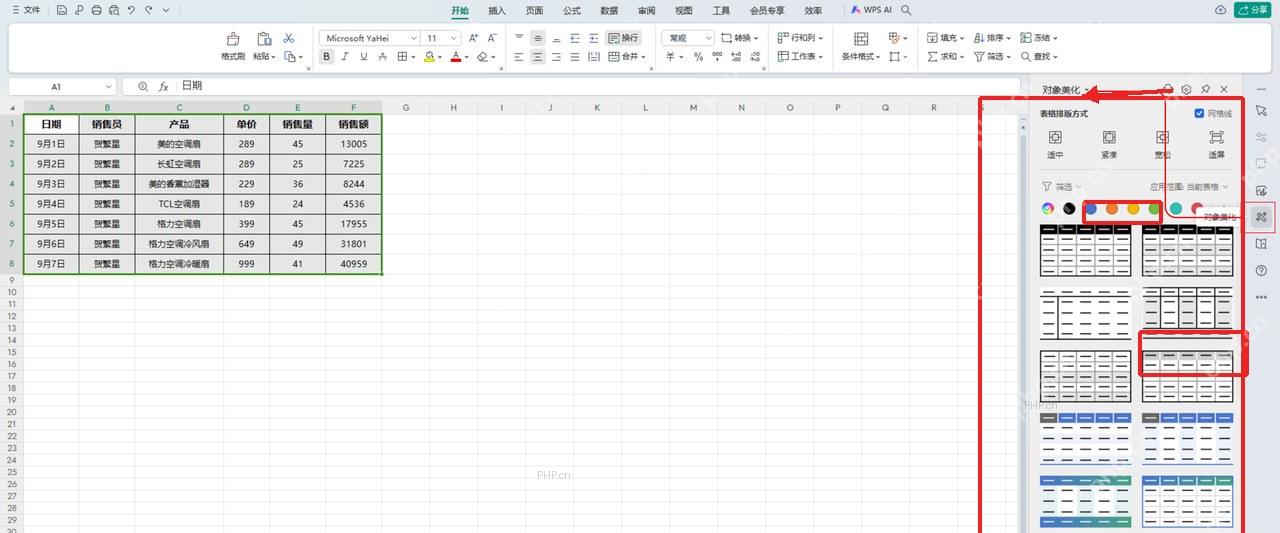
先在「表格排版方式」里调行列间距,普通的数据表直接选「适中」就够了,要是列数特别多塞不下,再换成「紧凑」模式。之后在样式缩略图里挑一个表头辨识度高、隔行底纹不晃眼的方案,鼠标移到缩略图上就能实时看效果,觉得合适点一下就能套用。

Excel/WPS 公式大师。用大白话描述需求,直接给出可用的公式、函数组合和数据处理方案,并解释每一段的作用。当用户提到"Excel 公式"、"表格函数"、"VLOOKUP 怎么用"、"XLOOKUP"、"LET"、"LAMBDA"、"动态数组"、"这个公式报错了"、"#N/A"、"#REF!"、"
第四步:调整主题颜色
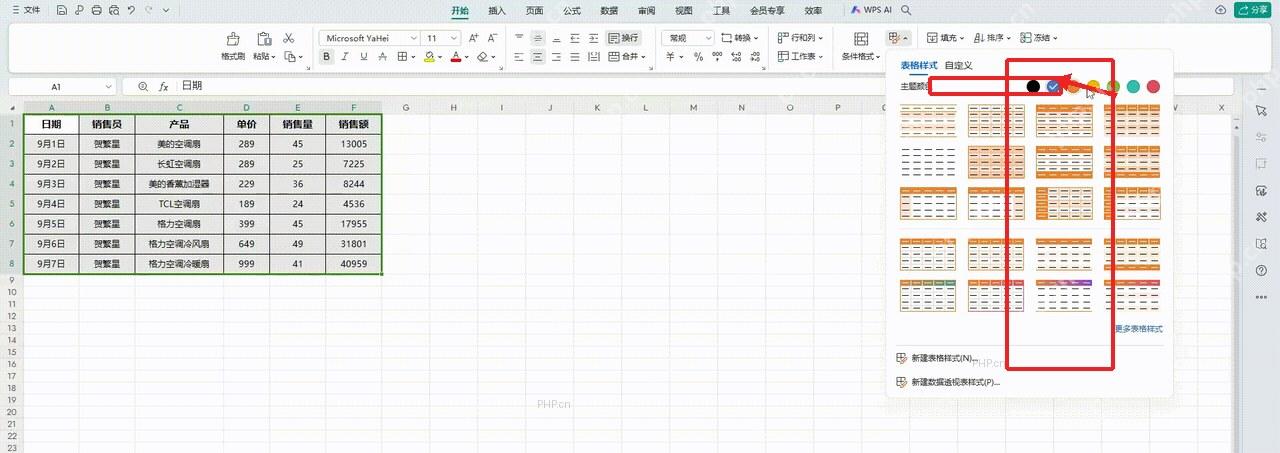
大的样式选好之后,还能在主题颜色区换整套配色。办公用的表格别光挑颜色鲜亮的,得先看表头文字清不清楚、金额列的数字好不好读,要是需要和部门的统一模板风格对齐,点旁边的「+」号就能打开自定义颜色面板,选和企业色接近的配色确认就好。
第五步:确认单元格样式效果
样式套完之后回到工作表,核对三个细节就行:表头底色够不够突出、隔行底纹会不会影响读内容、数字列的边框有没有显示全。示例里的销售表做完后,已经自动配好了表头底色、浅隔行底纹和完整边框,要是觉得行间距太挤,回去把排版方式调成「宽松」或者「适中」就好,别额外乱加一堆填充色,反而显得乱糟糟的。
要是你只想单独调某部分,比如给「销售额」整列加个浅底纹,选中这一列之后直接用填充色、字体颜色、边框的功能单独改就可以。整张表已经套了统一表格样式的话,单独自定义的地方最好别超过一两处,不然整体排版很容易又乱掉。



















