





word文本框的内部边距,在「设置形状格式」窗格里就能调整:选中文本框后切到「文本选项」,展开「文本框」分类,直接修改左、右、上、下四个边距的数值就可以。本次操作使用的软件是microsoft word,要是只是想让文字别贴死边框,一般把左右边距调到0.3-0.5厘米就够用。
第一步:选中文本框
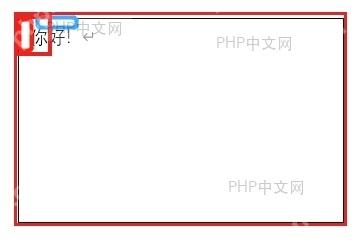
直接点一下文本框的边框,等四周出现控制点和旋转手柄就说明选对了。注意要选中的是文本框本身,别只点出里面文字的光标,只有选中边框,后面右键菜单里才会弹出形状相关的设置入口。
第二步:打开设置形状格式
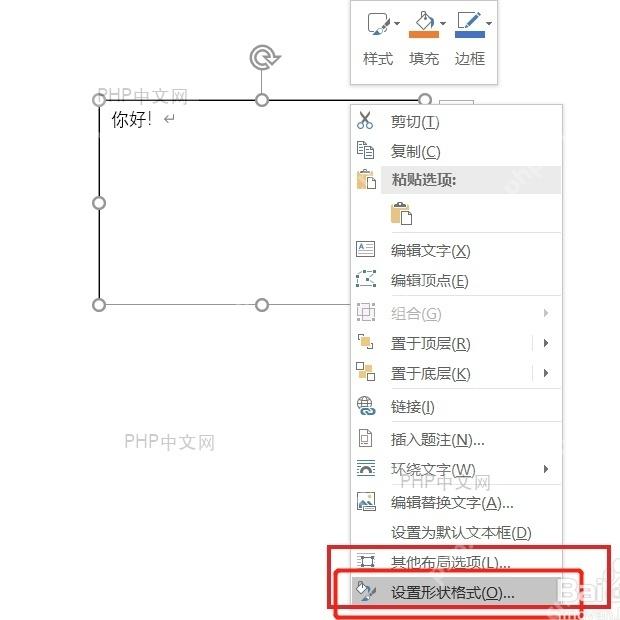
在选好的文本框边框上点右键,拉到菜单底部选「设置形状格式」就好。如果右键点在文字上,弹出来的菜单全是文字编辑相关的选项,根本找不到入口,建议把鼠标挪到边框线或者控制点附近再点右键。
第三步:展开文本框选项
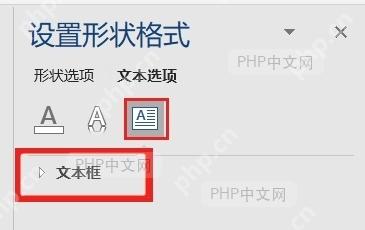
等右侧弹出「设置形状格式」窗格后,先切换到「文本选项」标签,点那个带字母和横线的小图标,再把下方的「文本框」类目展开,内部边距的设置项就藏在这里,别去「填充」「线条」这类调形状外观的分类里找,找不到的。

第四步:修改上下左右边距
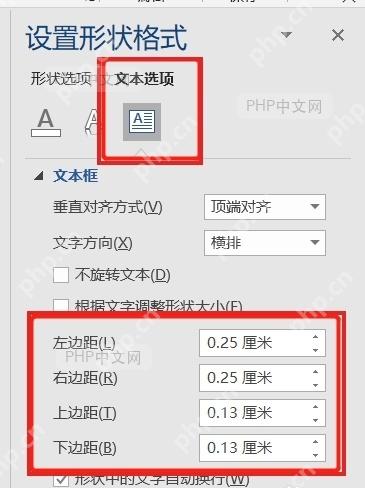
直接在左边距、右边距、上边距、下边距四个输入框里改数值就行:想让文字离边框更远就把数值调大,想让文字贴近边框就把数值调小。左右边距控制文字和左右边框的距离,上下边距控制文字和上下边框的距离。
改完不用单独点保存,文本框的效果实时就会更新。要是改完数值看不出变化,先确认文本框没有开启「根据文字调整形状大小」,再适当拉大文本框的尺寸:边距设得太大但文本框本身太小的话,文字会被挤得自动换行,甚至直接显示不全。












