




想给pdf加附件的话,用adobe acrobat操作很简单:先打开 edit 面板,点 more 再选 attach file,从本地电脑里挑好要跟着pdf一起发的文件就ok。这次演示用的是adobe acrobat,要是你用的是国产pdf编辑器,对应的功能入口一般叫“附件”“文件附件”或者“添加附件”,判断操作成没成的标准都是一样的——保存之后能在附件面板看到对应的文件名就行。
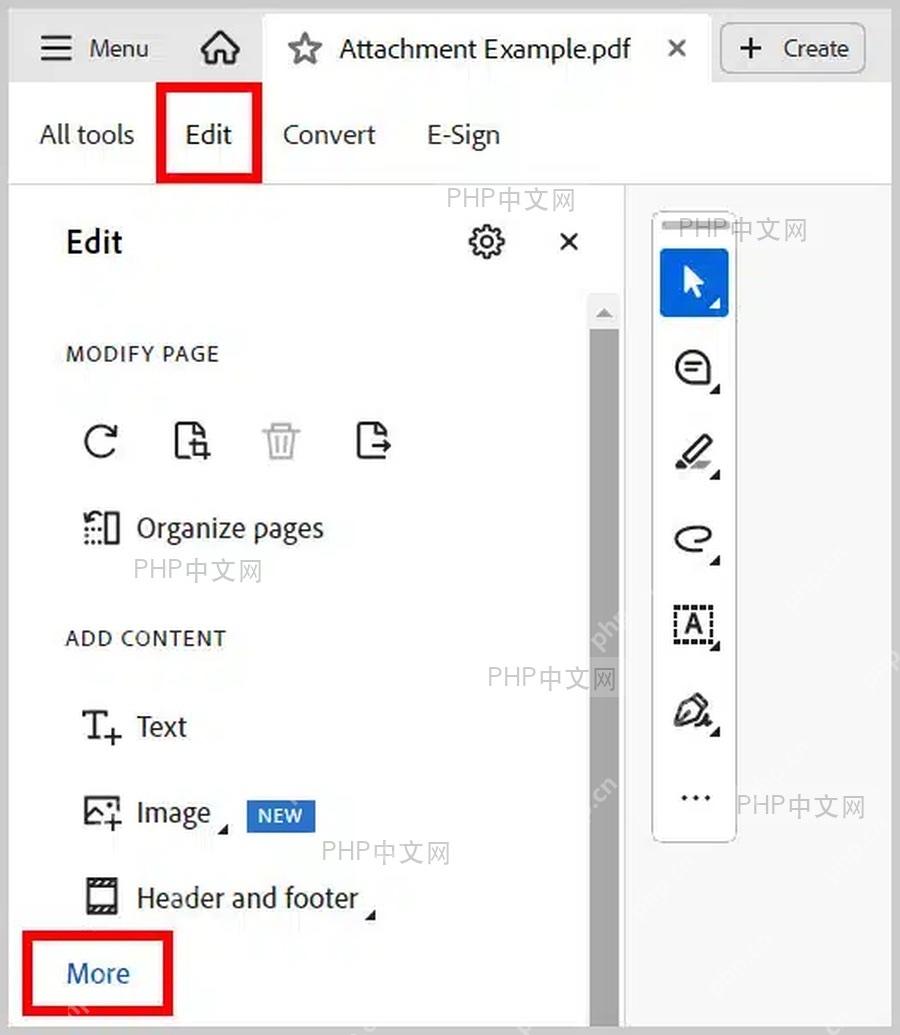
第一步:打开编辑面板
先拿Acrobat打开你要处理的目标PDF,先确认顶部显示的文件名没搞错。进入 Edit 面板后,顺着左侧工具栏往下找,找到 More 入口就行——附件功能一般都收在这个「更多工具」菜单里,不会跟普通的文字编辑按钮放在一块儿。
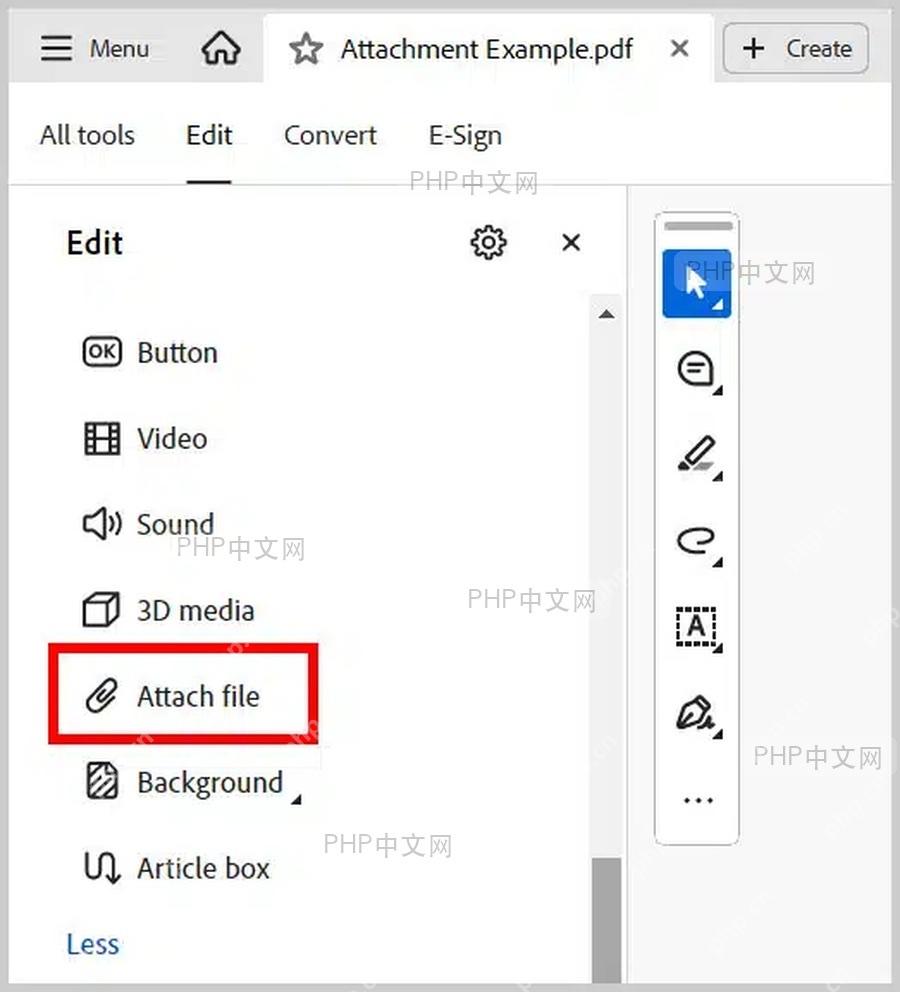
第二步:选择附件工具
在展开的工具列表里点 Attach file 就好。这个按钮旁边一般有个回形针图标,跟“Sound”“Video”这类多媒体功能在同一个区域。可别点错成Text或者Image选项哦,那俩只会把内容插到PDF页面上,没法把外部文件当成PDF内嵌附件保存。
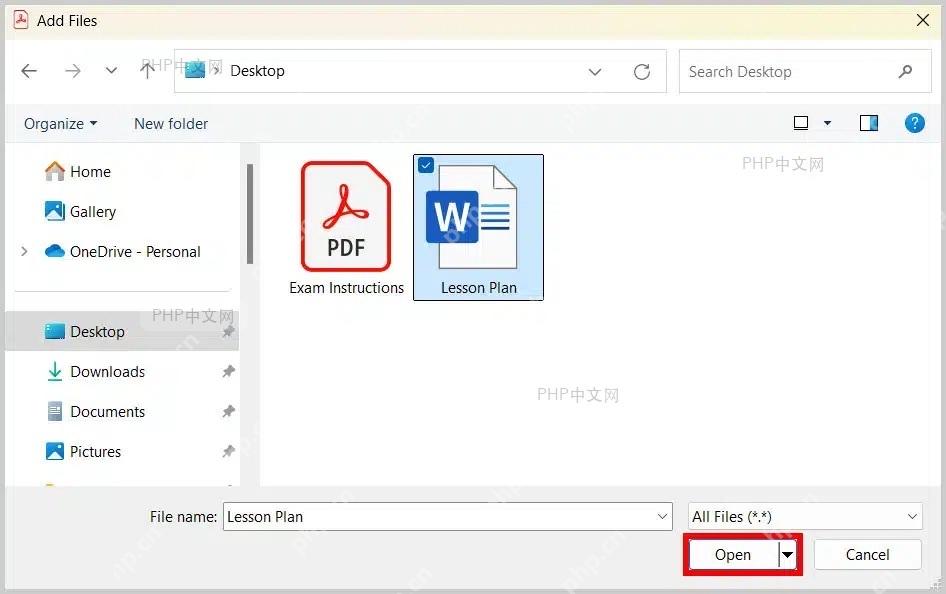
第三步:选中要插入的文件
弹出文件选择窗口后,找到你存附件的文件夹,选中要放进PDF的文件,再点 Open 就行。附件不一定非得是PDF,Word、Excel、图片、压缩包都能塞进去;不过要注意,收文件的人电脑上得装了能识别这个格式的软件,才能正常打开附件哦。
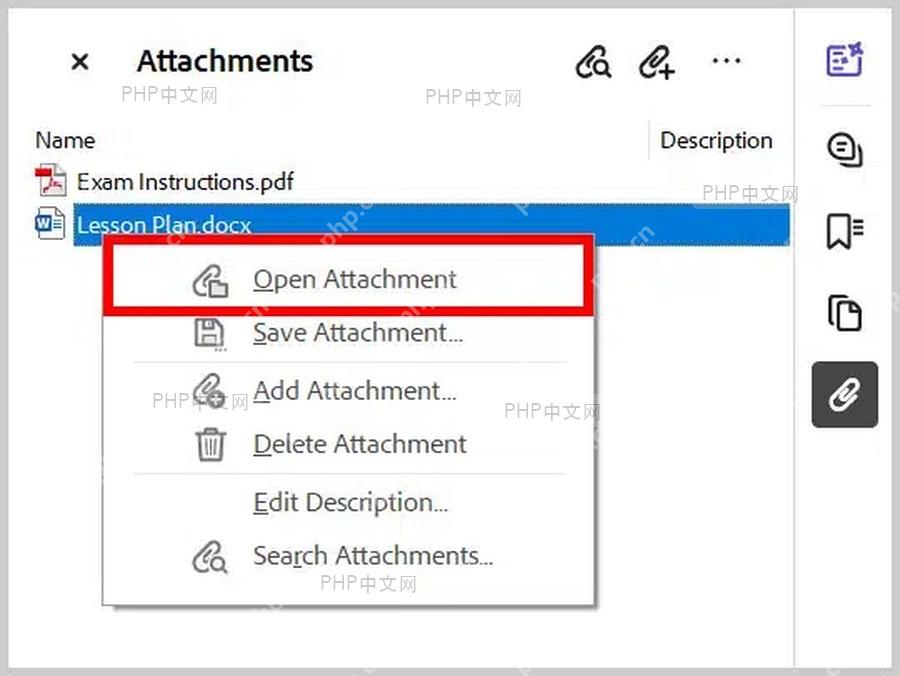
第四步:检查附件列表
插完之后,打开左侧或者右侧的 Attachments 附件面板,能看到刚才的文件名,就说明附件已经成功嵌进PDF里了。要是想确认附件能不能正常打开,可以右键点文件名选 Open Attachment 试试;要是这个文件要发给别人,一定要手动再保存一遍PDF,可别直接关窗口就完事哈。
有些PDF加了加密、权限限制或者只读保护的话,附件按钮会直接变灰点不动,就算你操作了保存也会提示没有权限。遇到这种情况,先把文件另存一份新副本,再去检查文档的安全设置就好;要是这个PDF是从单位内部流程系统导出来的,最好先确认下系统允不允许额外加附件,免得你改完保存又被系统自动覆盖了。














