


用wps文字存文档怕图片被压糊?按下面几步设置就行:点左上角「wps 文字」菜单,进入「选项」,在「常规与保存」里勾选「不压缩文件中的图像」,最后点确定就生效。当前操作软件:wps 文字。注意这个设置只作用于当前文档后续的保存操作,之前已经被压缩过的图片没法靠这个设置恢复清晰度,得重新插入原图才行。
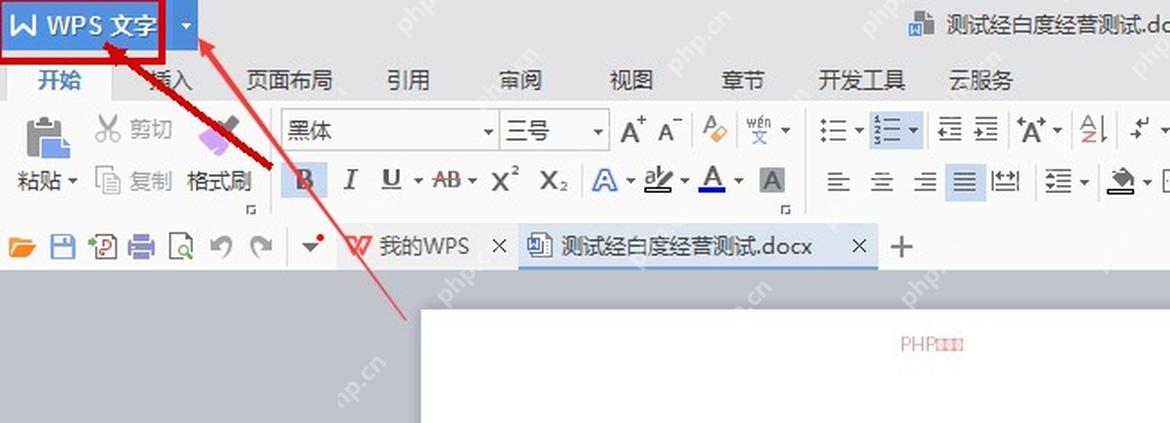
第一步:打开 WPS 文字菜单
先打开插了图片的WPS文档,视线移到窗口左上角,蓝色的「WPS 文字」按钮就是文件相关设置的入口,保存、另存为和选项都藏在这里。要是你只在顶部功能区找「插入」「页面布局」,基本不可能找到图片压缩的开关。
第二步:进入选项窗口
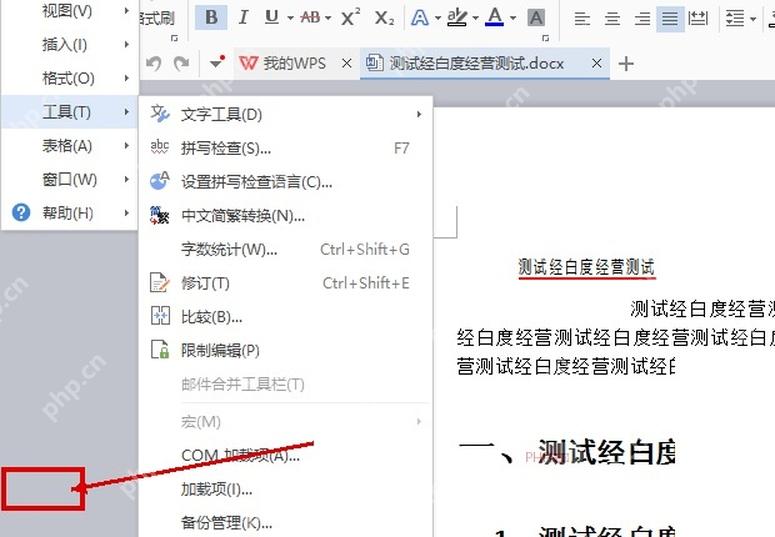
点开「WPS 文字」之后,在展开的下拉菜单里找到「选项」。别点「保存」或者「另存为」,这两个入口只是执行存文件的动作,改不了图片压缩的规则,必须进「选项」窗口才能调整保存相关的底层设置。
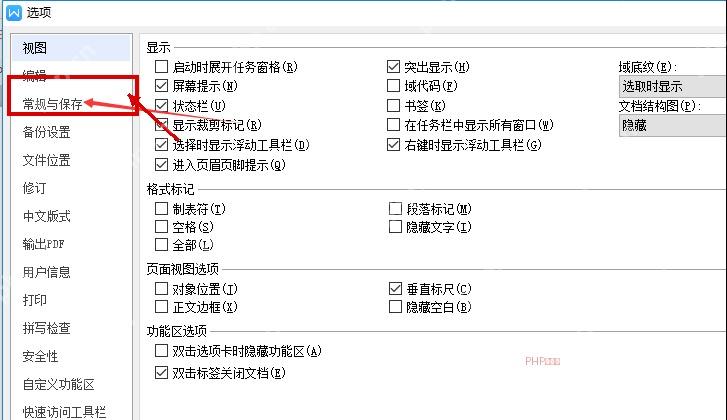
第三步:切到常规与保存分类
选项窗口打开后,看左侧的分类列表,点「常规与保存」。这个分类里既有界面显示相关的习惯设置,也包含存文件时的各种处理规则,图片压缩开关不在「视图」「编辑」或者「打印」分类里,找错分类要绕很久才能找到。

{"answer":"协助 macOS 用户准备、转换、导出及排查 Word、PDF、Markdown、PowerPoint 和 Excel 文件,确保 WPS Office 工作流程可靠。"}
第四步:勾选不压缩选项并确认
在右侧「保存」区域找到「不压缩文件中的图像」选项。如果复选框已经是勾选状态,不用动它;要是没勾,点一下把它选中就好。下方的「将默认目标输出设置为」可以按自己的需求选分辨率,但真正能阻止WPS存文件时重新压缩图片的,是「不压缩文件中的图像」这个复选框。
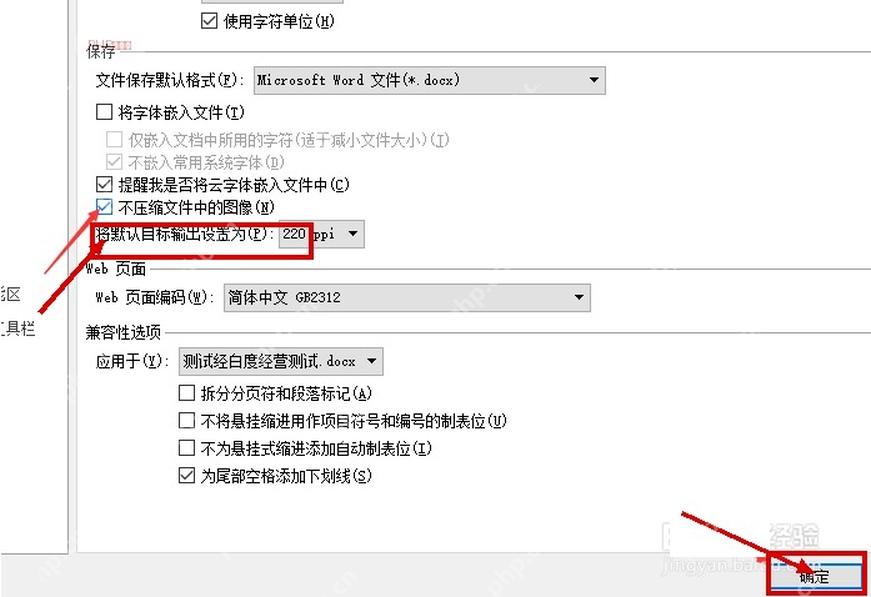
设置完点「确定」,再正常保存文档就行。想确认效果的话,可以另存一份副本,打开之后放大图片看边缘和细节有没有发虚。要是你文档里的旧图片之前已经被压过了,单独开这个开关没法把它恢复清晰,最稳妥的做法是重新插入原始的高清原图再保存。















