


MacBook“其他”空间实为系统无法归类的缓存、日志、Time Machine本地快照、应用残留等隐藏文件集合,非真实文件夹;可通过系统存储管理工具释放5–30GB、手动清空两级缓存、终端清除本地快照与过期日志、精简多语言包五步安全清理,80%内容非必需,全程零风险。
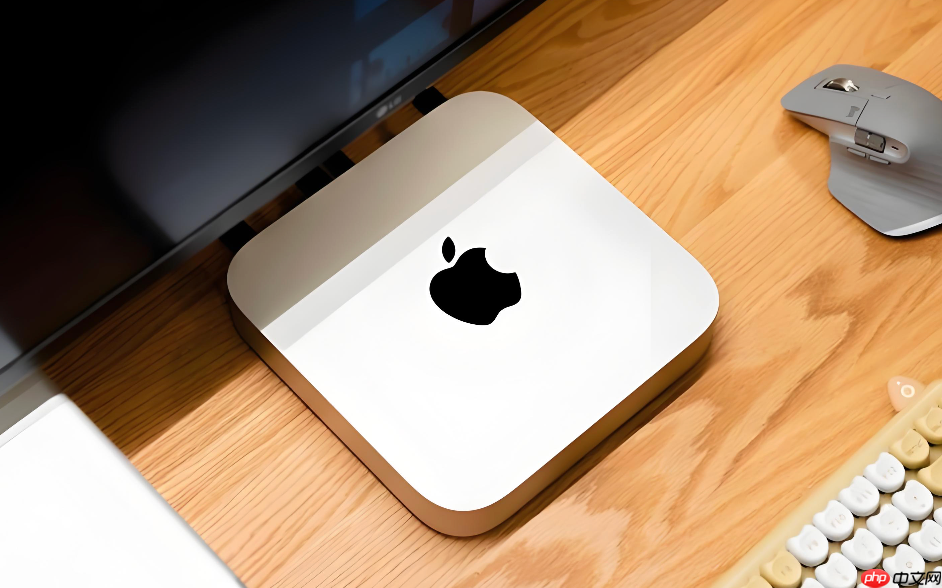
MacBook的“其他”空间实际是系统无法归类的隐藏文件集合,不是真实文件夹,盲目搜索只会浪费时间;它包含缓存、日志、Time Machine本地快照、应用残留等,占满200GB很常见,但80%都不是必需系统文件。
用系统自带工具快速释放空间
这是最安全、零风险的第一步,适合所有用户,尤其刚升级系统后“其他”暴涨的情况。
① 点击屏幕左上角苹果菜单 → “系统设置” → “通用” → “储存空间”;
② 等待进度条完成分析(通常需1–3分钟),看到灰色“系统数据”区域后,点击右侧“管理”按钮;
③ 在左侧边栏选择“系统数据”,系统会列出可操作项:iOS备份、邮件附件缓存、iCloud桌面与文稿同步残留、本地快照等;
④ 【务必确认备份已上传iCloud或外置硬盘】,勾选超过30天的iOS备份、已同步完成的邮件附件、过期本地快照,点击“删除”并输入管理员密码;
这一步通常能立刻释放5–30GB,且不会影响任何功能。
手动清空两级缓存目录
缓存是“其他”空间的最大来源,浏览器、微信、PS、办公软件每用一天都在悄悄膨胀。
方法一:用户级缓存清理(无需权限,新手友好)
按 Command + Shift + G 打开“前往文件夹”,输入 ~/Library/Caches → 回车 → 全选 → 拖入废纸篓。
方法二:系统级缓存清理(需管理员授权,释放量更大)
再次按 Command + Shift + G,输入 /Library/Caches → 回车 → 输入密码授权 → 删除体积超500MB的子文件夹(如com.google.Chrome、com.tencent.WeChat、com.adobe.Photoshop);
注意:删完必须右键废纸篓 → “清空废纸篓”,否则空间不释放;重启后软件会自动生成新缓存,首次打开略慢属正常现象。
精准清除Time Machine本地快照
如果你常连NAS或外置硬盘做Time Machine备份,Mac会在本地保留大量快照,单次可达数十GB,且系统存储界面从不主动提示。

打开终端(访达 → 应用程序 → 实用工具 → 终端),粘贴执行:sudo tmutil thinlocalsnapshots / 9999999999 1
输入管理员密码(输时不显示字符,输完直接回车),命令会自动扫描并删除所有过期本地快照;
【该操作不可逆,但只删快照不删正式备份】,执行完成后立即查看“储存空间”,灰色区域通常缩窄10–60GB。
精简大型应用语言包
Adobe、VS Code、IntelliJ、Final Cut Pro等应用默认安装全部语言,中文用户只需zh_CN.lproj,其余可安全移除。
在访达中定位到应用(如Visual Studio Code),右键 → “显示包内容” → 进入Contents → Resources → 删除除zh_CN.lproj外的所有lproj文件夹(如en.lproj、ja.lproj、ko.lproj);
单个应用平均节省300MB–2GB,且界面文字、菜单、提示完全不受影响;操作前建议先复制一份原应用到桌面作备份。
用终端命令清理过期日志
系统日志长期不清理会堆积数GB,尤其开发者或频繁调试设备的用户。
终端中依次执行以下三行命令:sudo rm -rf /var/log/asl/*.aslsudo rm -rf /var/log/system.log.*sudo rm -rf /var/log/install.log.*
每行执行后输入密码,系统会自动清空旧日志;【不要跳过sudo,否则无权限删除】;清完再看“系统数据”,通常减掉2–8GB。













