


想在wps文档里插入特殊符号?最快的操作路子是这样的:先把光标移到要插入的位置,点顶部菜单栏的「插入」-「符号」,常用符号直接点选就能插上;要是找不到想要的,就点进「其他符号」,在弹出来的符号窗口里选中目标符号,再点「插入」就搞定了。说一下,本次操作基于wps文字。
第一步:定位插入位置
打开你要编辑的WPS文档,把光标点到想让符号出现的位置就行。这个位置直接决定后续符号的落点,要是插完才发现位置错了,直接按退格键删掉符号,重新挪光标调整是最快的。
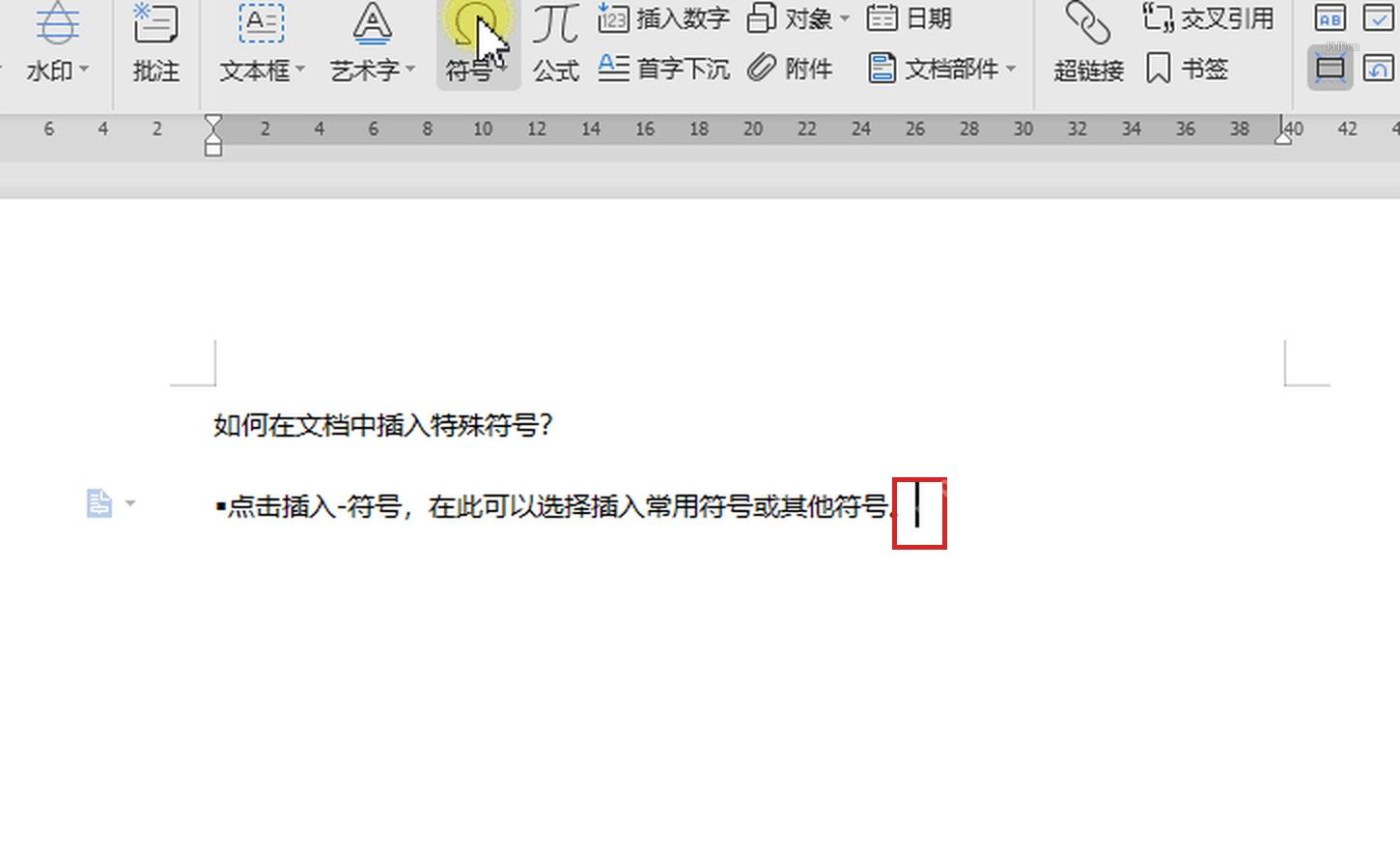
第二步:打开符号菜单
切到顶部功能区的「插入」选项卡,找到那个带Ω图标的「符号」按钮。要是插常见的货币符号、编号、对勾、箭头这类,直接在展开的面板里点一下就行,面板底部的「其他符号」入口还能调出更多冷门字符。
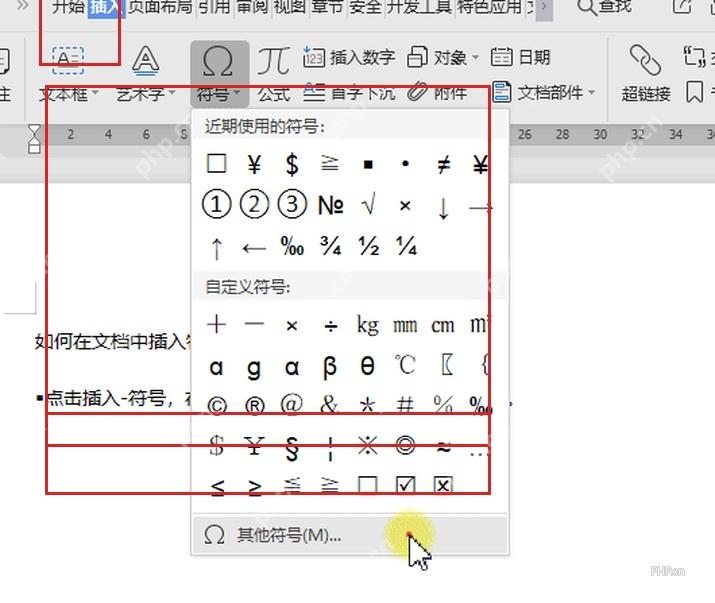
第三步:进入其他符号窗口
点了「其他符号」后会弹出独立的符号窗口,窗口里一般有「特殊字符」和「符号」两个标签页,普通标点、数学符号、货币符号、希腊字母这类内容,大多在「符号」页签里找。窗口上方的字体和子集选项会直接影响可选符号的范围,找不到目标符号的时候,可以试着切换字体或者子集再找找。

WPS macOS Helper
下载
{"answer":"协助 macOS 用户准备、转换、导出及排查 Word、PDF、Markdown、PowerPoint 和 Excel 文件,确保 WPS Office 工作流程可靠。"}
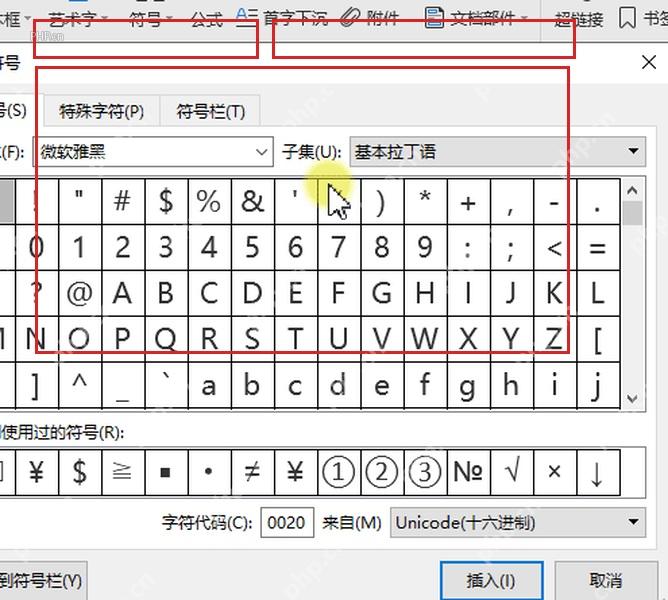
第四步:选中符号并插入
在符号列表里点选你需要的字符,确认下方字符代码跟着变化后,点右下角的「插入」按钮就行。插入符号后这个窗口还能继续留着,适合连续插好几个不同符号的时候用;只插一个符号的话,点「取消」或者直接关了窗口就能回到文档编辑页。
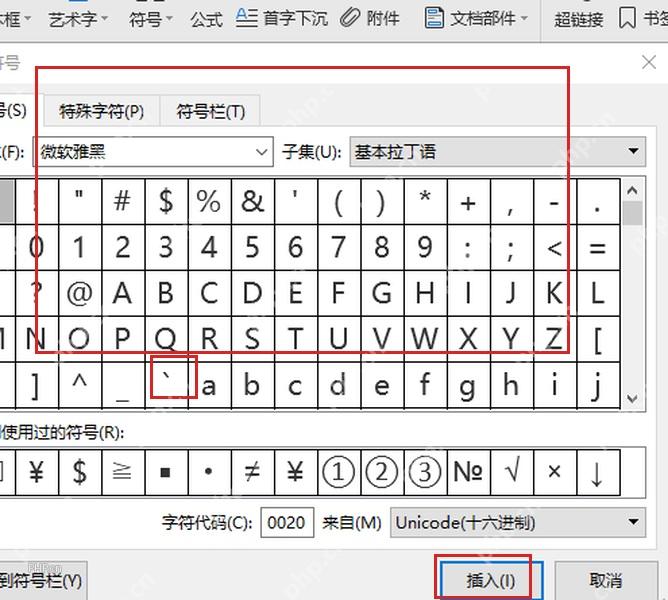
要是插完发现符号样式和正文不统一,选中这个符号,直接去「开始」选项卡里调整字体和字号就好。其实符号本身就是普通字符,和正文里的文字一样,复制、删除、加粗或者改颜色都能操作。















