


在 visual studio 开发过程中,偶尔会遇到“无法查找或打开 pdb 文件”的提示,这将直接干扰断点命中、变量查看等调试功能,降低问题定位的准确性与开发效率。以下是一些实用且有效的排查与解决策略。
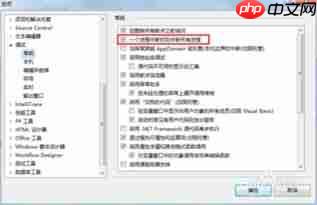
第一步:验证 PDB 文件路径是否正确。进入项目属性 → “配置属性” → “常规”或“链接器”→“调试”,检查“生成调试信息”及对应输出路径(如 $(IntDir)$(TargetName).pdb)是否与实际生成位置一致。若路径存在硬编码或相对路径错误,VS 将无法定位对应 PDB。
第二步:确认调试信息生成选项已启用。在项目属性的“生成”页中,展开“高级”设置,检查“调试信息格式”是否设为“完整(/DEBUG:FULL)”或“程序数据库(/Zi)”。对于 C++ 项目,还需确保“C/C++”→“常规”→“调试信息格式”同样匹配;.NET 项目则需确认“生成”→“高级”→“调试信息”为“嵌入式”或“完整”。
第三步:执行“重新生成解决方案”而非仅“生成”。增量编译可能跳过 PDB 的更新,尤其在源码未改动但符号文件异常时。彻底清理并重建可强制刷新 .pdb 文件,修复因缓存或中间产物不一致导致的问题。

若常规方式仍失败,可主动引导 VS 加载符号。依次点击菜单栏“调试”→“选项”→“调试”→“符号”,勾选“所有模块均使用这些符号位置”,点击“文件夹”图标添加包含 .pdb 的目录(支持网络路径或本地绝对路径),并建议勾选“始终加载所有模块的符号”以增强兼容性。

Visual Studio 18.8.1 官方固定版本安装引导程序,当前条目使用微软发布历史中的 Professional Web Installer,适合旧项目兼容、环境回退、复现特定构建链和排查版本差异等场景。
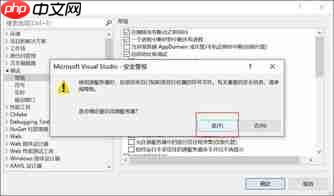
PDB 文件本身损坏或被防病毒软件误删亦是常见原因。可通过文件属性查看其修改时间是否与最新构建时间吻合;也可用 dumpbin /headers xxx.dll 或 sigcheck -u 工具验证 PDB 关联有效性。必要时从源码仓库或构建产物归档中恢复原始 PDB,或清除 obj/ 和 bin/ 目录后重试构建。
同时,请核对项目的“目标平台”(x86/x64/ARM64)、“目标框架”(如 .NET 6.0 / .NET Framework 4.8)以及“配置”(Debug/Release)是否三者严格一致。跨平台或框架不匹配常导致 PDB 生成失败或加载失败。
最后,留意 Visual Studio 自身版本兼容性。部分旧版本(如 VS 2017 早期更新)对 .NET Core/.NET 5+ 的 PDB 格式支持不完善;而某些预览版可能存在符号服务器连接异常。建议通过“帮助”→“检查更新”升级至最新稳定版,并确认已安装对应 SDK 与工作负载。
综上所述,面对 PDB 加载失败问题,应系统性地从路径配置、生成设置、构建完整性、符号加载机制、文件健康状态、平台一致性及 IDE 版本六个维度逐一验证。合理组合上述方法,多数情况下均可快速定位根源并恢复调试能力,保障开发流程顺畅高效。















