





Windows Sticky Notes支持红、蓝、绿、紫、黄五色分类,右键顶部空白区快速切换,颜色绑定用途(如红=紧急、蓝=会议),字体自动适配背景,批量选中可同步缩放或Shift等比拉伸,布局与颜色均持久保存。
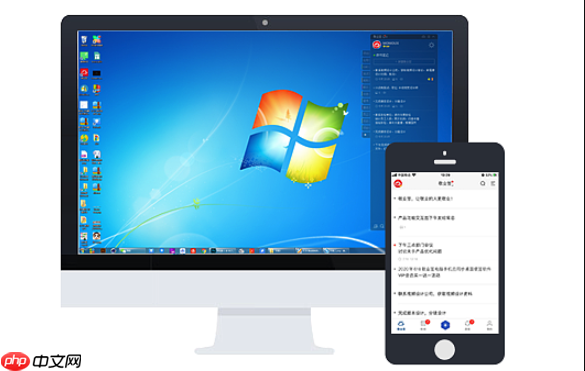
你想让桌面便签一眼分辨待办、会议、灵感三类事项,又不想打开一堆窗口找颜色菜单——Windows自带Sticky Notes支持五种固定色系,但默认只显示黄色,且颜色切换必须手动右键触发,不点开就看不见分类逻辑。
快速切换便签背景色
右键点击任意一张便笺顶部空白区域(不是标题栏文字,是浅灰区域),弹出颜色菜单后直接选择红/蓝/绿/紫/黄任一色块。这一步操作起来很简单,直接点就行,但注意:【必须右键点在顶部空白处,点标题文字或内容区无效】。
选中颜色后,整张便笺瞬间变色,无需确认或保存;颜色变更实时生效,关闭再打开仍保留该色。
若当前便笺已输入大量内容,切换颜色不会影响文字格式,但字体颜色会自动适配背景——深色背景配白字,浅色背景配黑字,系统自动判断。
用颜色建立分类体系
第一步:把“今天要交的报表”写进黄色便笺 → 第二步:把“客户会议纪要”拖到蓝色便笺里 → 第三步:把“新项目创意点子”存进绿色便笺 → 第四步:把“待报销发票”放进红色便笺 → 第五步:把“长期读书计划”放进紫色便笺。
颜色一旦绑定用途,就别再混用。比如红色专用于紧急事项,下次看到红色便笺就知道得优先处理,不用点开读内容。
系统不提供颜色命名功能,所以你得自己记牢每种颜色代表什么。建议用便利贴手写一张小纸条贴在显示器边框上,写清“红=紧急、蓝=会议、绿=创意、黄=今日、紫=长期”,避免三个月后忘记设定逻辑。
批量调整多张便笺位置与大小
方法一:按住Ctrl键,依次单击不同便笺左上角的标题栏(不是内容区),选中全部目标便笺 → 拖动其中任意一张的边缘,其余被选中的便笺会同步缩放 → 松开鼠标后,所有便笺保持相对比例,但各自独立记忆最终尺寸。
方法二:把同类便笺(比如所有蓝色会议记录)拖到屏幕右侧垂直排列,留出10像素间距 → 鼠标移至最上方那张便笺右下角,出现斜向双向箭头 → 拖动时按住Shift键,可强制等比例拉伸高度,让所有便笺高度一致,视觉更整齐。
注意:【拖动过程中松开Shift键,会导致下方便笺错位,需重新排列】。
便笺位置和大小调整后,重启系统或重开Sticky Notes仍保持原样,系统自动记忆布局。














