


想给wps表格的阅读模式(也就是大家常说的聚光灯效果)换个高亮颜色?先跟大家说明白哈:下面的操作都是针对用wps表格处理普通excel工作簿的场景,微软的excel没有完全对应的内置功能按钮,找不到同名入口是正常的。操作其实特别简单:打开表格后点顶部的「视图」选项,找到阅读模式旁边的小三角,直接选现成的色块,或者点「其他颜色」自己调就行。
第一步:进入视图选项
打开你要核对的数据表,直接点顶部功能区的「视图」选项卡就好——阅读模式的按钮就在这排工具里,名字旁边带个下拉小箭头,后面改颜色全从这个入口进。

第二步:展开阅读模式颜色
别直接点阅读模式的大按钮哦,要点它右边的小箭头——点大按钮只是开或者关阅读模式,点小箭头才会展开颜色选择面板,里面自带好几组常用色块,选完就能立刻把当前选中单元格的横行、纵列标得更醒目。
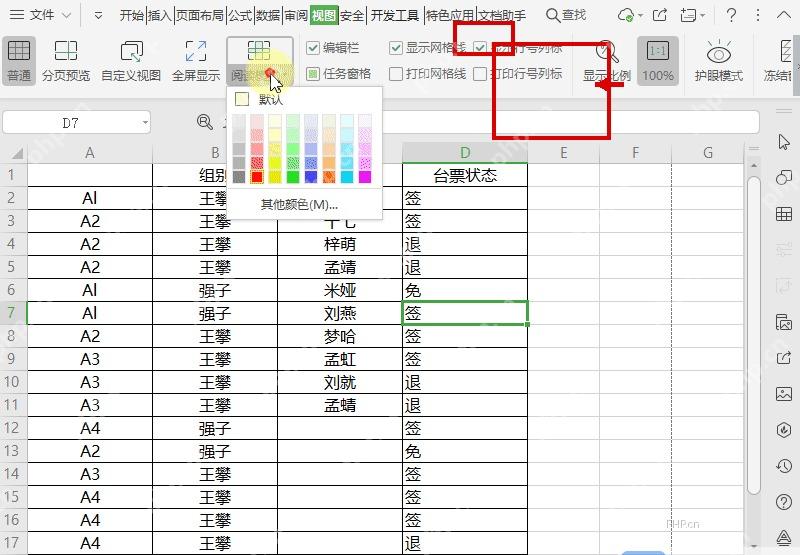
第三步:选择其他颜色
要是自带的常用色块都不合你心意,就点面板里的「其他颜色」。弹出来的颜色窗口里,你可以在「自定义」标签页拖动取色点选色,也可以手动改RGB数值,比如把红色调得柔和点,长时间看表格也不会像纯红那样晃眼睛。选好之后点「确定」,新的颜色才会同步到阅读模式的设置里。

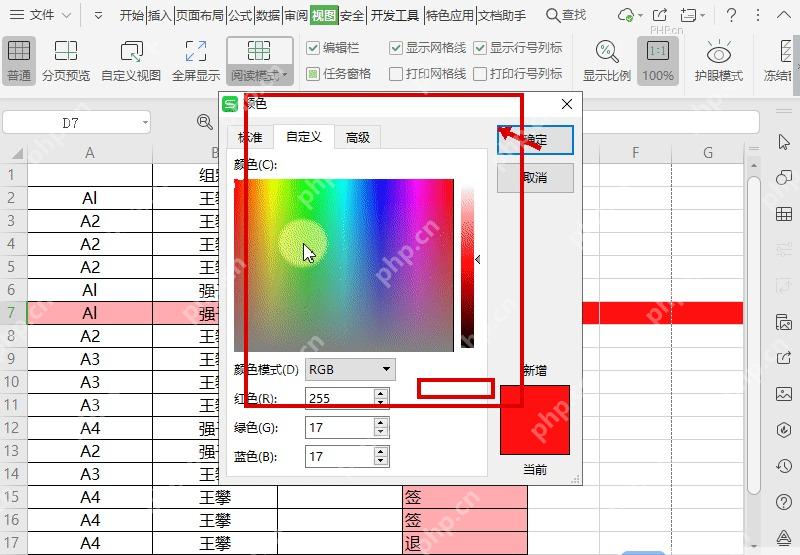
第四步:检查高亮效果
设置完回到表格,随便点个单元格看看效果就行。阅读模式会同时高亮当前行和当前列,显示的就是你刚才选的颜色,要是觉得颜色太深,重新打开颜色面板换个浅色的就好。要是你的表格列宽比较窄、文字排得密,推荐用蓝色、浅紫或者浅绿这类颜色,对比度够还不会盖住文字。
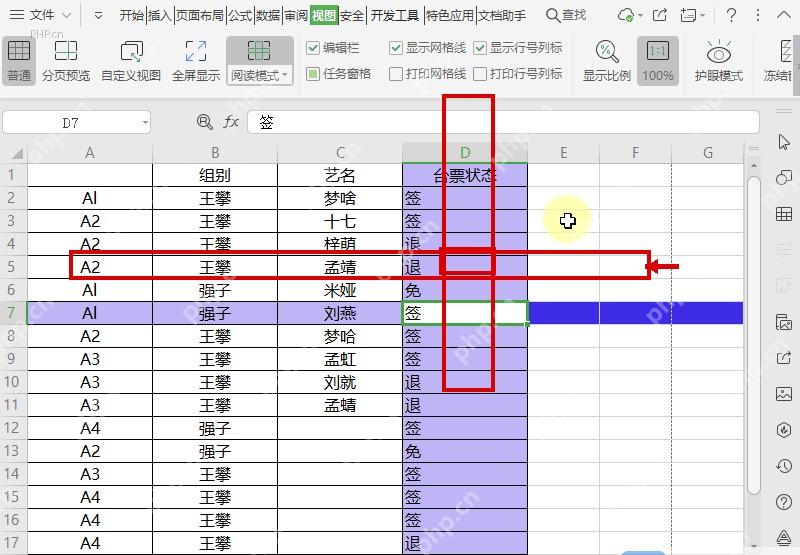
改完直接正常点单元格核对数据就可以啦。对了,阅读模式的高亮只是查看时的临时提示,不会真的改掉单元格的填充底色,要是想把颜色永久保存到单元格上,得另外用「开始」选项卡里的填充颜色或者条件格式来设置哦。














