


桌面上找不到「此电脑」?先别急,先搞清楚是所有桌面图标都被隐藏了,还是单单少了这一个系统图标。你打开文件资源管理器,左边导航栏要是还能看到「此电脑」,说明功能完全没丢,就是单纯没在桌面显示出来而已。
先打开桌面图标显示
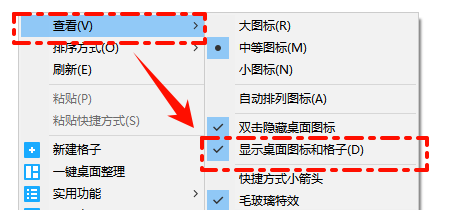
在桌面空白处点右键,点开「查看」选项,确认「显示桌面图标」前面是打勾的状态。如果你的回收站、个人文件夹还有其他快捷方式全都不见了,做完这步基本就能全部找回来。
在桌面图标设置里勾选此电脑
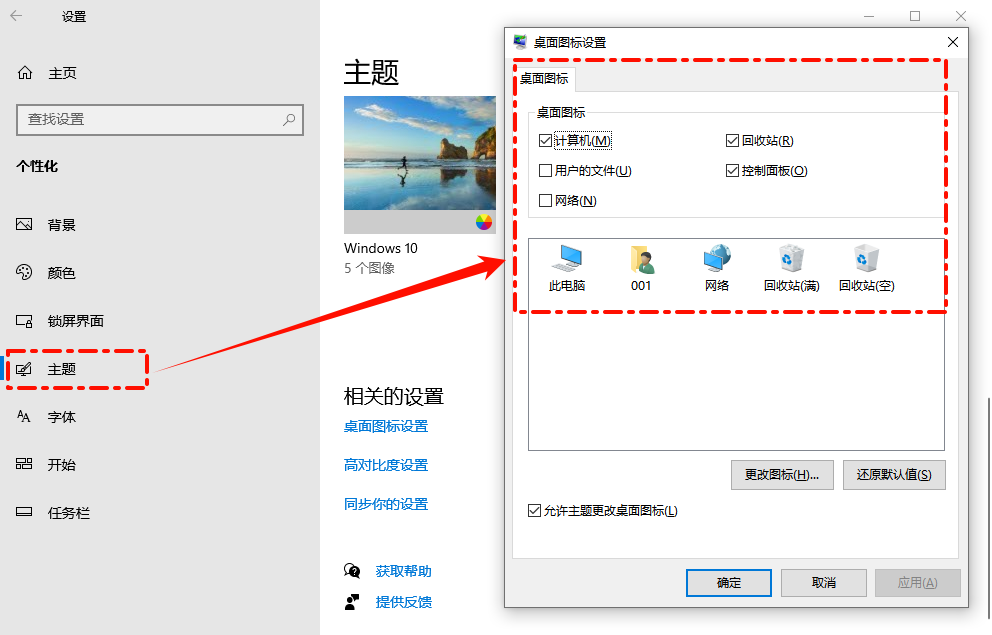
按 Win+I 打开系统设置。Windows 11 依次点进「个性化 > 主题 > 桌面图标设置」;Windows 10 也能在「个性化 > 主题」页面找到一模一样的入口。弹出设置窗口后勾选「计算机」,先后点「应用」「确定」就完事。注意系统设置里这个选项的名字还是「计算机」,显示到桌面之后就会自动变成「此电脑」。
回到桌面按 F5 刷新一下,等看到「此电脑」图标后双击点开,确认能正常进入磁盘列表。要是图标位置不对,直接拖到你习惯放的位置就行,别自己新建指向 explorer.exe 的普通快捷方式凑合用,那不是正经的系统原生图标。

设置入口打不开时的检查
按 Win+R 输入 desk.cpl 只能打开传统的显示设置,不等于桌面图标设置,别在错的窗口里翻半天找不到。要是「桌面图标设置」选项是灰的点不了,大多是单位电脑开了组策略限制,或者当前登录的账户权限不够;可以切到管理员账户试试,不行就找设备管理员处理。另外桌面如果被 OneDrive 重定向,不会删掉系统图标,但可能把你的普通快捷方式移到了另一个 Desktop 文件夹里。















