








给ppt装islide插件,步骤很简单:先去islide官网下安装包,装完重启powerpoint就行。正常情况下ppt顶部功能区会多出一个“islide”选项卡,常用的主题库、图标库、排版、设计工具全在这儿;要是顶部没找到,基本就是插件没启用,去powerpoint的加载项里调整下就好。
先从官网下载安装包
直接打开iSlide官网的下载页,确认页面显示的是Windows版本,再点“Windows版免费下载”或者对应下载按钮,把安装包存到本地就行。这个页面同时放了Windows和macOS两个下载入口,别手滑点错版本。
成品ppt在线生成,百种模板可供选择☜☜☜☜☜点击使用;

下载完先把正在运行的PowerPoint、Word、WPS演示这些办公软件都关掉。插件要往Office加载项里写数据,开着软件安装很容易出现装完不显示、加载失败的小问题。
运行安装程序
双击刚下好的iSlide安装包,弹出安装窗口后点“立即安装”就行。要是系统跳出来提示是否允许程序更改设备,先确认发布者和安装来源没问题,再点继续。整个安装过程基本不用额外设置,等进度条走完就好。

装完别去桌面找单独的软件图标,iSlide不是独立的PPT工具,它是挂靠在PowerPoint里运行的插件。最稳妥的方式是直接重启PowerPoint,随便打开一个演示文稿。
iSlide在PPT顶部哪里找
重新打开PowerPoint之后,扫一眼顶部功能区的选项卡位置,一般在“开始、插入、设计、切换”这些原生菜单旁边就能看到“iSlide”,点一下就能进到iSlide自己的工具栏。
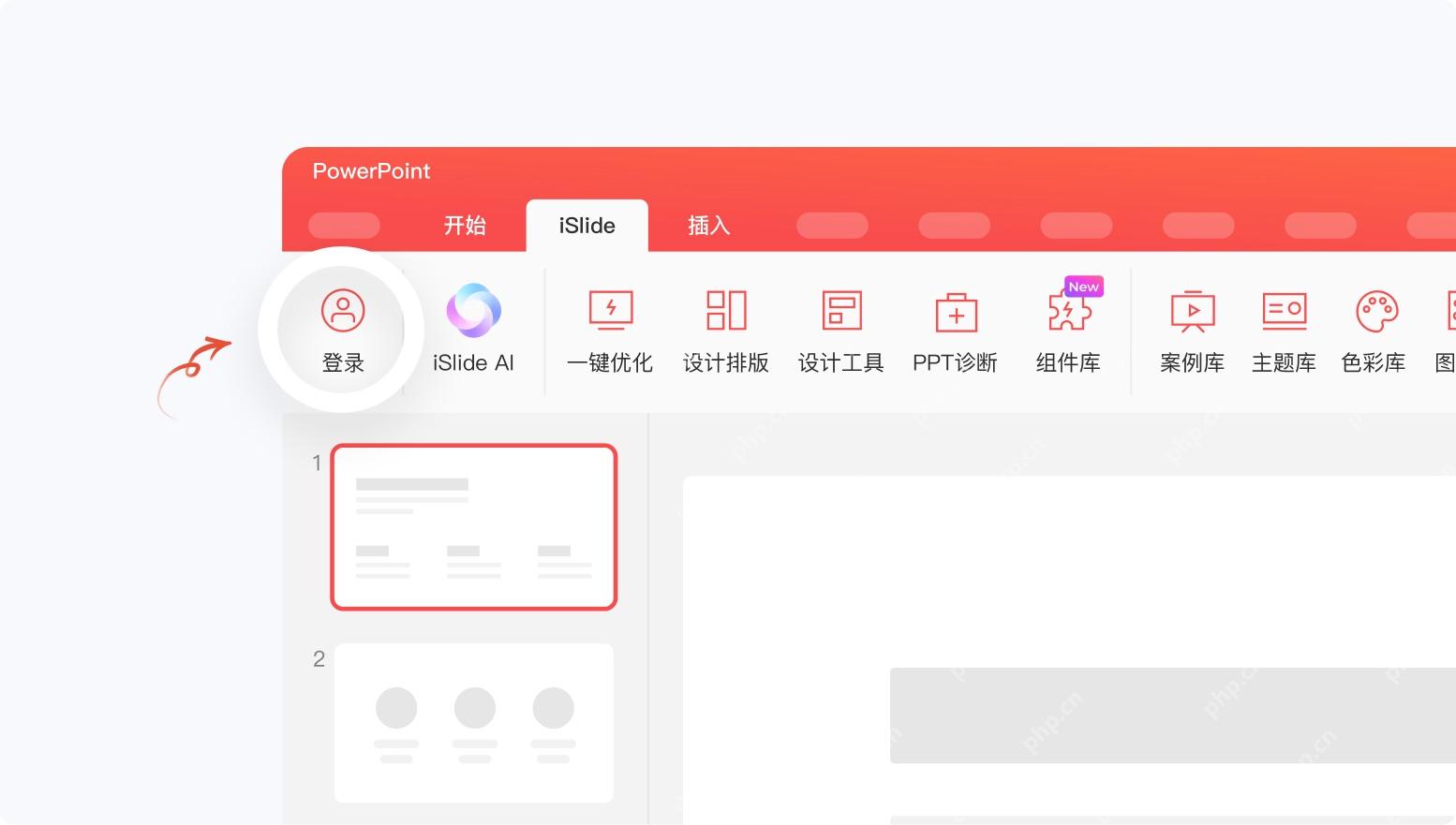
第一次打开的时候,工具栏可能会弹出登录提示。只是找插件位置不用急着登录,但要是想用云端模板、图标、素材还有会员资源,最好先登好账号,后面调用素材会顺畅很多。
常用功能都在iSlide功能区里
点顶部的“iSlide”选项卡,往下看整排按钮区域,主题库、图示库、图标库、图片库、补间、设计排版、文件分析这些入口,全集中在这个功能区里,平时做PPT美化基本从这儿找工具就够。

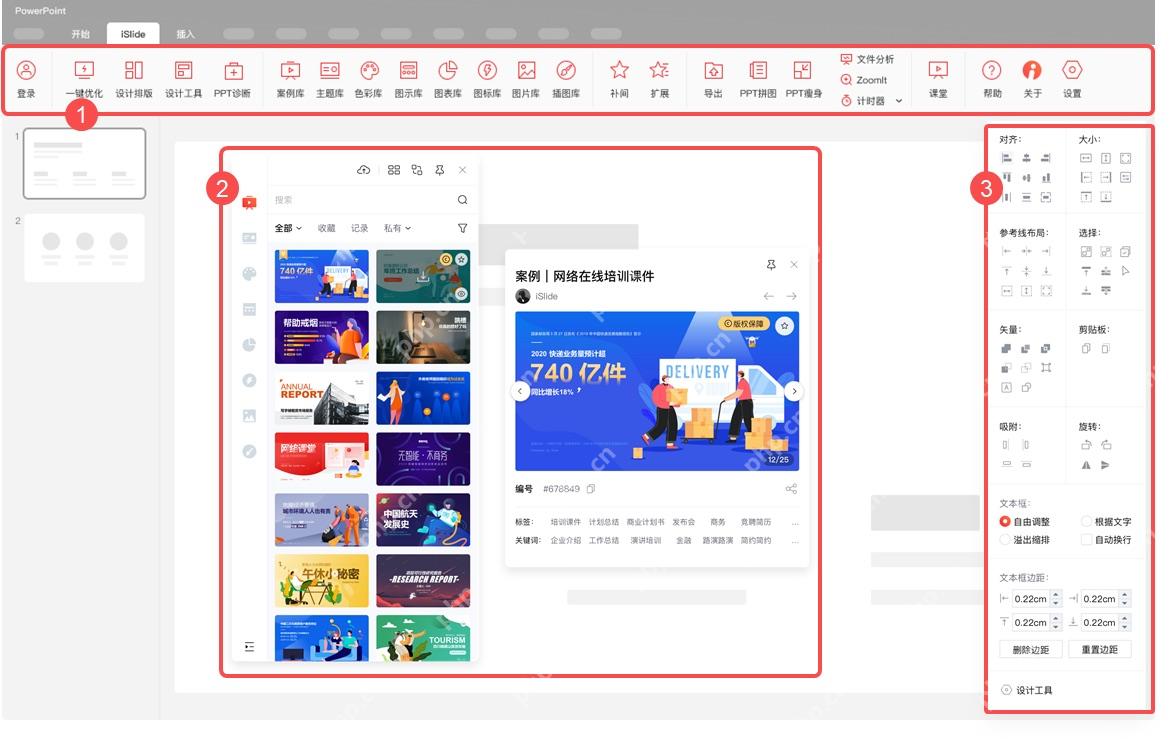
刚装完想确认插件有没有装成功,看这里有没有完整的iSlide工具栏就行。能看到所有按钮说明插件已经被PowerPoint正常加载,随便点一个资源入口能弹出对应的窗口,就说明插件可以正常调用服务。
素材窗口会从PPT侧边或独立面板打开
点iSlide功能区里的“主题库”“图标库”这类资源按钮,PPT就会弹出对应的素材面板。进去之后可以搜模板或者素材元素,选中之后直接就能插到当前幻灯片里。

这里很多人容易搞混:iSlide的入口固定在PPT顶部,素材内容都是在侧边或者独立面板里浏览的。不少人以为没弹出新软件就是没装好,其实只要PowerPoint顶部有iSlide选项卡,资源面板能正常弹出来,就是正常的运行状态。
顶部没有iSlide时检查加载项
打开PowerPoint,依次点“文件”-“选项”-“加载项”,底部“管理”下拉菜单选“COM加载项”,再点旁边的“转到”。在弹出的列表里找到iSlide相关的选项,打上勾之后点确认,再重启PowerPoint就好。
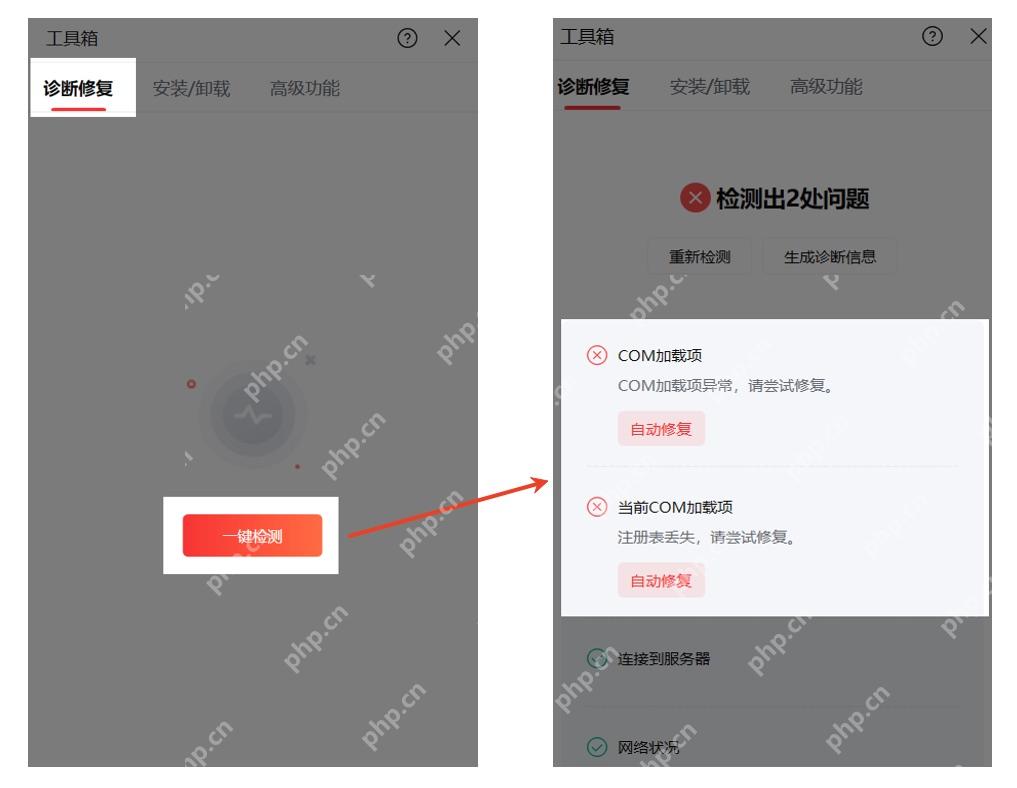
要是列表里能看到iSlide只是没打勾,说明插件其实已经装好了,只是没被加载,勾上基本就能恢复。如果列表里完全找不到iSlide,先把之前的安装包重新跑一遍,安装的时候一定要确认PowerPoint是完全关闭的状态。
Mac版iSlide在哪里
Mac端装完iSlide之后打开PowerPoint,屏幕最顶部的系统菜单栏会出现iSlide的相关入口,也可以对照macOS版安装说明找“启动 iSlide”的位置。Mac版的界面和Windows版不一样,找不到的时候先往屏幕最上方的系统菜单栏找就行。
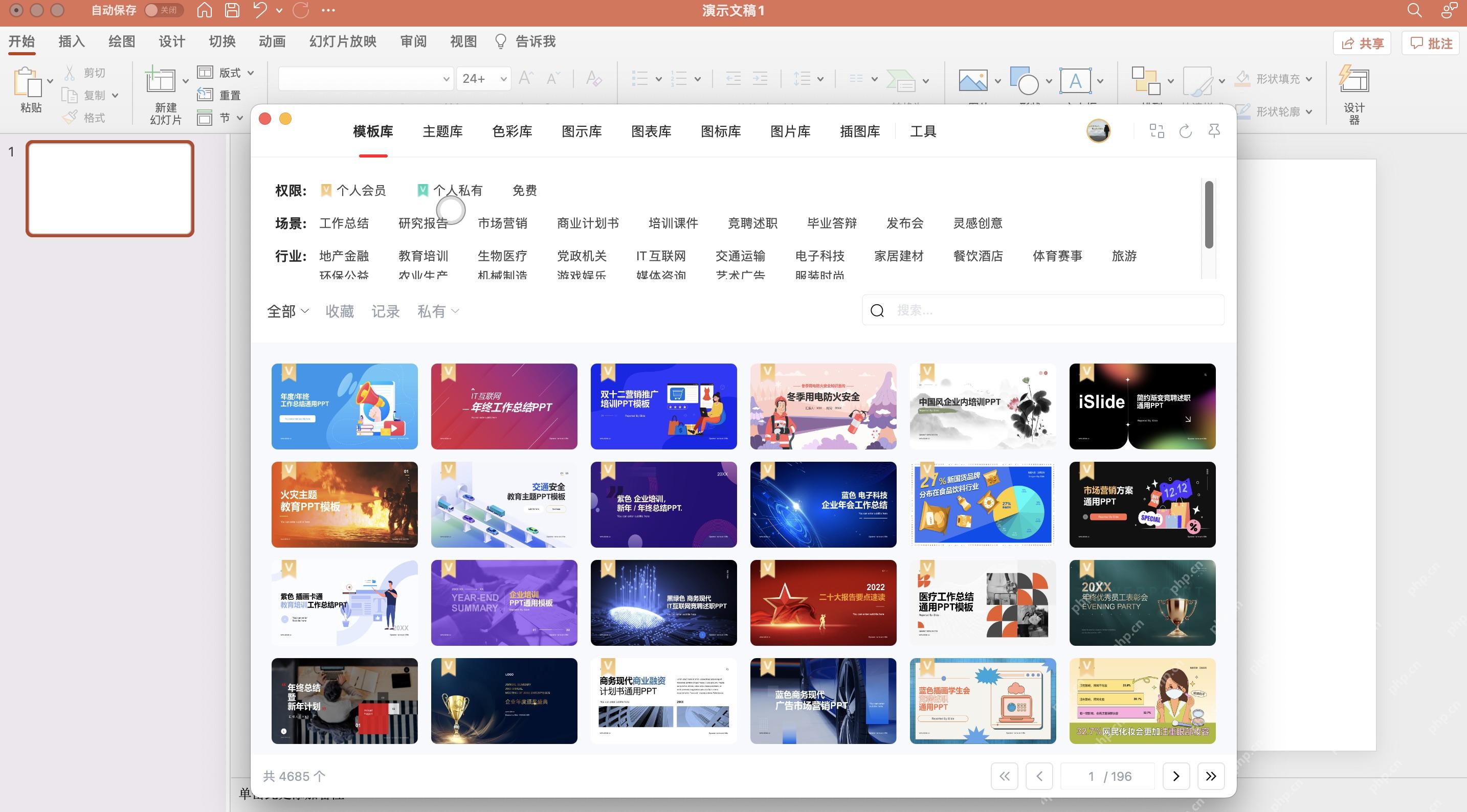
最后核对下就行:Windows版看PowerPoint顶部有没有“iSlide”选项卡,Mac版看菜单栏或者插件入口能不能正常启动iSlide,资源库可以正常打开,这三项都没问题,PPT的iSlide插件就完全安装配置好了。






















