


win10往局域网里共享文件夹,光点一下「共享」根本没用,得把共享对象、权限等级、网络发现这几项都配置对才行。临时传个文件用,开「读取」权限就够;要让别人能往里面存文件,再开「读取/写入」。
先选择要共享给谁
找到你要共享的文件夹,右键点它,依次选「授予访问权限」-「特定用户」。弹出「网络访问」窗口之后,点下拉框选你要授权的账号:家里临时传东西直接选Everyone就行,办公用的电脑最好指定具体的本地账号,更安全。
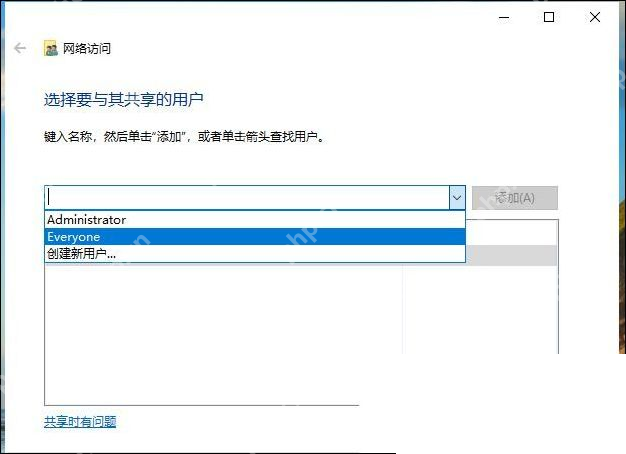
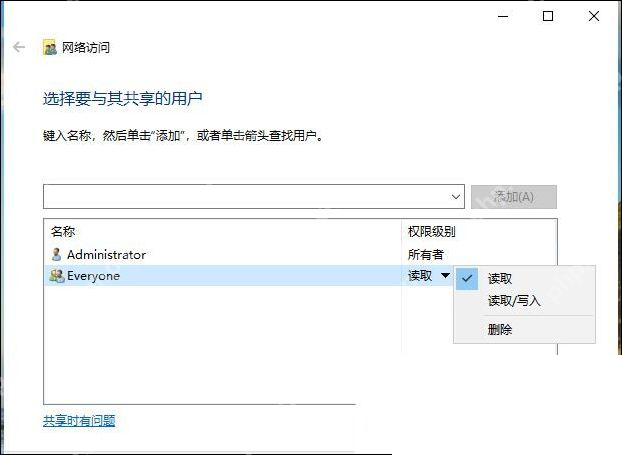
账号选好之后,在旁边把权限级别改成「读取」或者「读取/写入」。只允许别人拿文件、不让改也不让传的话选读取就行,确实需要别人往文件夹里上传内容再开读写权限。拿不准的话先开读取,测试没问题之后再放开写入权限。
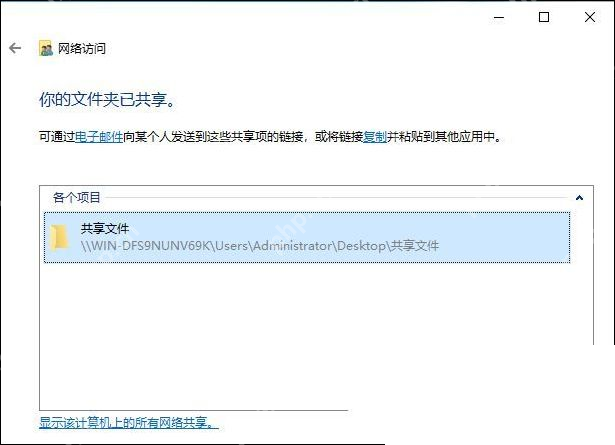
点「共享」,系统就会提示文件夹共享成功,同时给出类似\你的电脑名共享文件夹名的访问路径。把这段路径发给同局域网下的其他设备,对方直接贴到资源管理器的地址栏里,回车就能访问了。
要是对方输完路径打不开,就去「控制面板-网络和共享中心-高级共享设置」里,把「网络发现」和「文件和打印机共享」两个选项都打开。要是还弹密码验证,直接输当前这台共享文件夹的电脑的本地账号密码登就行,也可以根据自己的安全需求调整「密码保护共享」的设置。














