


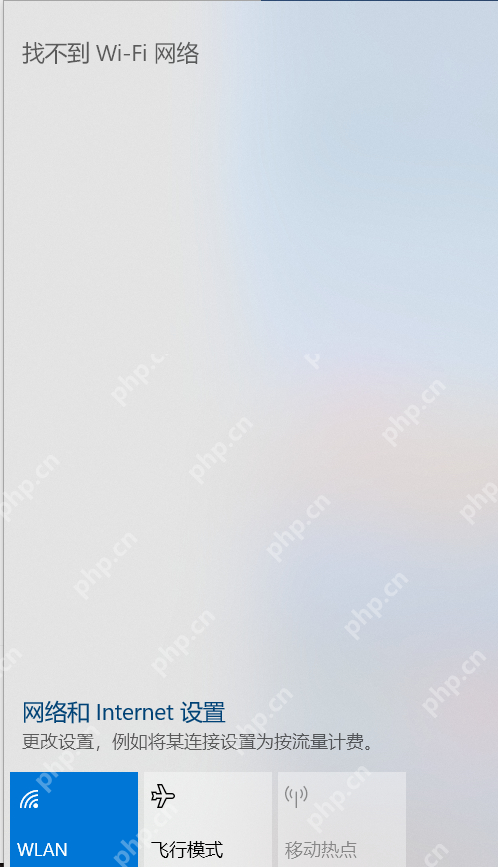
win10 点右下角网络图标,没弹出 wi-fi 列表的话,先看面板上是提示“找不到 wi-fi 网络”,还是 wlan 开关直接被关了。前者大概率是信号、网卡或者驱动的问题,后者先从系统开关入手排查就行。
先看右下角网络面板的状态
点任务栏右下角的网络图标,先确认 WLAN 磁贴是蓝色的开启状态。如果面板只显示“找不到 Wi-Fi 网络”,先把电脑挪近路由器,关掉飞行模式,等十几秒刷新下列表。
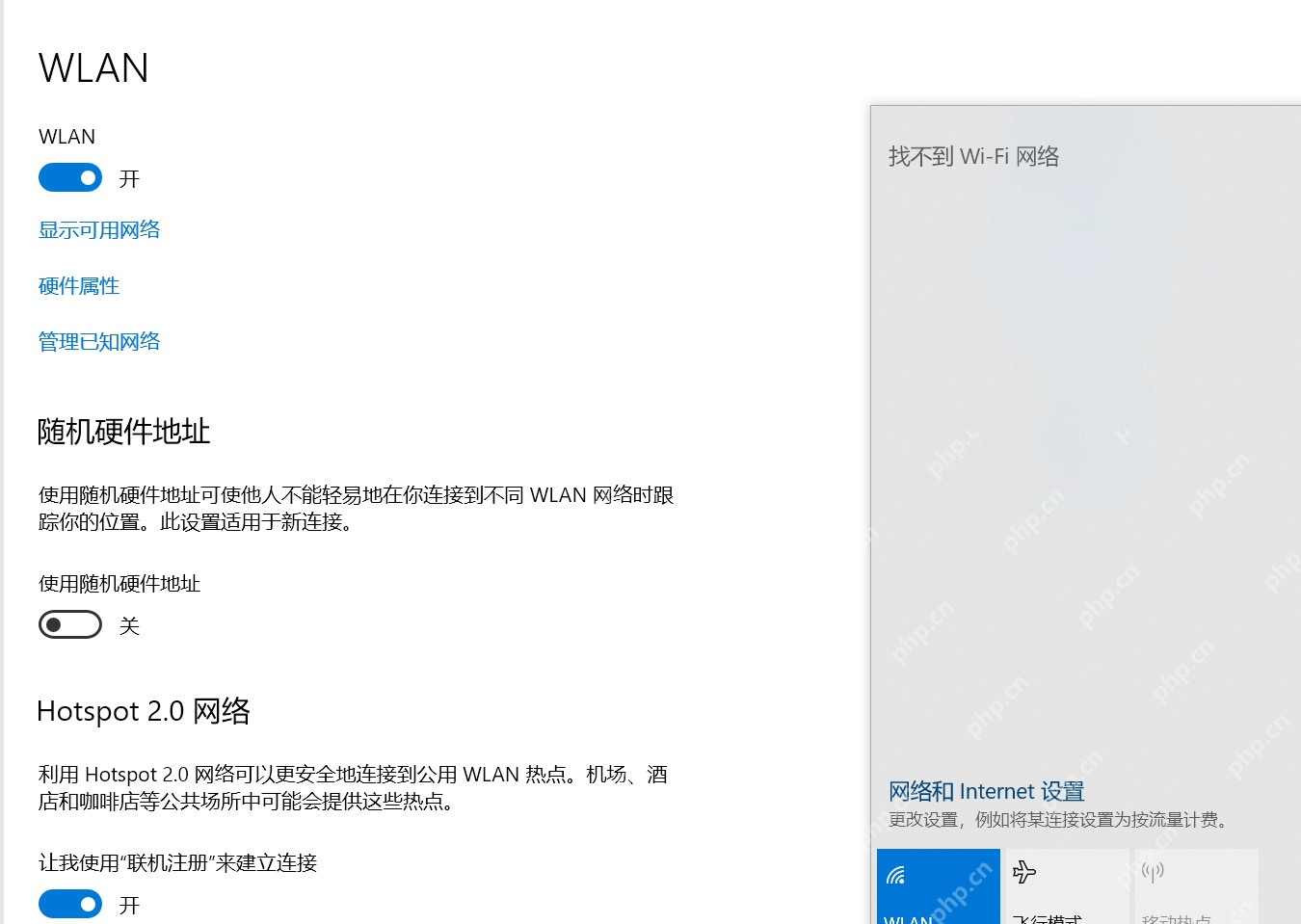
打开系统“设置”,进到“网络和 Internet”页面,点进“WLAN”分类。确认 WLAN 开关是打开的,再点“显示可用网络”。如果这里也刷不出列表,就接着往下查网卡属性,别反复重启路由器浪费时间。
再看无线网卡是否正常工作
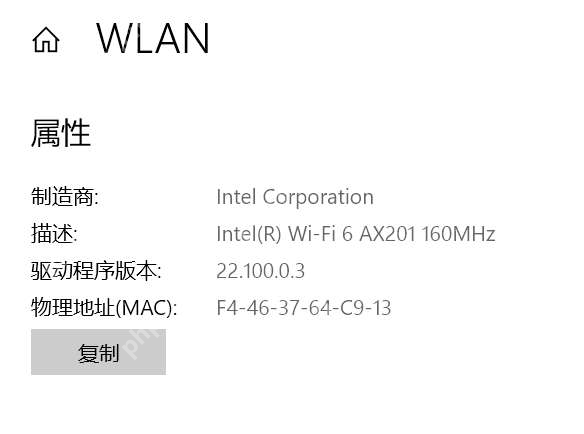
在 WLAN 页面点“硬件属性”,先记好无线网卡的名称和驱动版本。再打开“设备管理器”,进到“网络适配器”分类里找到同名设备,右键选择“启用设备”或者“更新驱动程序”。要是连无线网卡的名称都完全看不到,笔记本先检查机身的无线功能快捷键,还有 BIOS 里的无线开关有没有打开。
要是能搜到别人的热点,但搜不到自家路由器,就进路由器管理页检查 2.4GHz/5GHz 频段是否开启,确认 SSID 没被隐藏。只有一台电脑看不到所有 Wi-Fi 的时候,优先处理电脑端的网卡问题;多台设备都搜不到同一个 Wi-Fi,再回头排查路由器。













