


在visual studio code中设置模板化可以显著提升开发效率。以下是具体的配置步骤:
首先,启动Visual Studio Code,点击左下角的齿轮图标(设置),然后选择“设置”选项。
在设置页面顶部的搜索栏中输入 files: templates,定位到相关配置项。
点击右侧“在 settings.json 中编辑”,系统将自动打开用户或工作区的 settings.json 文件。
在该文件中,可按需添加各类文件类型的默认模板。例如,为 HTML 文件定义基础结构:
"files.templates": {
  "html": [
    "<!DOCTYPE html>",
    "<html lang=\"en\">",
    "<head>",
    "  <meta charset=\"UTF-8\">",
    "  <meta name=\"viewport\" content=\"width=device-width, initial-scale=1.0\">",
    "  <title>Document</title>",
    "</head>",
    "<body>",
    "  <!-- content here -->",
    "</body>",
    "</html>"
  ]
}
对于 CSS 文件模板,可配置如下:

Visual Studio Code 1.107
下载
Visual Studio Code 1.107 是微软于2024年推出的重要稳定版本,延续了VS Code作为轻量级但功能强大的代码编辑器的优势。本次更新聚焦于提升开发效率、优化用户体验,并引入了多项AI能力增强功能,使开发者能够更智能、更流畅地完成编码工作。
"css": [
  "@charset \"UTF-8\";",
  "",
  "/* Your styles go here */",
  ""
]
JavaScript 文件模板示例:
"js": [
  "\"use strict\";",
  "",
  "(function () {",
  "  // Your logic here",
  "})();"
]
⚠️ 注意:上述 files.templates 并非 VS Code 原生支持的配置项(截至2026年7月,官方未内置该设置)。实际生效的模板机制主要依赖 代码片段(Snippets) 或第三方扩展(如 File Templates、Customize UI 等)。因此,更可靠且广泛兼容的方式是通过「用户代码片段」实现:
- 打开命令面板(
Ctrl+Shift+P/Cmd+Shift+P),输入并选择 Preferences: Configure User Snippets - 选择语言(如
html、css、javascript),编辑对应.json片段文件 - 按照 Snippets 格式定义前缀与模板体(支持
$1、$0等占位符)
此外,你还可以为特定项目启用专属模板——在项目根目录下创建 .vscode/settings.json,写入语言级或文件级片段路径引用,或配合 editor.quickSuggestions、editor.suggest.insertMode 等联动增强触发体验。
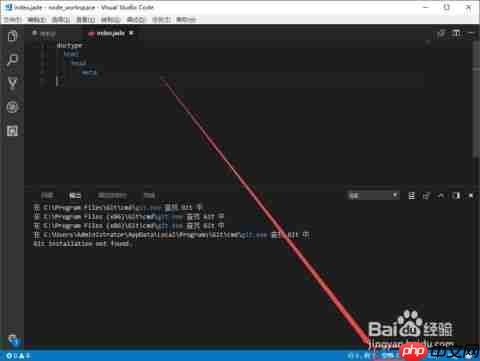
合理运用模板机制,不仅能大幅减少样板代码输入耗时,还能统一团队基础结构规范,强化可维护性。无论处于入门阶段还是深耕工程化开发,模板化实践都是构建高效编码流的关键一环。














