


想把outlook里的邮件导出来存好,经典版操作很简单:打开要存的邮件,点顶部「文件(file)」进入「另存为(save as)」,选好保存位置和文件类型就行。要是想存成pdf,别直接在另存为里找pdf选项,走「文件→打印(print)→microsoft print to pdf」的路径更稳妥。新outlook和网页版逻辑差不多,普通导出默认存成.eml或.msg格式,要pdf还是靠虚拟打印的方式转。
动手之前先分清两个需求:以后还想再用Outlook打开、转发、归档,就存成原生邮件文件;只是留作证据、报销用、提交材料或者发给别人看,存PDF就够。一开始路径选错了,后面再转格式反而更麻烦。
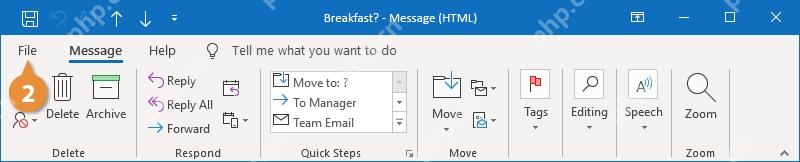
打开邮件后先进入文件菜单
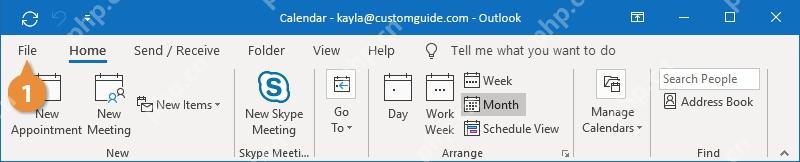
用经典版Outlook的话,先双击要保存的邮件,让它单独弹出一个独立的邮件窗口。操作时点左上角的「文件(File)」,别直接在收件箱列表里右键找——列表右键的选项大多是移动、分类、转发,完整的保存入口只有在单独打开的邮件窗口里才有。
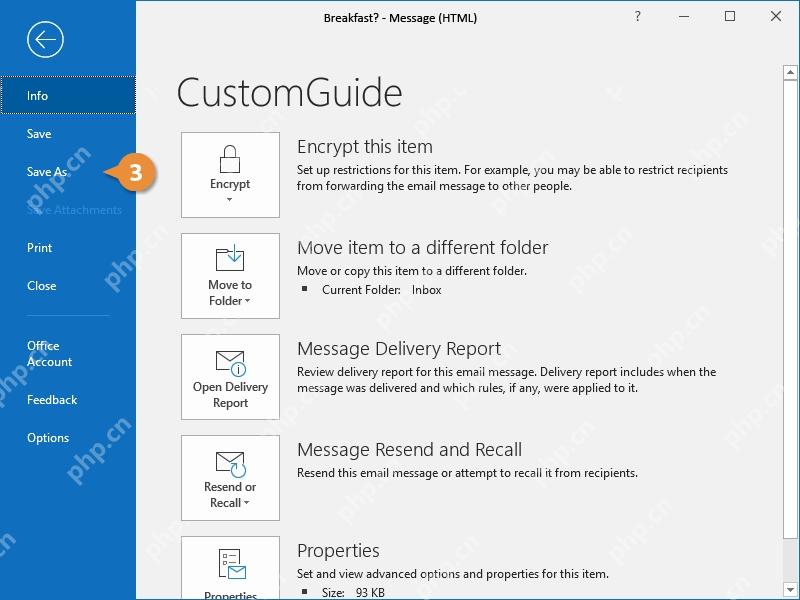
用另存为导出邮件文件
进入文件页后,选左侧的「另存为(Save As)」。这个路径适合把单封邮件导出到本地电脑或者云盘文件夹,后续可以按需存成Outlook邮件格式、纯文本、HTML等不同类型。
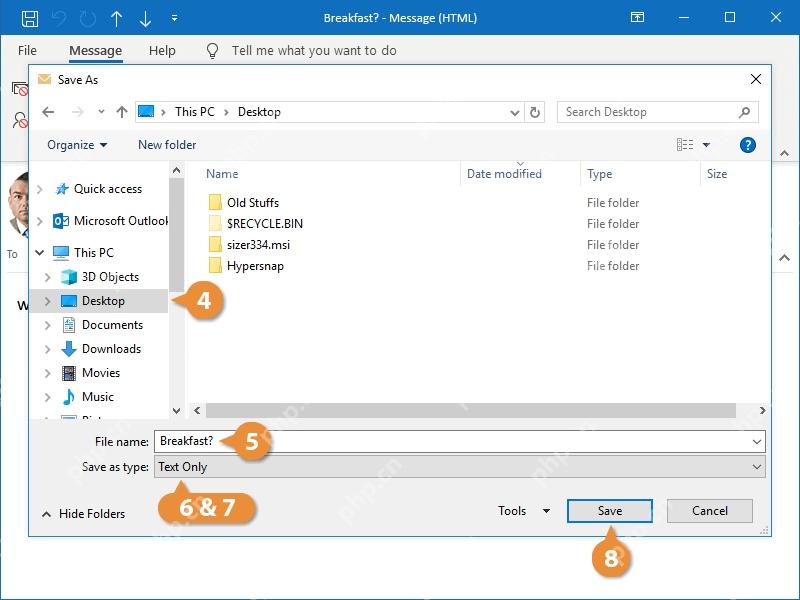
弹出另存为窗口后,先选保存位置,改好文件名,再看下方的「保存类型(Save as type)」。要是想完整保留邮件结构和附件线索,优先选Outlook原生邮件格式;如果只是留一份方便阅读的文本,选TXT或者HTML就行,确认完点「保存(Save)」就完成了。
保存为PDF要走打印入口
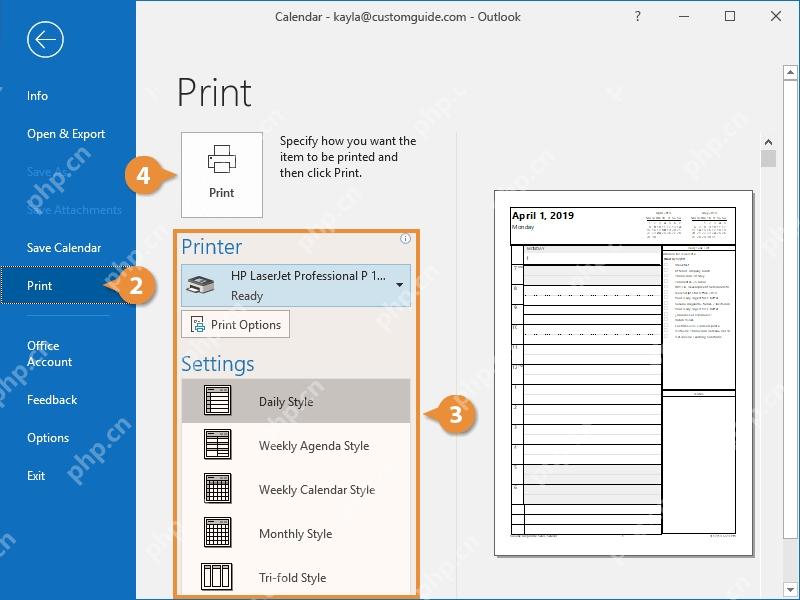
Outlook没有把PDF设成普通的另存为格式,要存PDF还是先打开那封邮件,点左上角「文件(File)」,再进入「打印(Print)」选项。这一步不会直接打出实体纸,只是先跳转到打印预览和打印机选择界面。

到了打印页,先确认左侧选中的是「打印」选项,再看中间的「打印机(Printer)」区域。如果这里选的还是实体打印机,最后导出的肯定不是PDF,得先把打印机切换成PDF虚拟打印机。
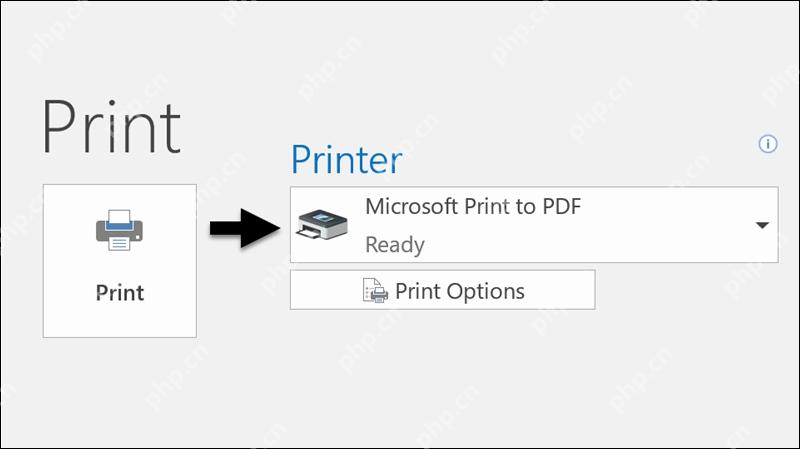
在打印机下拉列表里选「Microsoft Print to PDF」,再点「打印」按钮。之后会弹出保存窗口,选好目标文件夹、输入PDF文件名,点保存就行。存完之后最好去目标文件夹打开PDF检查一遍,确认正文、收发时间、发件人、收件人这些关键信息都在。
导出前先想清楚保留什么
原生邮件文件适合归档,以后可以直接重新导入Outlook,PDF适合固定版式,方便对外提交。如果附件很重要,别只存PDF——PDF大多只会固定邮件正文,附件不一定能完整带进去,这种情况要么单独把附件另存一份,要么把导出的邮件文件和附件放在同一个文件夹里。
要是有一批邮件要备份,不建议一封一封手动另存为PDF,很容易漏。少量关键邮件可以手动导出,数量多的话优先用Outlook自带的导入/导出、PST归档功能,或者公司的合规归档工具。最后核对一遍文件夹里的文件,打开能看到完整的邮件主题、日期和正文,就说明保存成功了。














