


用outlook管理通讯录,首先要分清两个不同的入口:个人存的联系人在「联系人/people」板块设置,单位共享的地址簿、离线地址簿要去「地址簿」和「发送/接收」板块更新。经典版outlook的手动配置选项更全,新版outlook大多默认跟着microsoft 365云端自动同步。
先确认自己要改的是联系人还是地址簿
打开Outlook之后,先看左下角有没有「联系人」入口,要是你用的是英文界面,这里显示的是People。这个板块管的是你自己手动存的联系人、联系人群组、本地自建的联系人文件夹,和公司服务器上的全局共享地址列表不是一回事。
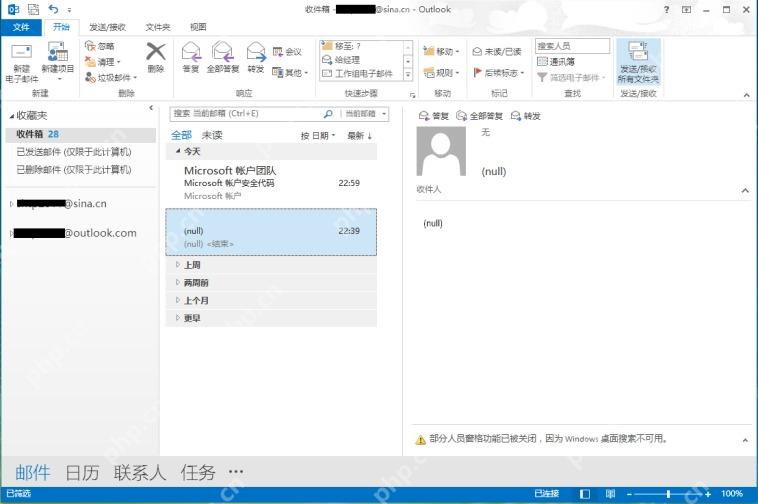
点进去进入联系人视图,左边一般能看到「我的联系人/My Contacts」和所有自建的联系人文件夹,中间是全部联系人列表,右侧点选某个联系人就能看到他的详细资料。平时要改个人通讯录,直接在这里新建、编辑、删除联系人,或者把联系人归类到不同文件夹就行。
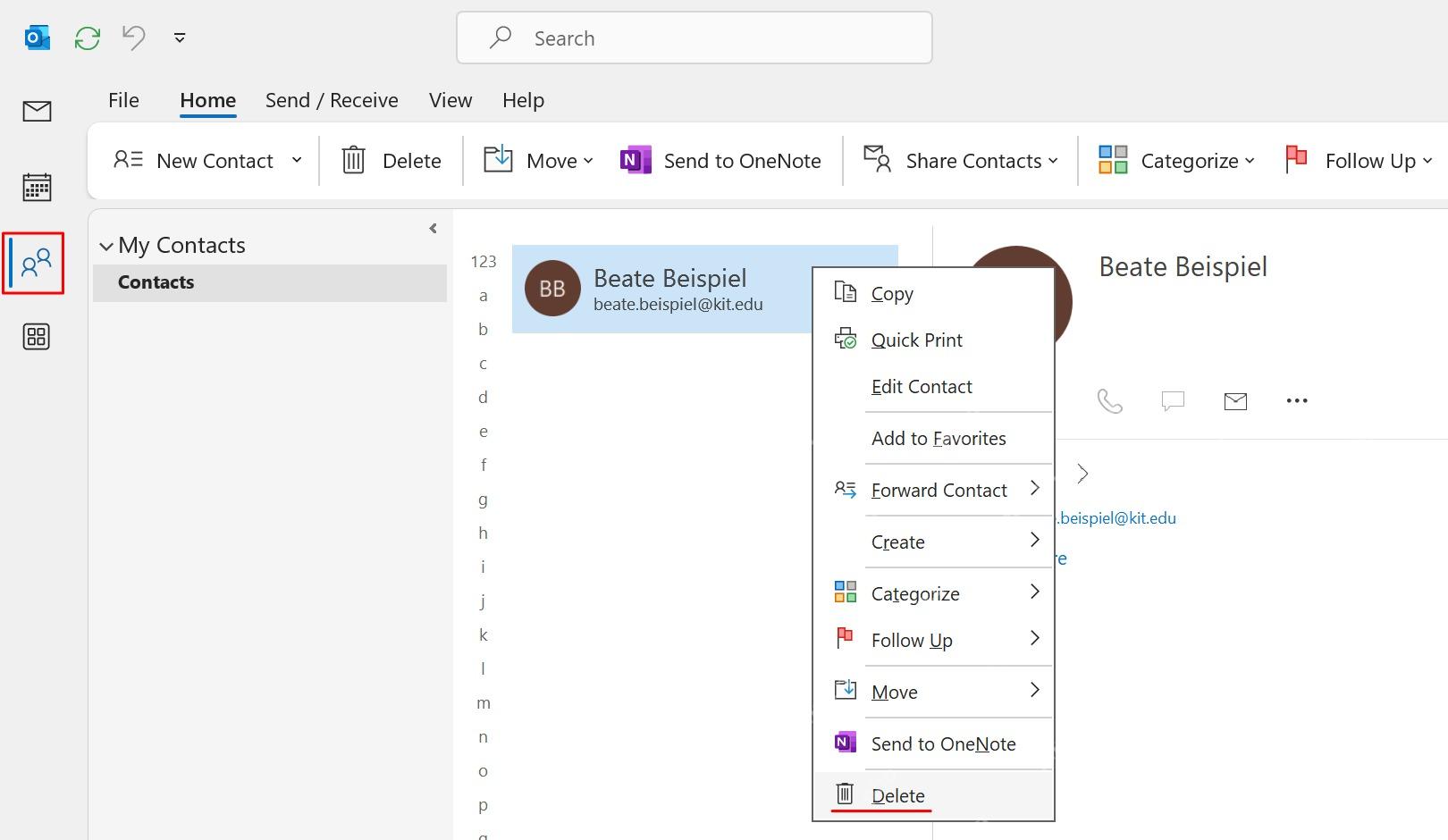
把个人联系人整理成可用的通讯录
配置个人通讯录的时候,先点进「联系人/People」板块,选「新建联系人/New Contact」,把姓名、邮箱、所属公司、联系电话这些字段填全。保存之后回到联系人列表,搜一下刚才填的姓名或者邮箱,能正常搜到就说明这个联系人已经存进你的个人联系人库了。
如果你用的是经典版Outlook,本地的联系人文件夹还可以设置成允许在地址簿里搜索。操作方法是右键点击对应的联系人文件夹,打开「属性/Properties」面板,切到和Outlook地址簿相关的选项卡,勾选「将此文件夹显示为电子邮件地址簿/Show this folder as an e-mail Address Book」,之后写邮件的时候就能直接从地址簿窗口里找到这里存的联系人了。
写邮件时从地址簿里选择联系人
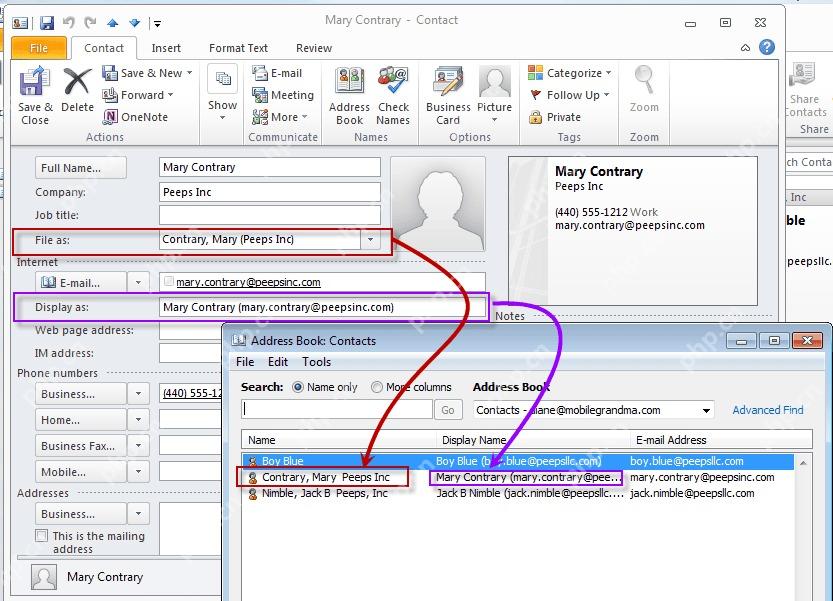
回到写邮件的界面,点顶部功能区里的「地址簿/Address Book」按钮。注意这个入口不是用来新建联系人的,它的作用是在写邮件、转发邮件、发会议邀请的时候调取所有可用的地址列表,所以操作之前先确认前面的联系人已经提前存好了。


地址簿窗口打开后,先看顶部的「Address Book」下拉选项:个人存的通讯录一般显示为Contacts,绑定了企业账号的话还会多出全局地址列表/Global Address List、离线全局地址列表/Offline Global Address List这类单位共享的通讯录。要是找不到要找的人,先切换这个下拉框,再搜姓名或者邮箱的前几个字符就行。
更新单位通讯录先找“下载地址簿”
经典版Outlook绑定了Exchange或者Microsoft 365账号的话,可以手动更新离线地址簿。常规操作路径有两个:一个是点「文件/File」,找到「账户设置/Account Settings」附近的选项,另一个是走「发送/接收/Send/Receive」→「发送/接收组/Send/Receive Groups」→「下载地址簿/Download Address Book」,不同版本的入口名称会有细微差别。
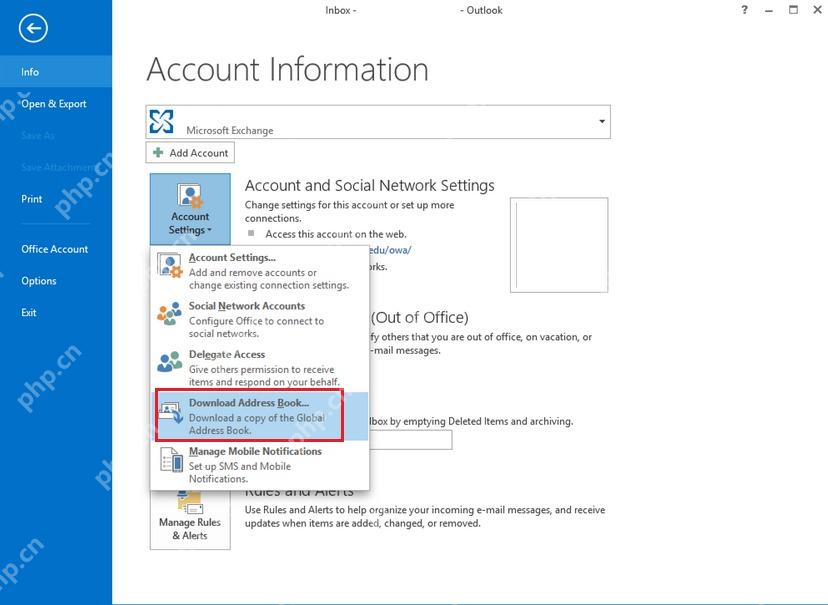
用新版功能区的话,直接点顶部的「发送/接收/Send/Receive」,展开「发送/接收组/Send/Receive Groups」,选「下载地址簿/Download Address Book」就可以。这个操作更新的是本地存的离线地址簿缓存,专门用来解决“同事已经新建了企业账号,但你本地Outlook里搜不到”的问题。
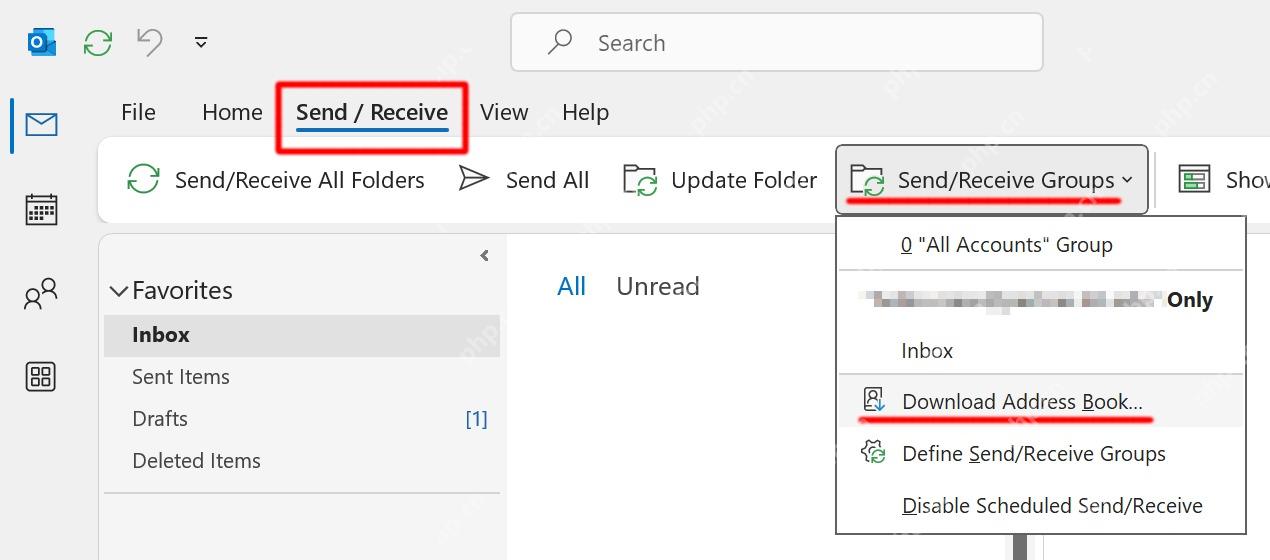
下载窗口里不要选错地址列表
弹出「离线地址簿/Offline Address Book」窗口后,默认勾选「自上次发送/接收以来的更改/Download changes since last Send/Receive」的增量下载速度最快;如果你的通讯录已经很久没更新,可以取消这个勾选,让Outlook重新下载完整的全量地址簿。地址簿下拉选项里优先选择「默认全局地址列表/Default Global Address List」,再点击确认,随后会打开更新进度窗口。
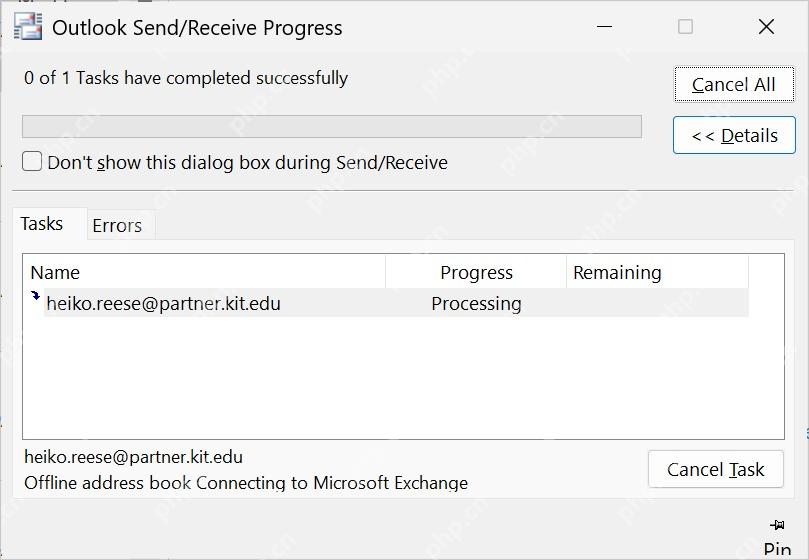
等更新进度走完,关掉地址簿窗口,重新开一封新邮件,在收件人栏输入对方姓名的前几个字母,或者再点开地址簿搜索一次。能正常看到新加的联系人、部门或者邮箱地址,就说明本地通讯录缓存已经更新成功。要是还是找不到,先重启一下Outlook,再确认公司那边的新通讯录是不是已经在服务器端正式发布了。













