


win11加开机启动项,先分清楚两种场景:只是想让普通软件开机自动运行,直接丢进「启动」文件夹是最稳妥的办法;要是需要设置延迟启动、管理员权限、或者带参数运行,用系统自带的任务计划程序更合适。千万别把来路不明的软件加到启动项里,不仅拖慢开机速度,还可能留下安全隐患。
用 shell:startup 打开启动文件夹
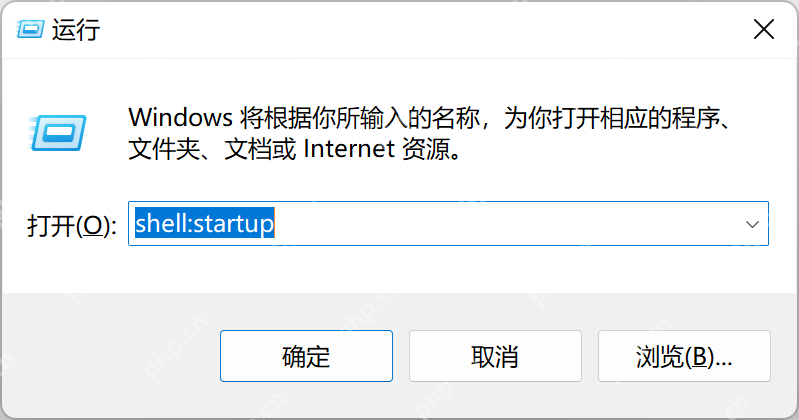
按 Win + R 调出「运行」窗口,输入 shell:startup 点确定。这个命令会直接打开当前账户对应的启动文件夹,改动只会影响现在登录的这一个用户。
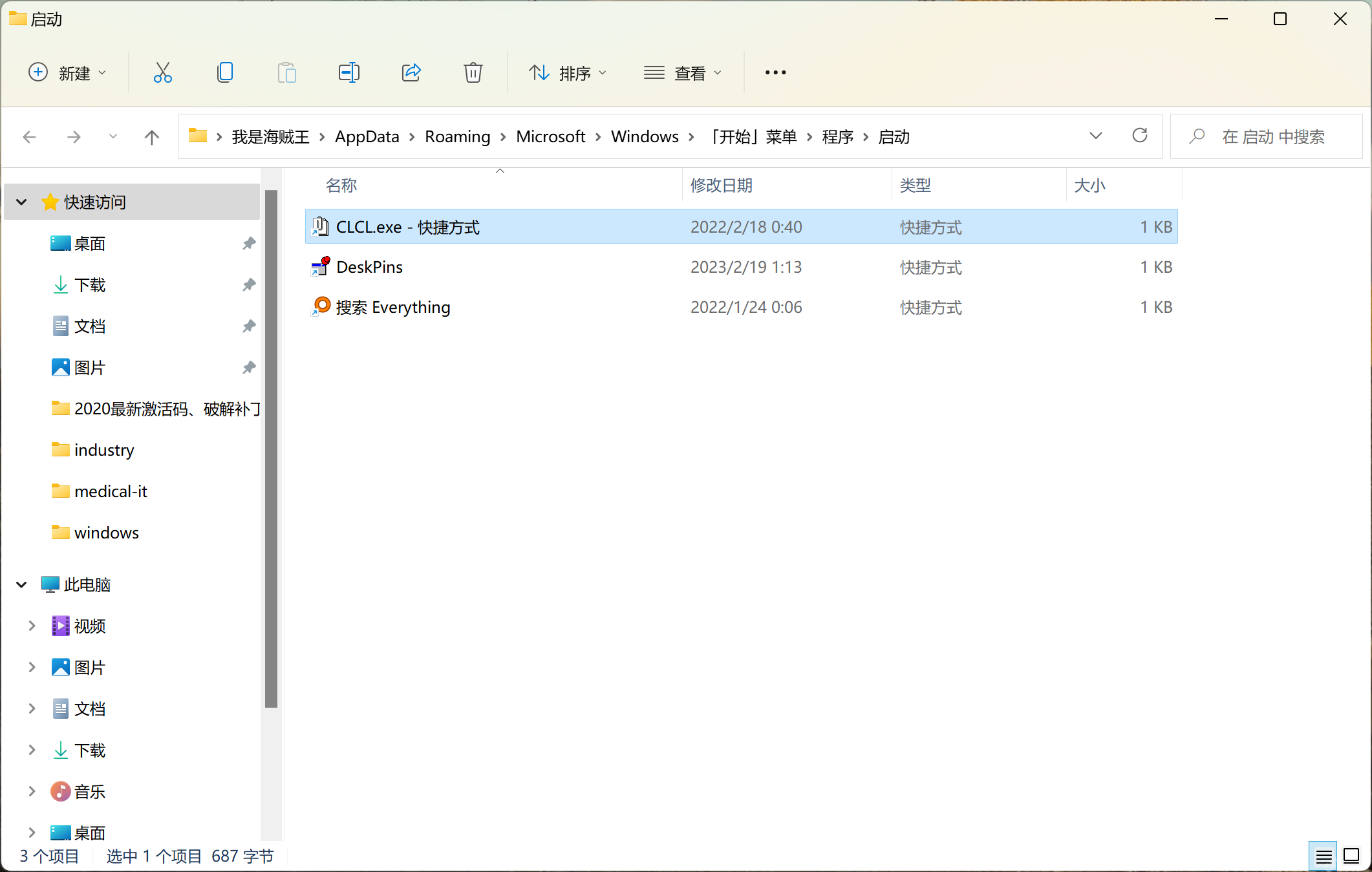
文件资源管理器打开后,直接把程序的快捷方式复制到这个文件夹里。下次登录Windows的时候,放在这里的快捷方式就会跟着系统自动启动。别直接复制体积很大的程序本体,优先放快捷方式。
需要更细控制时用任务计划程序
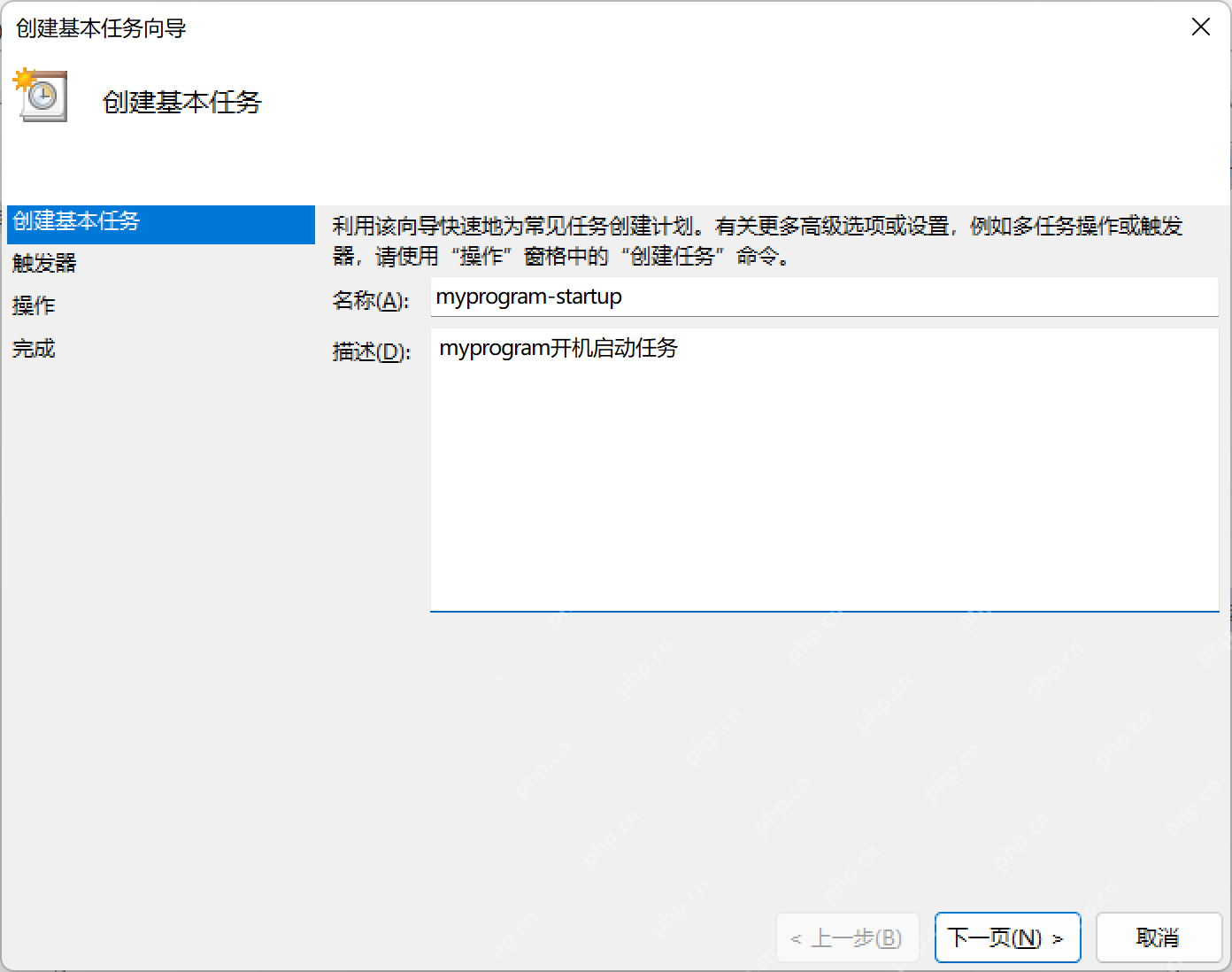
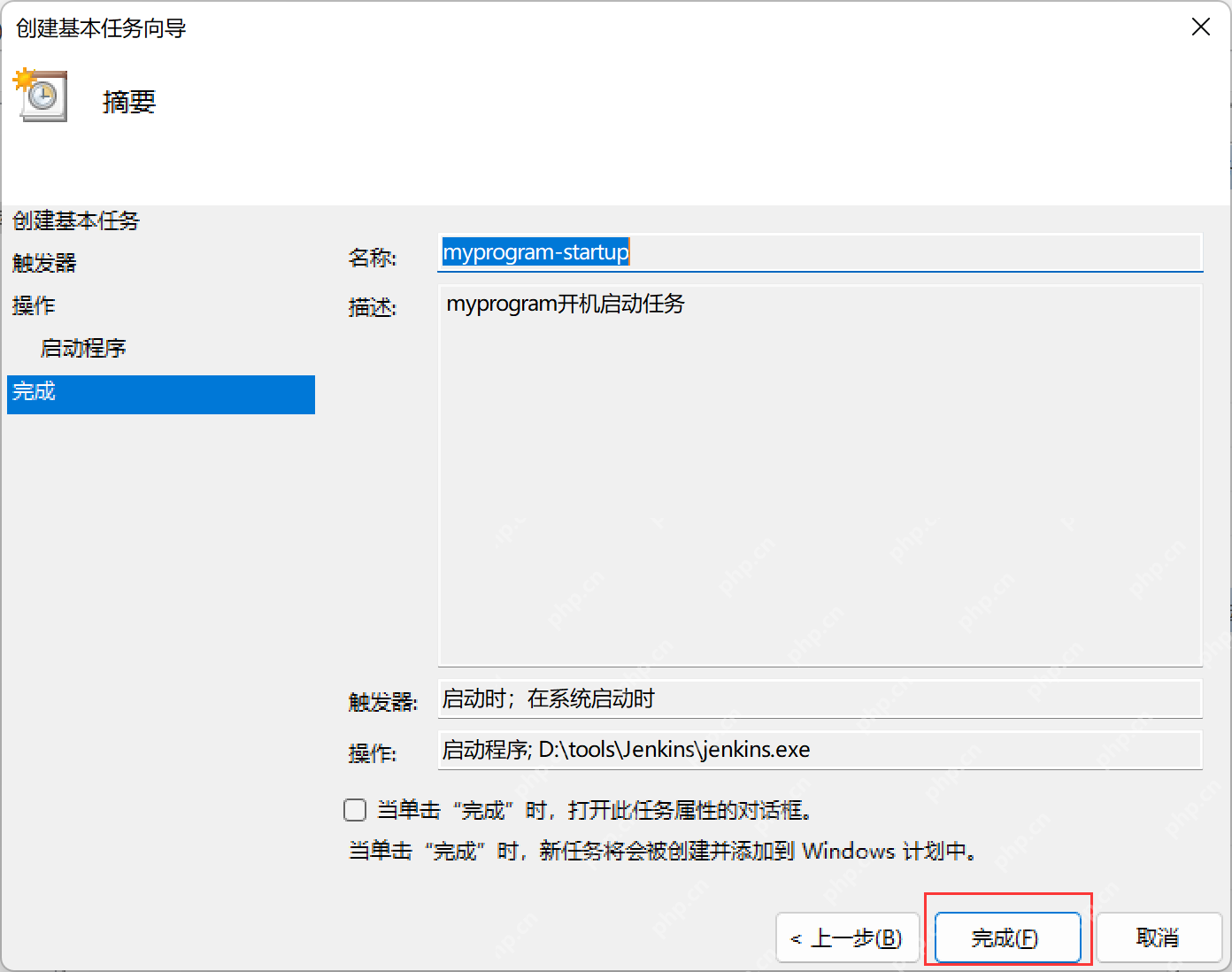
如果软件要设置延迟启动、指定运行参数、或者特殊权限要求,打开「任务计划程序」,选择创建基本任务,先给任务写个好认的名字,后面想回来禁用或者删除的时候方便找。
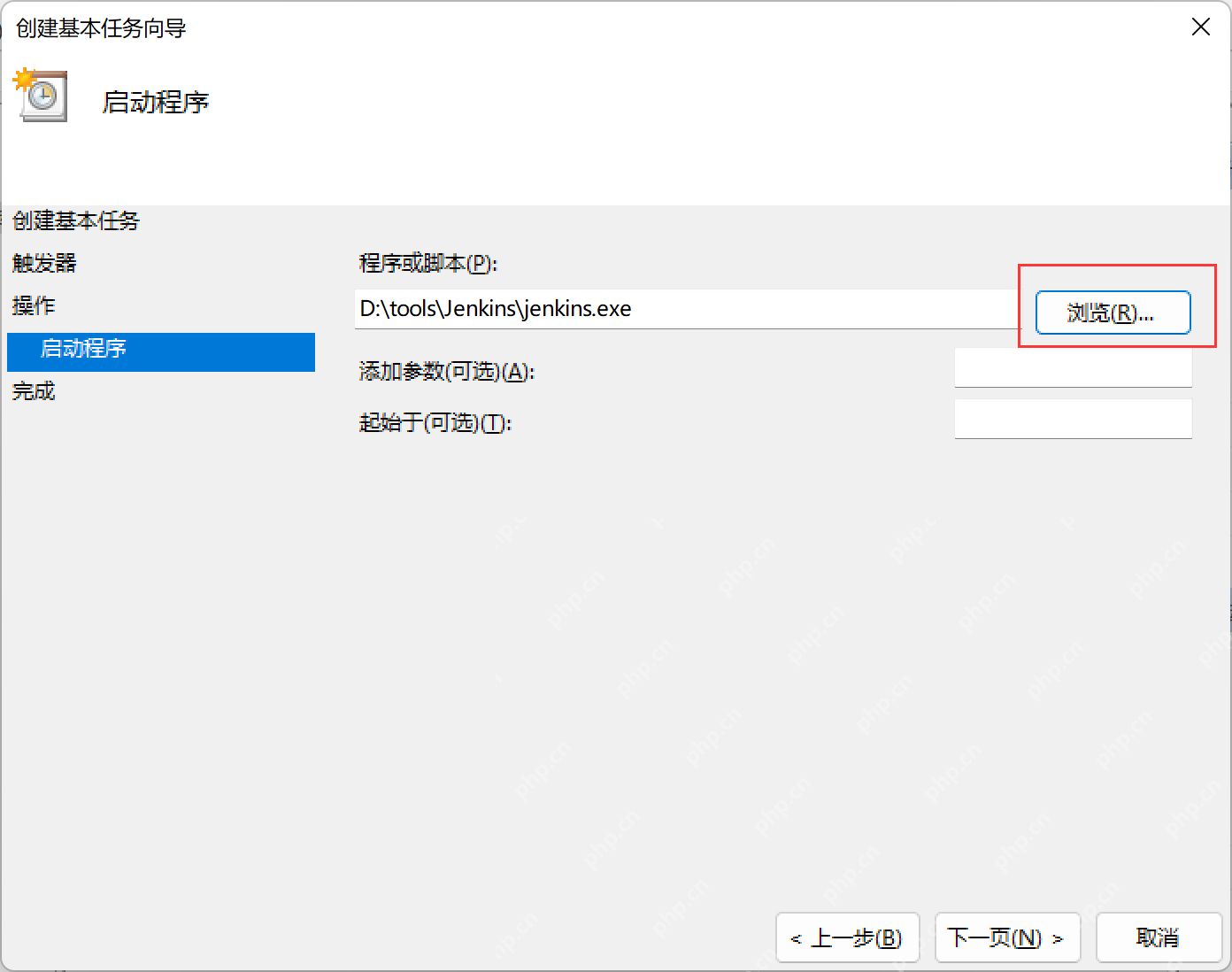
触发器选「当用户登录时」,操作选「启动程序」,再点浏览选中要启动的exe文件或者脚本。要是程序路径里带空格,别手动输入,直接通过浏览选择不容易出错。
最后核对一遍任务名称、触发器、程序路径,确认没问题点完成就好。加完之后要是明显感觉开机变慢,先回到任务计划程序里把这个任务禁用,再排查是不是软件本身启动耗时就很长。
所有启动项加完之后,建议重启一次验证效果。要是软件能自动打开但直接报错,多半是它依赖网络、特定磁盘或者管理员权限运行,改成延迟启动就行,别反复往启动文件夹里重复放好几个同款快捷方式。














