


win11 设置里的「恢复」页点不开,基本都不是恢复功能本身坏了,多半是设置应用、windows 恢复环境入口或者系统组件卡住了。先别急着重置电脑,能进桌面的话先修设置入口,设置完全点不开的话,直接走 shift 重启进恢复环境就行。
先按 Shift 重启绕开点不开的设置页
如果点「设置 > 系统 > 恢复」完全没反应,按住键盘上的 Shift 键不放,再点开始菜单 > 电源 > 重启。电脑重启后会直接进入蓝色的 Windows 恢复环境界面,这时候先选疑难解答,别直接点关机。

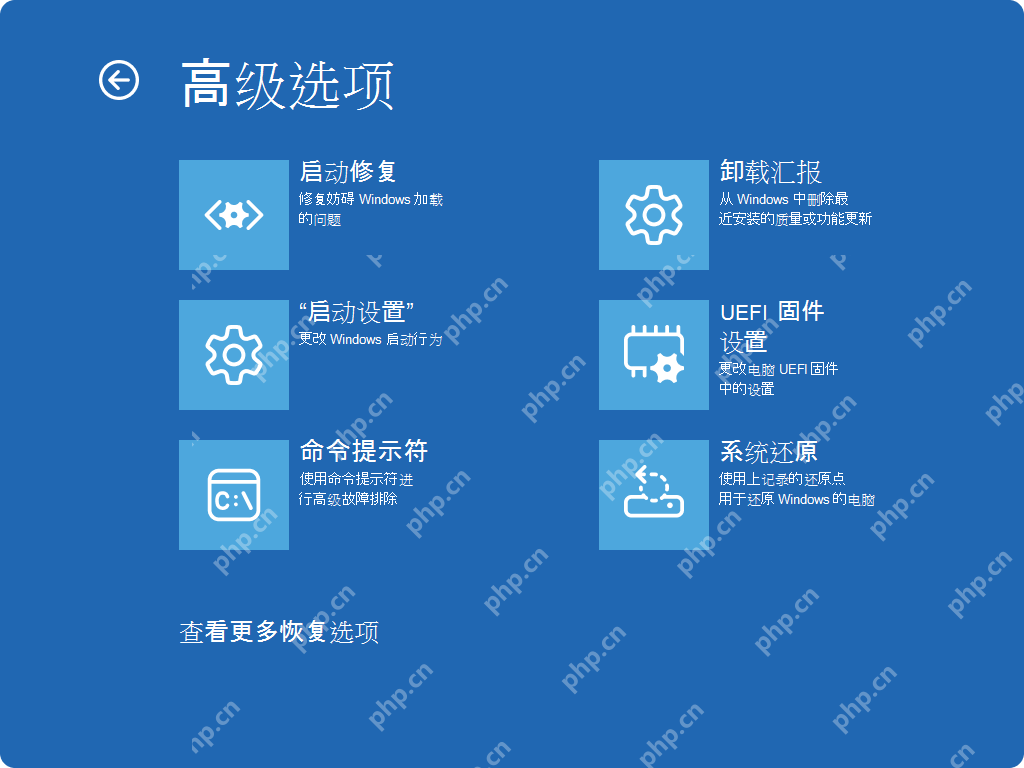
进到疑难解答页面之后,先别急着重置电脑。如果只是更新后卡住、恢复选项打不开,优先点高级选项,先把启动修复、卸载更新这些低风险入口挨个试一遍。

对应故障类型选合适的恢复工具
如果是装完更新后恢复页打不开,先用卸载更新;要是开机连桌面都进不去,就用启动修复;需要执行 sfc、dism 或 chkdsk 命令的话,再进命令提示符。开了 BitLocker 加密的设备,这时候可能会要求输入恢复密钥,提前确认密钥能在微软账户或者单位的设备管理后台查到。
还能进桌面的话,直接修复设置应用
要是还能正常进桌面,按 Win + X 调出菜单选「终端(管理员)」,依次执行 sfc /scannow 和 DISM /Online /Cleanup-Image /RestoreHealth 两条命令。命令跑完重启电脑,再重新打开「设置 > 系统 > 恢复」试试。如果是公司配发的电脑,恢复页可能被管理员通过组策略禁用了,这种情况别乱改注册表绕过,先找IT确认设备管理规则。
等恢复页面能正常打开之后,你再按需选「重置此电脑」「返回上一版本」或者「高级启动」就行。提醒下:操作重置、卸载更新和命令修复之前,先备份好桌面、文档和浏览器里的重要资料。















