


onenote是微软出的电子笔记工具,你可以把文字、图片、pdf、录音、手写批注全塞进同一个笔记本里。windows上启动它,先按win键搜索onenote;没装的话直接去microsoft store或者微软onenote官方页面下载安装,基础功能全免费,部分云存储、高级办公能力需要关联微软账号、onedrive或者microsoft 365订阅才能使用。
先认准新版 OneNote
打开或者下载前先确认软件名称,现在Windows电脑推荐直接用叫“OneNote”的新版应用,别用旧的“OneNote for Windows 10”。打开后看到左侧是笔记本、分区、页面列表,右侧是可以自由输入和插入内容的画布,就说明你进对了OneNote的主界面。
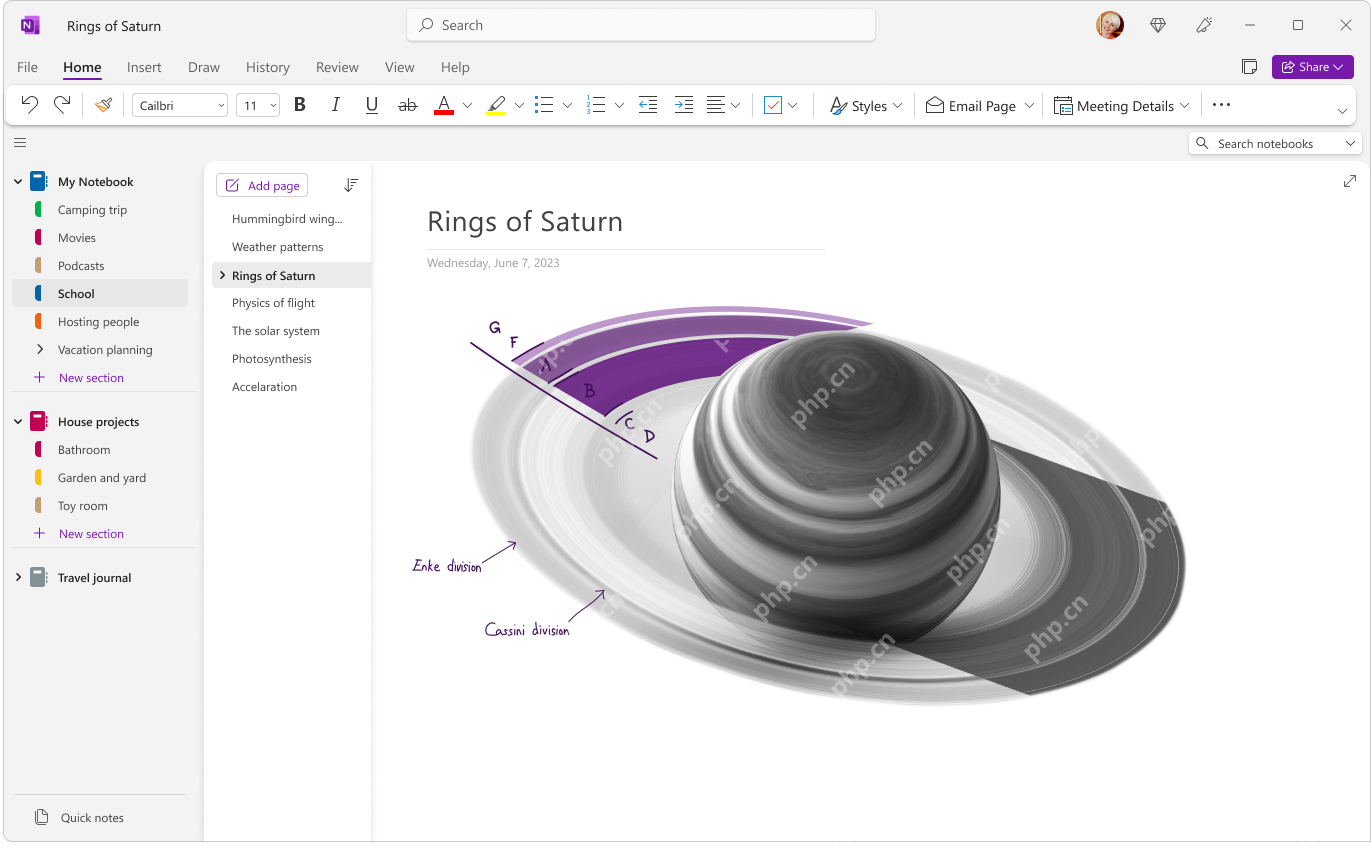
OneNote不是简单的便签,也不是只能打字的普通文档工具,它更像一个分层电子文件夹:最外层是笔记本,里面可以建分区,分区下面再放单独的页面,课程笔记、会议纪要、PDF批注、网页摘录都可以按这个结构分门别类收好。
用 Windows 搜索启动 OneNote
点Windows任务栏的搜索框,输入OneNote,直接选搜索结果里的OneNote打开就行。第一次启动如果弹登录提示,直接用自己的Microsoft账号登录;要是只想先体验本地界面,跟着页面提示跳过登录、稍后再处理也没问题。
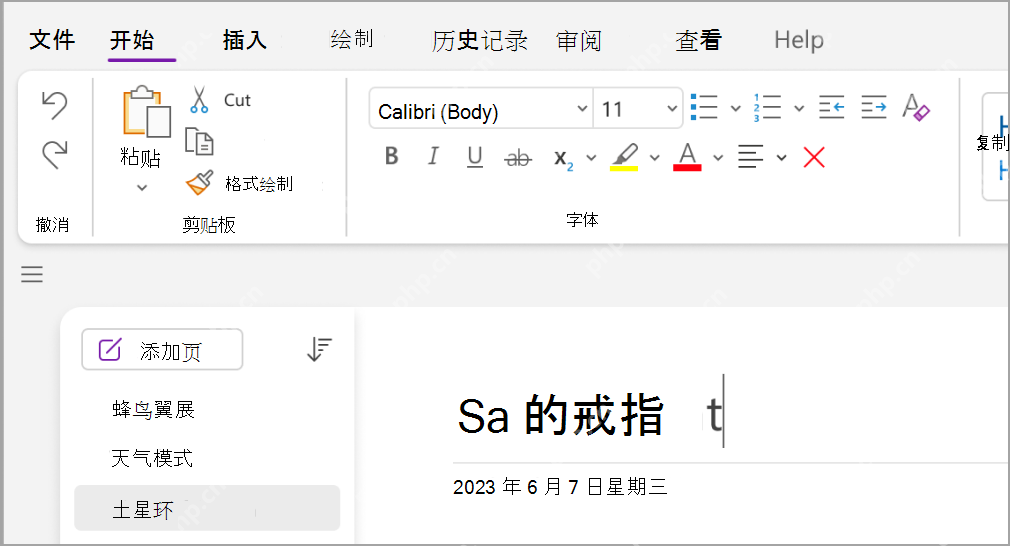
进去之后先点左侧分区,再点“添加页”新建一页,能在页面标题位置正常输入文字,就说明软件启动成功。如果页面一直空白或者提示同步失败,先检查网络和登录账号状态,别急着反复重装。
没找到图标时再下载安装
如果搜不到OneNote,说明这台电脑没装这个软件。打开Microsoft Store,搜索OneNote,选微软官方发布的应用安装就好,也可以从微软OneNote官方页面进下载页安装。装完回到Windows搜索框,再输入OneNote就能启动。
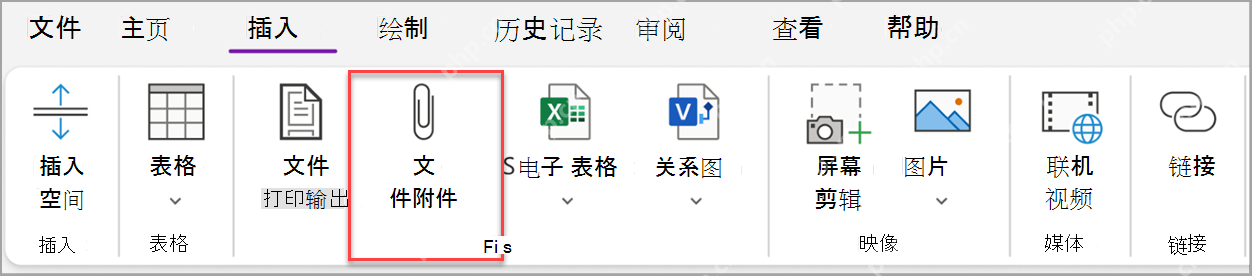
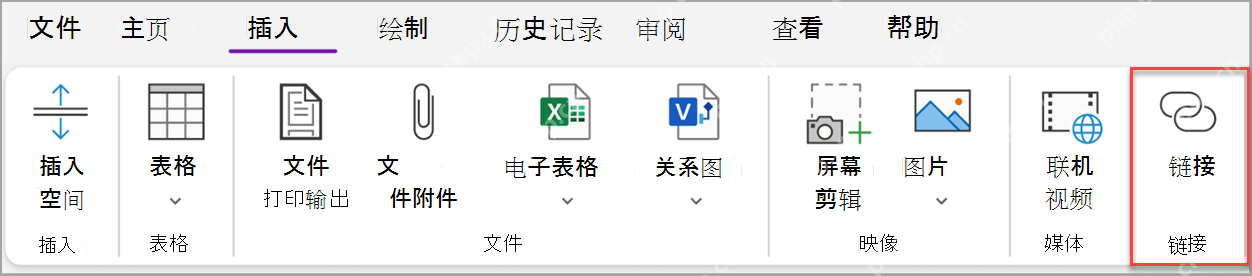
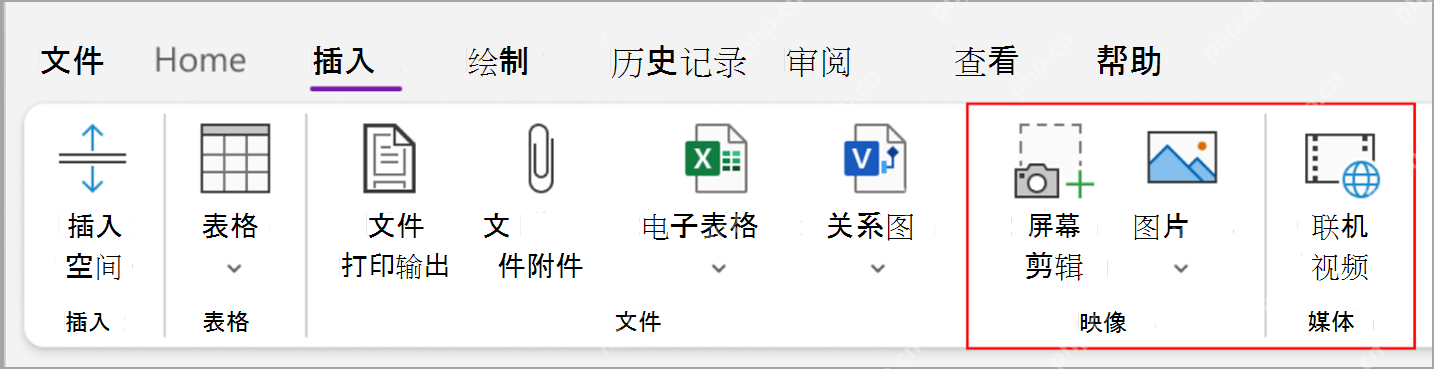
安装完打开,看到功能区里有“开始、插入、绘制、历史记录、查看”等选项卡,就不用再找别的工具了,后面插入文件、图片、链接、PDF打印输出,全在顶部功能区找入口就行。
基础记笔记不需要单独付费
OneNote的基础笔记、分区、页面、手写、插入图片和附件这些常用功能,都可以免费使用。真正要留意的是存储位置:如果笔记本放在OneDrive里,免费空间用完后需要清理空间或者购买额外存储;如果用的是学校、公司账号,对方开了同步限制,也会影响跨设备打开笔记。
所以判断“是不是免费”,别只看能不能打开软件,还要看你要用到哪部分能力。只在电脑上做普通笔记、画重点、整理资料,几乎零成本;想长期多设备同步大量图片、PDF和录音,就要提前关注OneDrive容量和账号权限。
想跨设备看笔记就登录同一个账号
电脑、手机和平板上都装好OneNote之后,全选同一个Microsoft账号登录就行。操作时把要同步的笔记本保存到OneDrive,等同步完成,再到另一台设备打开同一个笔记本;要是只存在本机硬盘里,别的设备肯定是看不到的。
页面里如果插了链接、图片或文件,等右上角或者笔记本旁边不再显示明显同步异常,再关软件会稳妥很多。换设备前先打开刚写的页面扫一眼,确认内容已经同步完成,比事后到处找丢失的记录省时间。
新手先从三类入口开始用
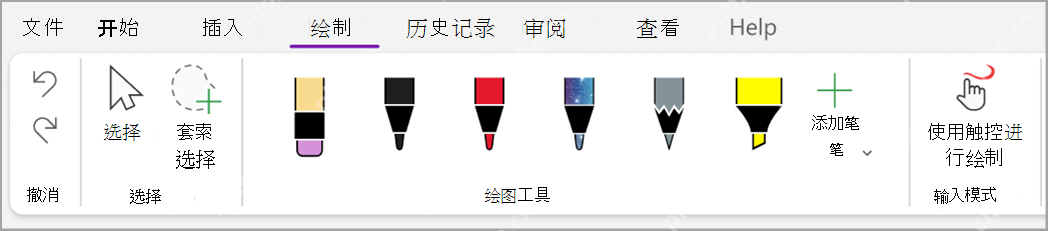
刚上手不用急着把所有按钮都摸一遍,先记住三个核心位置就行:在“开始”里调整字体和段落,在“插入”里放图片、文件、PDF和链接,在“绘制”里写手写批注。能熟练找到这三个入口,日常记笔记的需求基本都能覆盖。
如果你的电脑同时出现OneNote和OneNote for Windows 10,优先打开新版OneNote;旧版虽然还能打开之前存的老笔记,但后续官方不会再给旧版更新支持,新功能都会往新版倾斜。确认能新建页面、输入标题、插入一张图片后,这台电脑的OneNote启动和基础环境就算调试完成了。














