


必须用Wallpaper Engine实现,它支持本地MP4(H.264编码、无B帧、已静音)、创意工坊视频订阅、多显示器适配及硬件加速、30FPS限帧等精细调控。
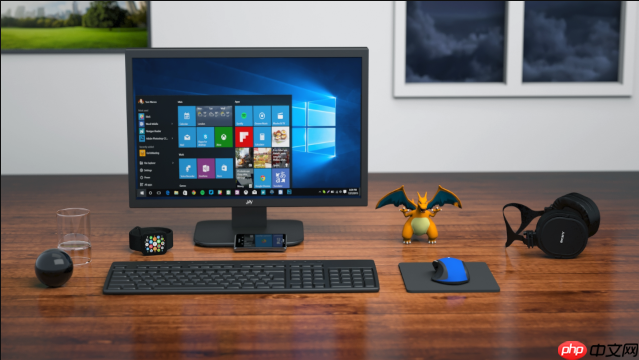
你想让电脑屏幕背景真正动起来,不是靠几张图片轮换“假装”在动,而是播放一段MP4视频——这必须用Wallpaper Engine实现,它支持本地视频、创意工坊资源、多显示器适配和精细参数调控,且能稳定接管桌面图层。
安装并启动Wallpaper Engine
Wallpaper Engine依赖Steam运行,未安装Steam则无法启动该软件。【必须先登录Steam账户】,否则后续所有操作都会卡在初始化阶段。
在Steam商店搜索“Wallpaper Engine”,确认发布者为Kristjan Skutta,完成19元一次性购买并安装。
安装后,在Steam库中右键Wallpaper Engine → 属性 → 勾选“启动时运行此程序”,确保每次开机自动加载服务进程。
导入本地MP4视频设为壁纸
方法一:通过主界面快速导入
启动软件后,点击顶部菜单栏【壁纸】→【创建壁纸】→选择“视频”类型。
点击【浏览】,定位你的MP4文件——【必须是H.264编码、无B帧、已静音,否则大概率黑屏或卡顿】。AVI、MKV、FLV等格式不被直接支持。
导入后设置缩放模式为“填充屏幕”,勾选“重复播放”,关闭“启用音频”,点击右上角【保存】,输入名称确认。
返回主界面,在“我的壁纸”列表中右键刚保存的条目 → 选择“设为桌面壁纸”,桌面立刻切换为视频背景。
启用创意工坊视频壁纸
第一步:点击顶部导航栏【创意工坊】,在搜索框输入关键词,比如“nature timelapse”或“cyberpunk loop”。
第二步:找到目标项目后,确认其预览图显示为视频(非静态图或3D模型),右侧点【订阅】。
第三步:返回主界面,切换至【已下载】标签页,等待状态变为“就绪”后,鼠标悬停缩略图,点击右上角【启用】按钮。
这一步操作起来很简单,直接启用即可生效;但若订阅后缩略图始终灰显,说明该壁纸依赖特定渲染后端(如OpenGL),需进入【设置】→【通用】→将“渲染API”手动切为Vulkan或DirectX 11。
调整视频壁纸关键参数
双击当前运行的视频壁纸缩略图,调出设置面板。
关闭“启用音频”——即使视频自带音轨,也必须手动关掉,否则系统音量会异常跳变。
在“性能”选项卡中,勾选“启用硬件加速”,并设置“限制帧率为30FPS”;不做这两项,GPU占用可能飙升至95%以上,风扇狂转且桌面响应迟滞。
勾选“暂停非活动桌面”,当你切换到其他虚拟桌面时,视频自动暂停,避免后台持续解码拖慢系统。














