





开启显示器暗部平衡功能可提升射击游戏中阴影处敌人轮廓的可见度。需先确认显示器支持Black eQualizer等技术,再通过OSD菜单启用并调至8~12档,同时关闭自动亮度、锁定饱和度9~11、锐利度设为7~9。
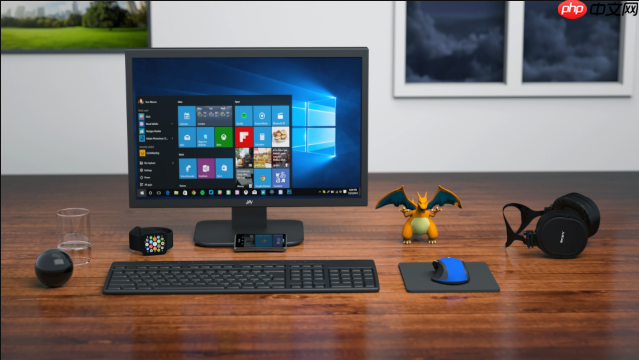
电脑屏幕在玩射击游戏时暗部细节不清晰,敌人常藏在集装箱、楼梯拐角、废墟阴影里却看不清轮廓,直接导致被偷袭、错失先手——这不是你反应慢,而是显示器的暗部场景平衡功能没开或调得不够。
确认你的显示器支持暗部平衡功能
不是所有显示器都带这个功能。卓威XL2540KE、明基RL2755HM、部分华硕ROG Swift系列、戴尔Alienware AW3423DW等电竞型号才内置Black eQualizer或类似名称的暗部增强技术。【不支持该功能的普通办公屏,后续所有操作无效】
查看显示器背面标签或说明书,搜索关键词“Black eQualizer”“暗部场景平衡”“Shadow Boost”“Dark Scene Enhancer”。若无对应描述,跳过本教程。
用OSD菜单开启并调节暗部平衡
方法一:五维摇杆一键调出(适用于卓威XL2540KE等ZOWIE机型)
按住显示器背面左下角的五维摇杆3秒→松手后OSD主菜单弹出→用摇杆下移至“Picture”→右移进入→再下移找到“Black eQualizer”→按摇杆确认→用上下键调至8~12档(PUBG机场集装箱测试建议起始值为10)→按摇杆保存退出。
方法二:物理按键组合(适用于明基RL2755HM等机型)
先按Menu键唤醒OSD→用方向键移到“图像”页签→选“暗部均衡模式”→按Enter进入→用+/-键调整数值,从0开始逐步加到15,观察《暗区突围》仓库内货架底层是否出现可辨识的弹药箱轮廓→调好后按Menu键退出。
注意:调过高(如≥18)会导致暗部泛灰、失去层次感,阴影处人物边缘发虚;调过低(≤3)则几乎无改善。建议边调边切回游戏实测,以“能看清蹲姿敌人膝盖轮廓但不漂白墙面”为临界点。
配合其他参数协同优化
第一步:关闭全局亮度自动调节
进OSD→找到“Auto Brightness”或“Eco Mode”,设为Off。否则暗部提亮后,系统可能自动压低整体亮度,抵消效果。
第二步:锁定色彩饱和度在9~11区间
Black eQualizer启用后,暗部细节浮现,但若饱和度太低(≤6),敌人衣服颜色与环境混淆;太高(≥14)则血迹、火焰等关键提示色过艳失真。卓威用户可设为10,明基用户设为9更稳。
第三步:锐利度补足边缘清晰度
暗部提亮后,低对比区域的轮廓易软化。进OSD→调“Sharpness”至7~9(非“清晰度增强”类AI算法,是传统边缘增益)。这一步不做,远处敌人即使被照亮,也像隔着一层薄雾。













