


想批量给ppt对象套用动画,先给一个对象调好完整动画,直接用「动画刷」刷别的对象就行;要是你要改的是页面切换效果,才去顶部「切换」选项卡点「全部应用」。动画声音的设置入口在动画窗格,右键对应动画效果,进「效果选项」后从声音下拉框选就好。
先给一个对象设置动画效果
打开 PowerPoint,先选中文本框、图片或形状,点击顶部「动画」选项卡,挑一个你要的入场效果。这里得先把第一个对象的动画参数全调对,后面用动画刷复制的时候,会连带着开始方式、持续时间、延迟这些设置一起拷过去。
成品ppt在线生成,百种模板可供选择☜☜☜☜☜点击使用;
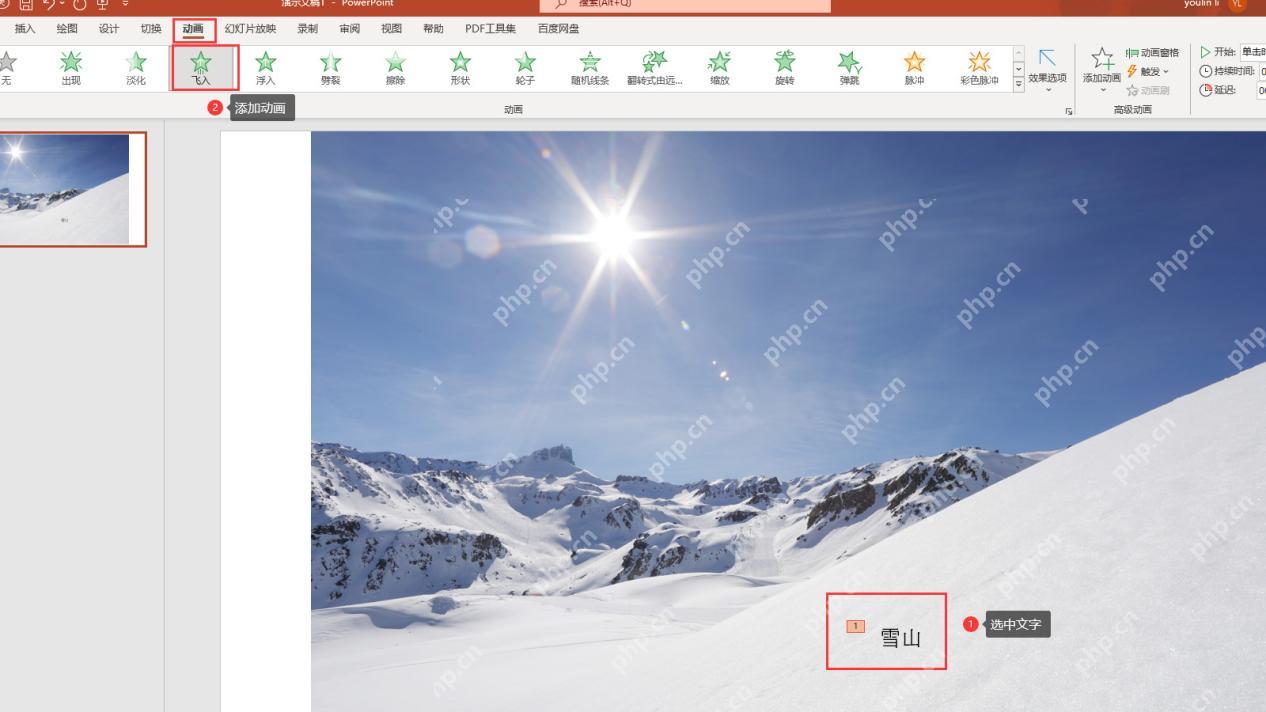
要是对象旁边没出现小的动画编号,说明动画没真的加上去,点一下对象的边框,重新选一遍动画效果,等编号出来再往下操作。
同一页多个对象可以先多选
要是同一张幻灯片里好几个对象要用一模一样的动画,按住 Ctrl 挨个点选对象,或者直接拖鼠标拉选框圈中多个目标,再点击「添加动画」选对应的效果。这样生成的是独立的多个动画项,之后还能在动画窗格里调整播放顺序。
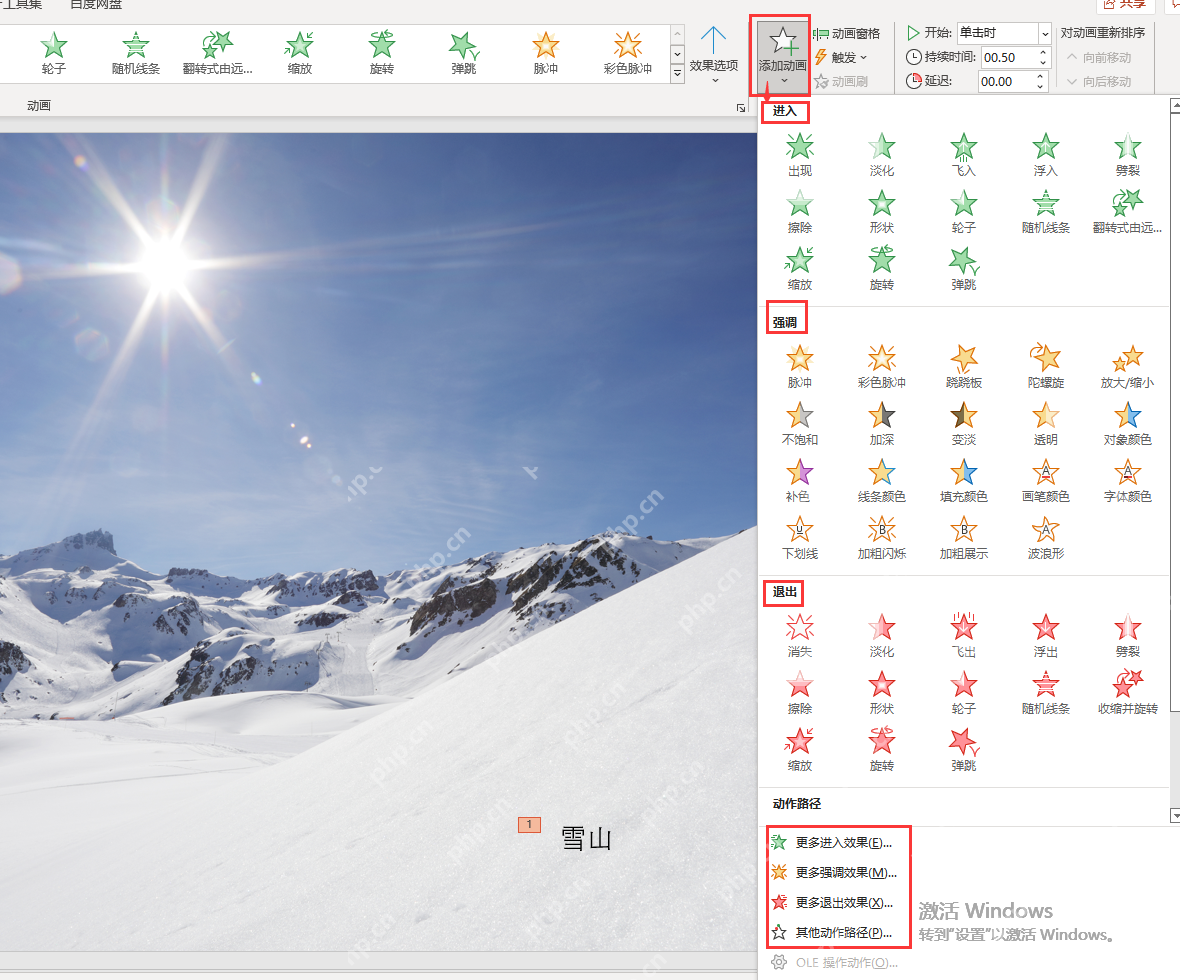
多选的方法只适合所有对象都在同一页的情况,要跨页批量套用动画,不用一页页重复调效果,直接用动画刷效率高得多。
跨对象套用用动画刷
先点那个已经调好完整动画的对象,再去「动画」选项卡点击「动画刷」。只需要刷一个目标对象的话,点一次动画刷,再点一下目标对象就完事;要连续给好多个对象刷动画,就双击「动画刷」,之后不管是同页还是其他页面里的目标对象,挨个点就行,全部刷完按 Esc 键就能退出动画刷状态。
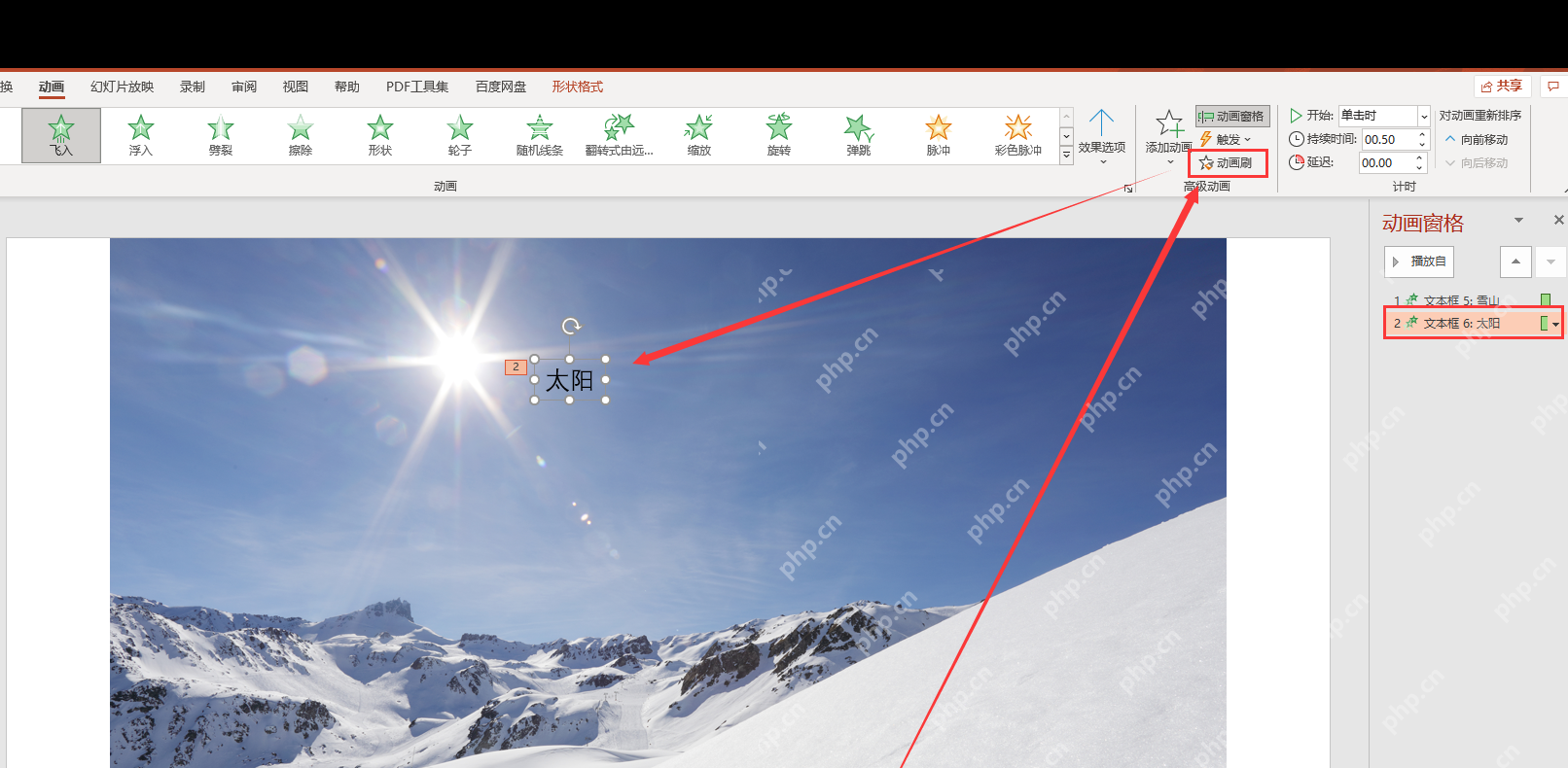
刷完以后打开「动画窗格」核对一下,右侧列表里能看到刚新增的所有对象动画项。要是动画播放顺序不对,直接在动画窗格里拖动条目改顺序,也可以单独调整「开始」属性,选「单击时」「与上一动画同时」「上一动画之后」就行。

“应用到全部”只适合切换效果
很多人操作卡壳,都是把「对象动画」和「页面切换效果」搞混了。文字、图片、形状的飞入、淡入、擦除这类效果,都属于对象动画,PowerPoint 本身没有一键把所有对象的动画批量套用到整份文档的通用按钮,每页内容不一样的情况下,用动画刷或者多选对象的方式处理,可控度高得多。
如果你要的是所有幻灯片翻页的时候都用同一种效果,点顶部「切换」选项卡,先调好切换方式、持续时间和配套的切换声音,再点「全部应用」就好。这个操作改的只是页面翻页效果,不会额外给页面里的文字、图片加任何对象动画。
动画声音在效果选项里设置
点开「动画窗格」,找到要加音效的那条动画,右键点它选「效果选项」。弹出的窗口默认就在「效果」标签页,点开「声音」下拉框,直接选内置的音效就行;要用自己下载的音效,就选「其他声音」,找到本地存的 wav 格式文件导入。
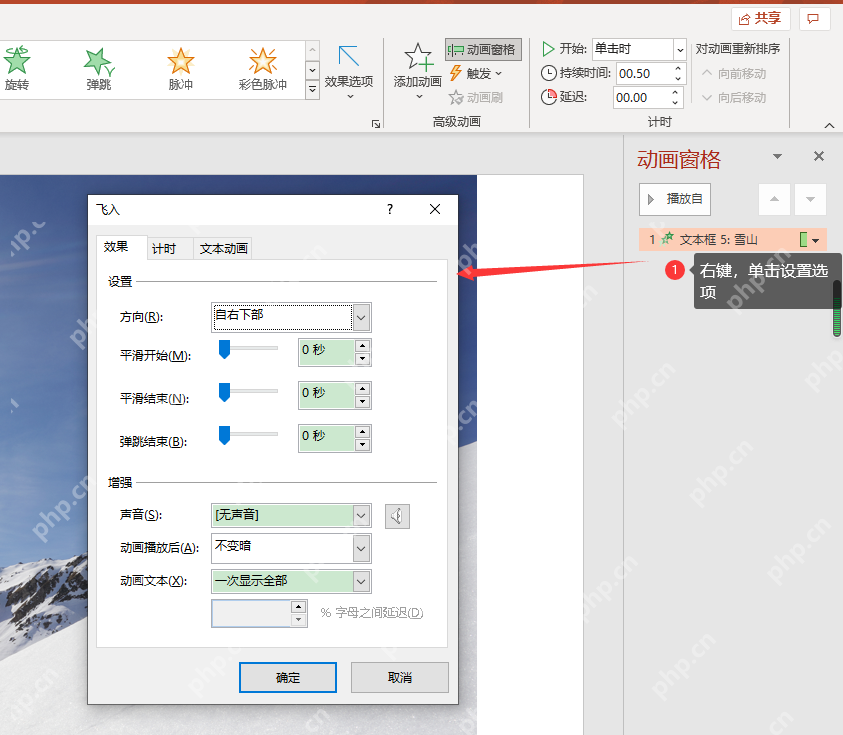
音效别乱加,全页每个动画都配声音的话,放映的时候会特别吵,观众注意力全被音效带走,根本没法好好看正文。
声音没播放时先检查这三处
动画声音放不出来的话,先回「动画窗格」确认你改的是对应的那条动画,再打开「效果选项」看声音选项是不是不小心跳回了「无声音」。如果用的是自己导入的外部 wav 文件,把演示文稿复制到别的电脑之前,最好在当前电脑先完整试放一遍,避免换设备后因为文件路径不对、源文件丢失导致音效失效。
全部设置完按 F5 全屏放映,或者从当前幻灯片开始播放,点到对应动画节点的时候听一下声音有没有正常触发。要取消音效的话,还是进同一个效果选项窗口,把声音改回「无声音」,保存文稿就好。













