


ppt自带的激光笔,只能在放映模式下用:先开幻灯片放映,播放过程里右键点出「指针选项」,选中「激光笔」就能用。想改激光笔的颜色,切回编辑界面,点顶部「幻灯片放映」选项卡,进「设置幻灯片放映(也叫设置放映方式)」面板调整就行。
先从幻灯片放映进入播放状态
打开你要演示的PPT,切到顶部「幻灯片放映」选项卡,直接点「从头开始」或者「从当前幻灯片开始」就能进入播放。记快捷键更方便:F5是从第一页开始放,Shift+F5是从当前正在编辑的页面开始放。注意激光笔和普通编辑界面里的画笔不一样,只有进入全屏放映状态才能调出。
成品ppt在线生成,百种模板可供选择☜☜☜☜☜点击使用;
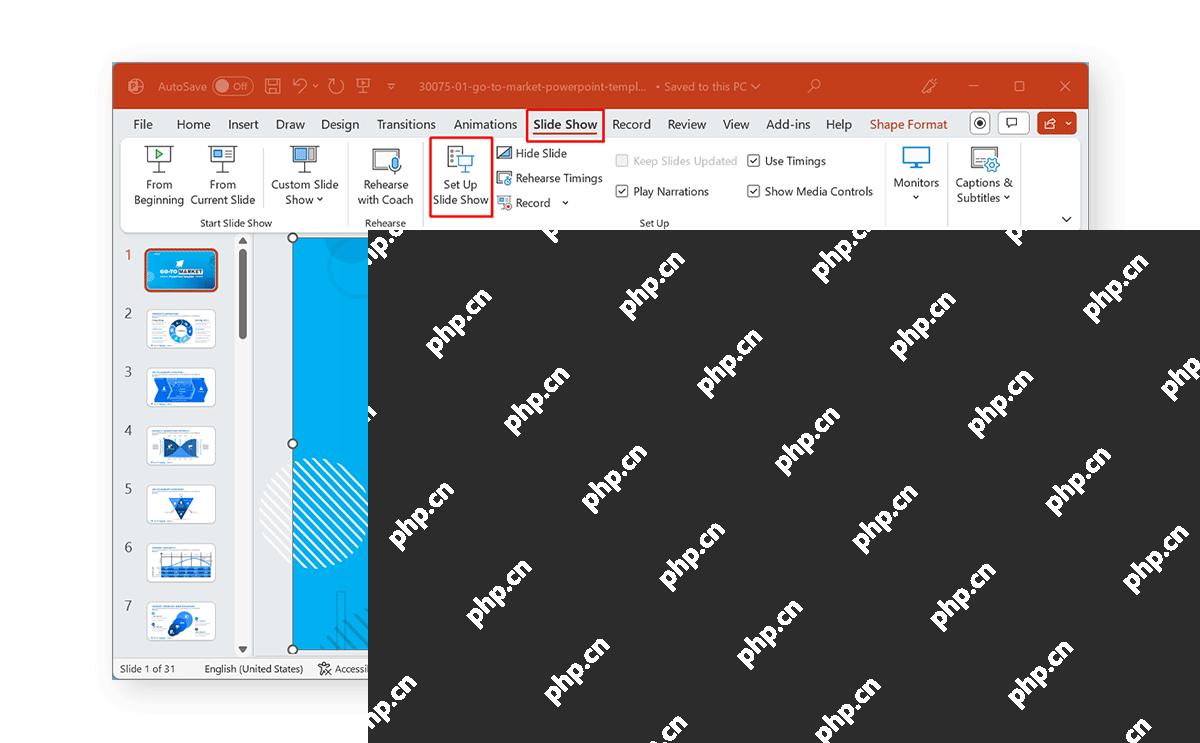
放映中打开指针选项并选择激光笔
进入全屏放映后,在页面空白处点右键,找到「指针选项」,再点选「激光笔」就好。除了右键菜单,有些版本的PPT放映界面左下角藏了个小工具栏,把鼠标移过去也能调出指针工具,直接选激光笔。选中之后,鼠标移到哪,红色的激光点就跟到哪。


想临时使用,可以按 Ctrl 加鼠标左键
Windows版PowerPoint还有个更省事的用法:放映的时候按住Ctrl键,同时按住鼠标左键拖动,鼠标光标会临时变成激光笔。松开鼠标左键就自动切回普通箭头,适合讲到某个数字、按钮、图表拐点的时候临时指一下,不用特意去翻菜单找选项。
激光笔颜色在设置放映方式里改
要是默认的红色激光点在深色PPT背景上看不清楚,切回编辑界面,点「幻灯片放映」选项卡里的「设置幻灯片放映」。弹出的设置窗口左下角就能看到「激光笔颜色」,可以选红、绿、蓝三种颜色。注意这个页面还有个「绘图笔颜色」的选项,别把两个搞混了。
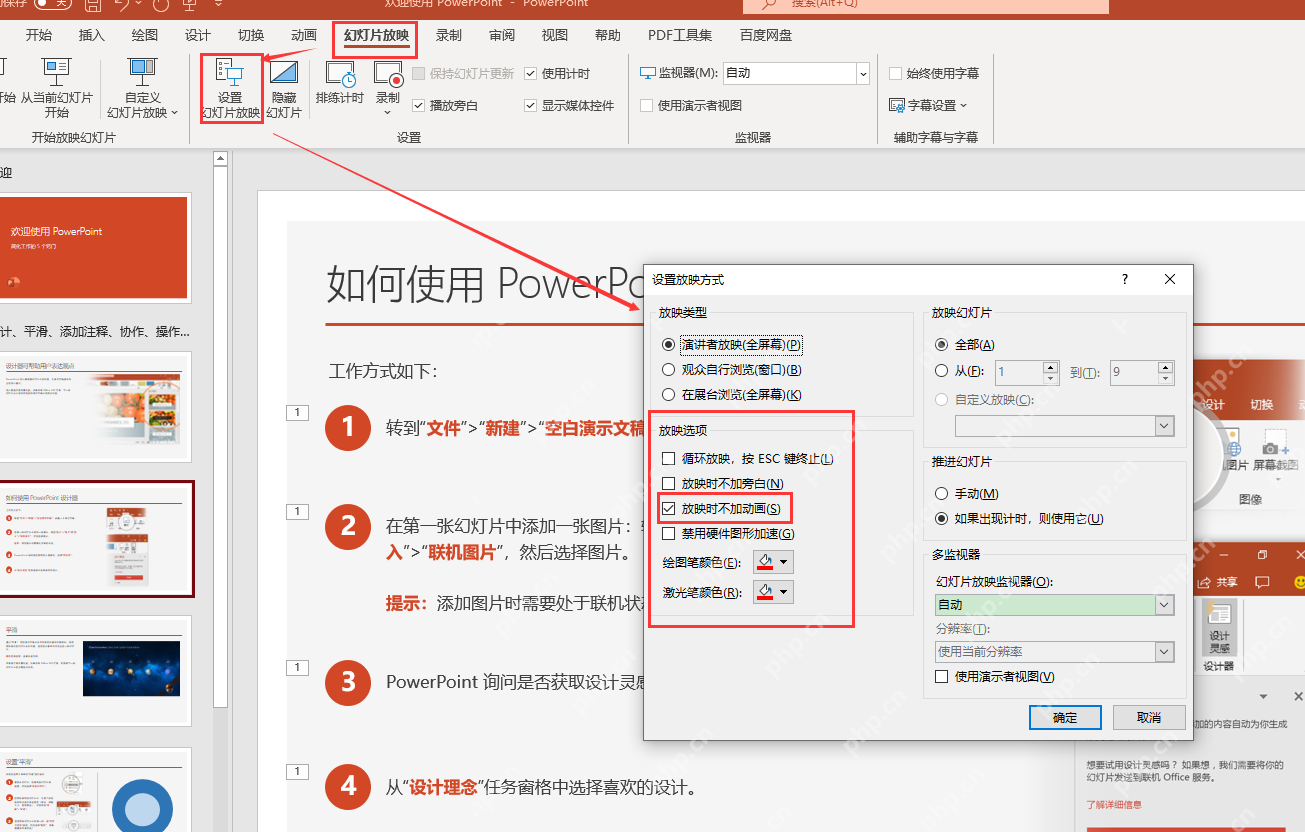
用完后看两个位置确认是否正常
改完颜色之后重新进放映页,按Ctrl加鼠标左键试一下,能看到你选的颜色的光点跟着鼠标动,就说明设置生效了。如果按快捷键只出普通鼠标箭头,先检查自己是不是在全屏放映状态,不行就再从右键菜单里重新走一遍「指针选项 → 激光笔」的流程。按Esc就能直接退出放映,用激光笔留下的光点不会变成批注存在PPT文件里,不用担心多出多余标记。













