


ppt打不开别上来就反复双击,先看弹窗提示:提示“内容有问题”就点“修复”,能进编辑界面后马上另存一份副本。没弹出修复弹窗的话,再挨个排查文件来源被系统阻止、存储路径过长、加载项冲突和office程序损坏的问题。下面按powerpoint桌面版的实际处理顺序来走,核心是先保住能打开的那一份文件,别乱操作把内容搞丢。
先判断是不是演示文稿内容损坏
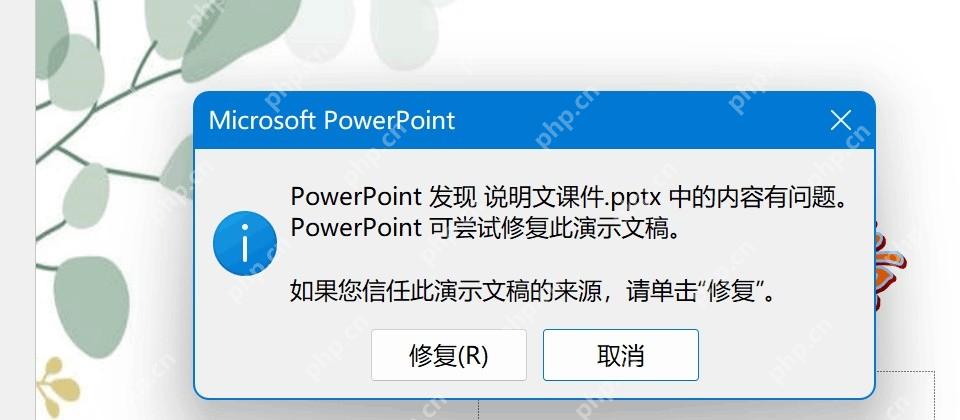
双击打开PPT文件的时候,如果PowerPoint弹出“发现某某 .pptx 中的内容有问题,可尝试修复此演示文稿”,这种情况大多不是软件完全崩了,只是文件里的某些页面、对象、字体或嵌入内容让PowerPoint读取失败而已。先停在这个窗口,别直接点取消,也别把文件反复复制到原位置覆盖。
成品ppt在线生成,百种模板可供选择☜☜☜☜☜点击使用;
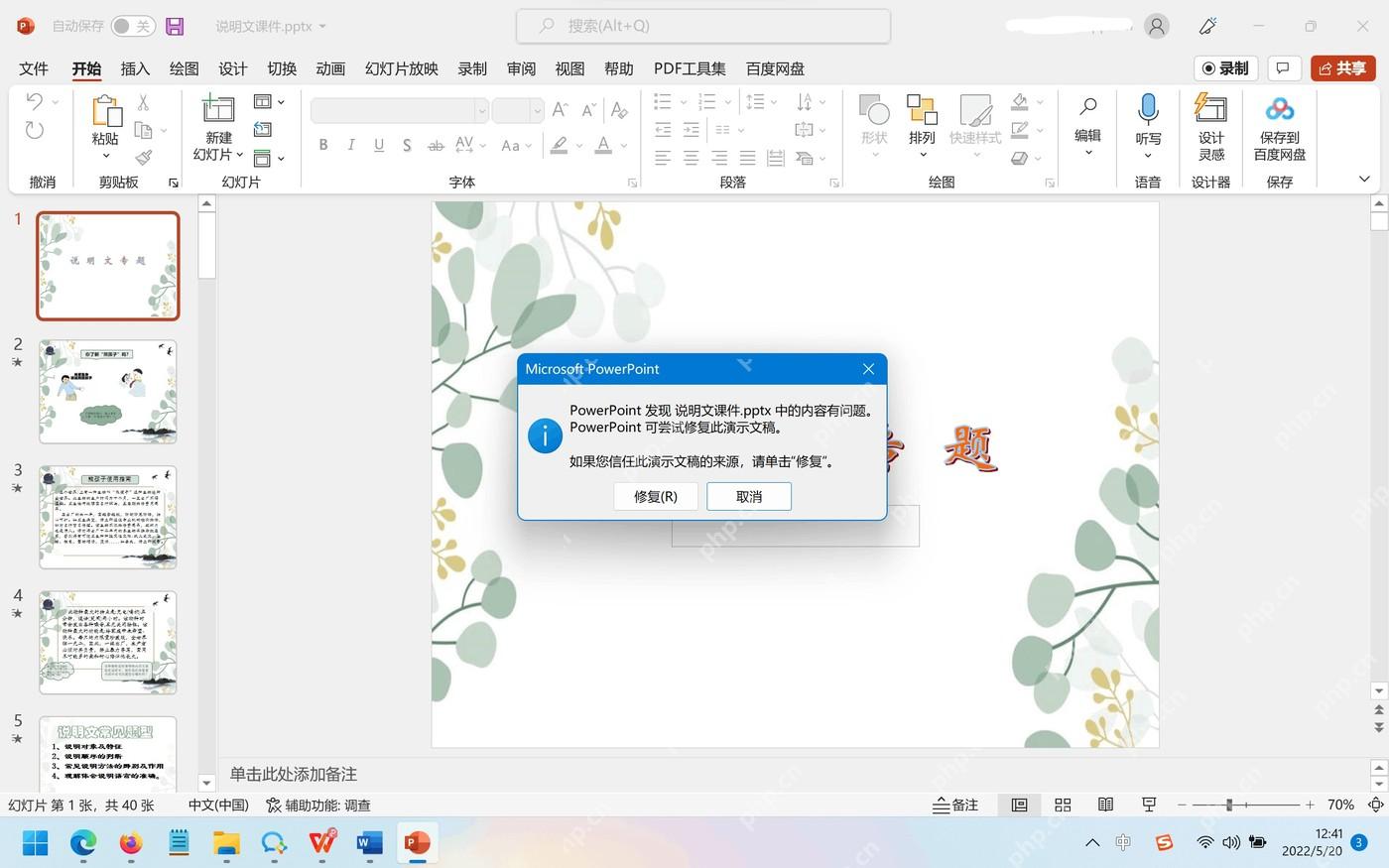
确认来源可信后点击修复
点修复之前先确认文件来源:自己做的、同事发来的、企业网盘同步来的,直接点“修复(R)”就行;陌生邮件附件、来源不明的下载文件,先用杀毒软件扫一遍,等受保护视图检查完再操作。点这个按钮PowerPoint会自动尝试重建文件结构,成功率比改后缀、强行拖进软件高很多。
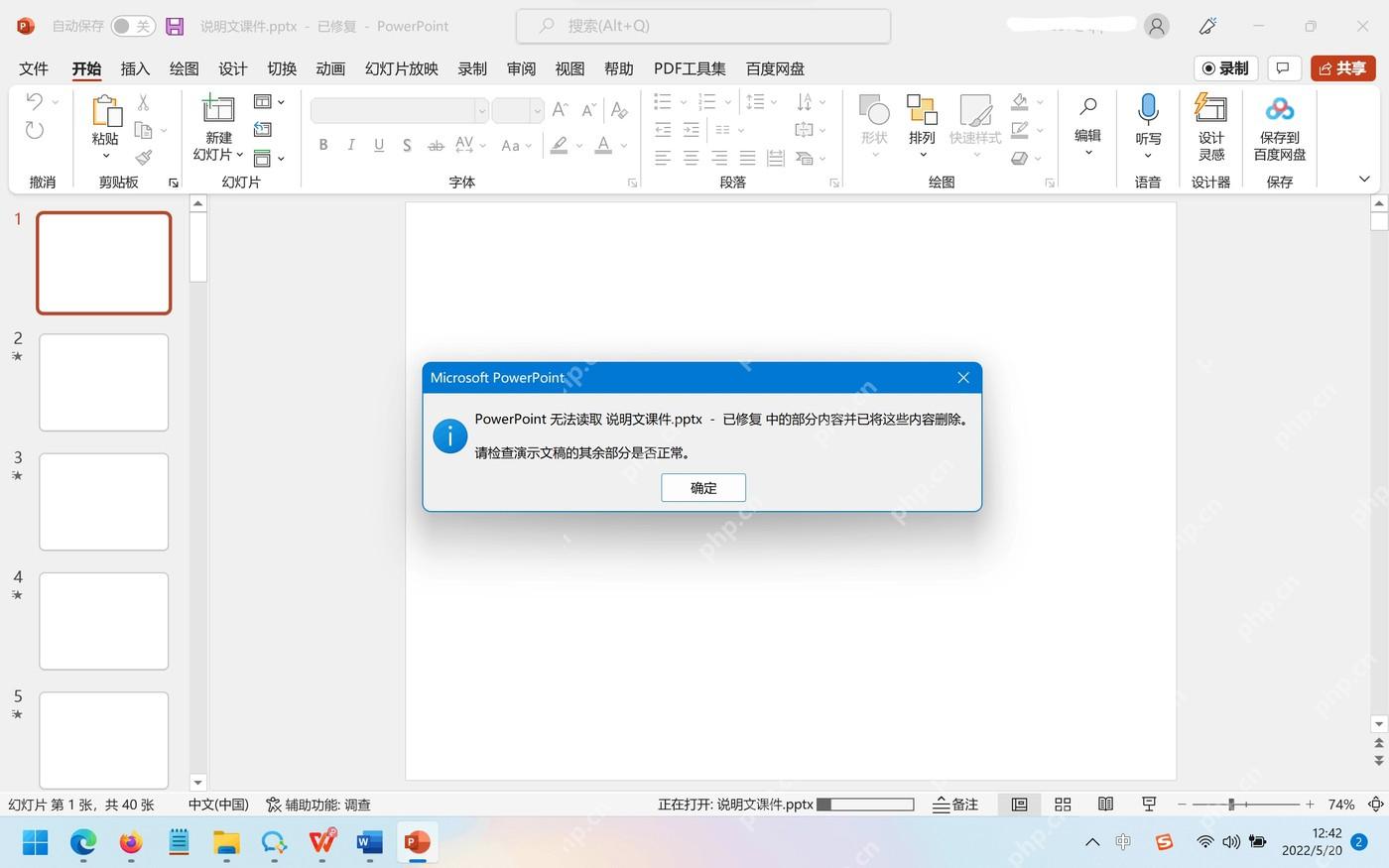
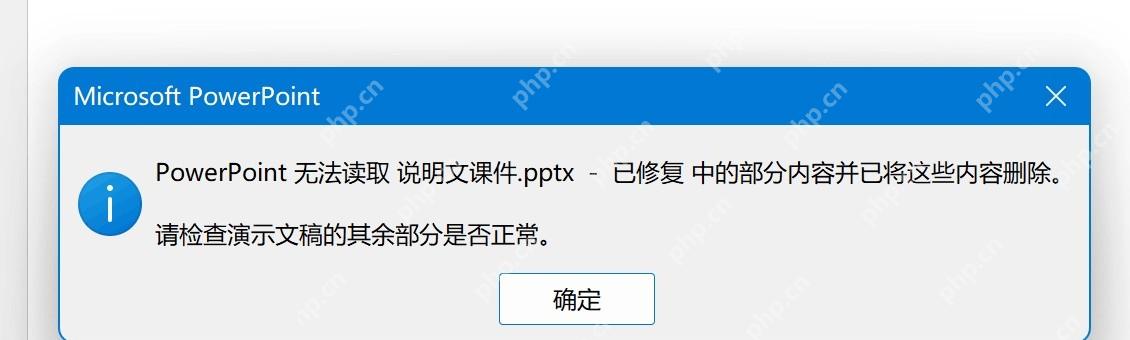
修复后提示删掉内容,要逐页检查
如果弹出“已修复中的部分内容并已将这些内容删除”的提示,点“确定”后别急着交稿。这个提示说明文件能打开了,但PowerPoint已经把它读不出来的部分丢弃了,常见丢失的内容是图表、音视频、外部链接对象、旧版动画或损坏的母版元素。

先核对缺页、空白页和对象丢失
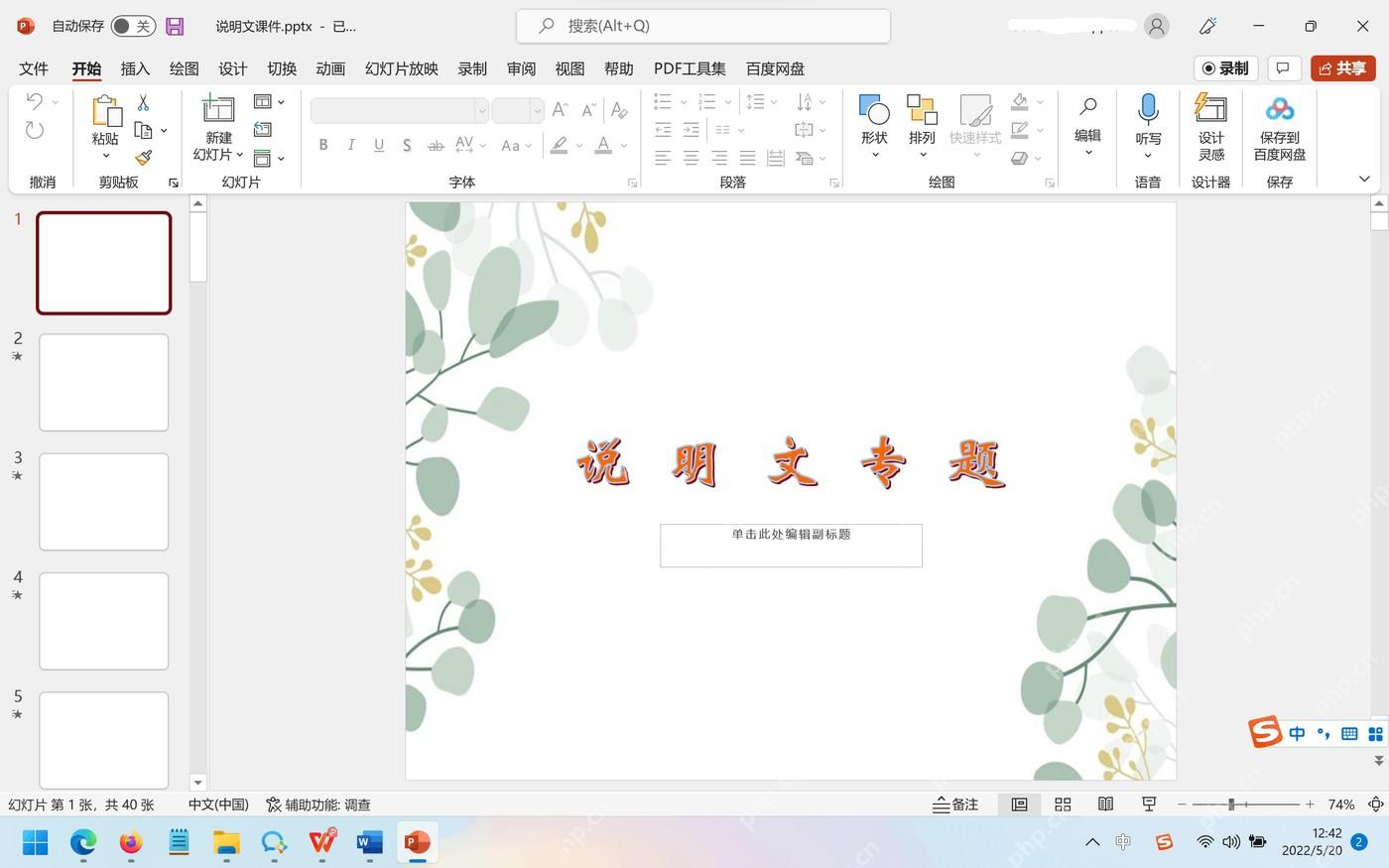
先数一遍左侧缩略图的总数量,再点开封面、目录、图表页和最后几页逐一核对。提示窗口里写的“请检查演示文稿的其余部分是否正常”,这里的正常不是只看能不能打开,还要逐页看文字有没有跑位、图片有没有变成空框、之前加的动画是不是还在。
能进入编辑界面后先另存副本
只要文件已经进到编辑界面,先走顶部“文件”→“另存为”,保存成一个新文件名,比如直接在原文件名后加“已修复”。别直接按Ctrl+S覆盖原文件,尤其是修复后只剩空白缩略图、部分页面缺内容的时候,原文件还可能留着用来继续恢复内容。
仍然打不开时再排查软件和文件来源
要是全程没出现修复按钮,先把文件移到本机桌面,把存储路径改短,删掉文件名里的特殊符号。从浏览器或聊天工具下载的文件,右键点文件开“属性”,看看有没有“取消阻止”的选项点掉。如果PowerPoint开安全模式能正常打开,再去“文件”→“选项”→“加载项”里禁用最近安装的插件;连安全模式都打不开,就去系统的“应用和功能”里修复Microsoft 365或Office本体。
最后还有个判断标准:只有某一个PPT打不开,多半是文件来源、路径、权限或内容损坏的问题;所有PPT都打不开,甚至新建空白演示文稿也会报错,才优先修复Office程序。全部处理完记得保留原文件、修复副本和可正常打开的另存版本,后面缺图或缺页还能回头比对找素材。













