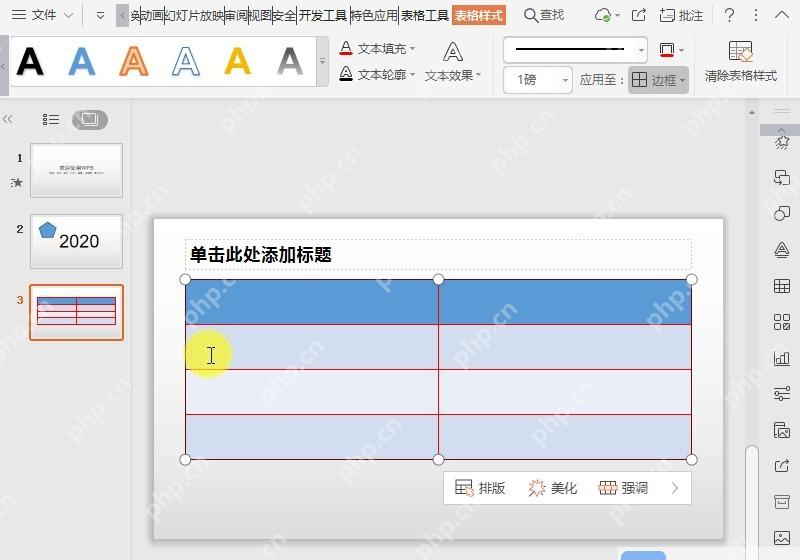
ppt里改图片轮廓最快的方法,就是选中图片后点顶部【图片格式/格式】选项卡的【裁剪】下拉按钮,选【裁剪为形状】再挑你要的样式就行。改表格边框颜色也简单:先选中表格,打开【表格工具】里的边框颜色面板,选好颜色再指定要应用的边框位置就行。不管是改图还是改表格,第一步都得先选中对应对象,不然功能区的按钮全是灰的点不动,下面按powerpoint和wps演示的实际界面一步步走。
先选中图片并打开裁剪菜单
图片插到幻灯片里之后,单击图片边框,四周就会弹出调整控制点。接着切到【图片格式】或者有的版本直接叫【格式】的选项卡,在右边找到【裁剪】按钮。别直接点按钮本身拖了裁图,要点它旁边的小箭头,展开下拉菜单选【裁剪为形状】,软件才会直接把图片套进你选的预设形状轮廓里。
成品ppt在线生成,百种模板可供选择☜☜☜☜☜点击使用;
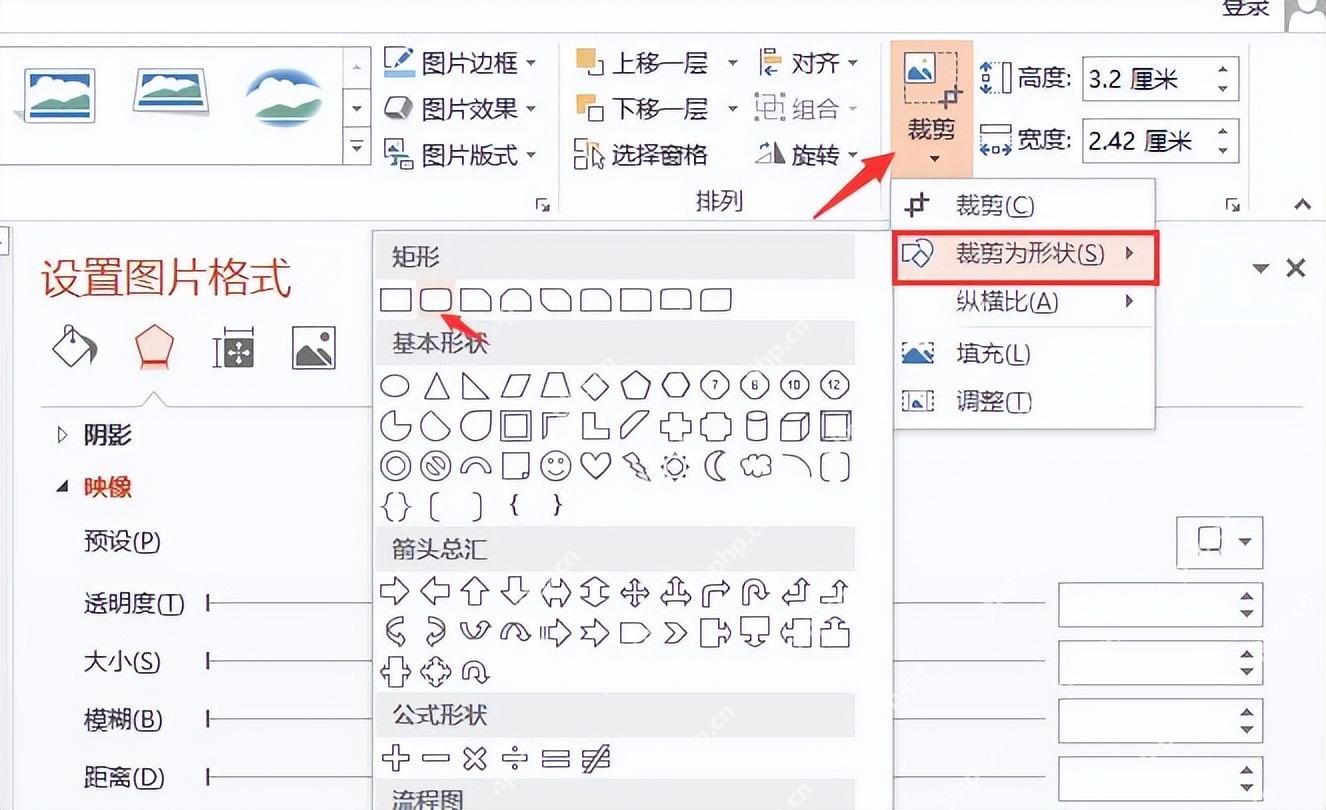
在形状库里挑合适的轮廓
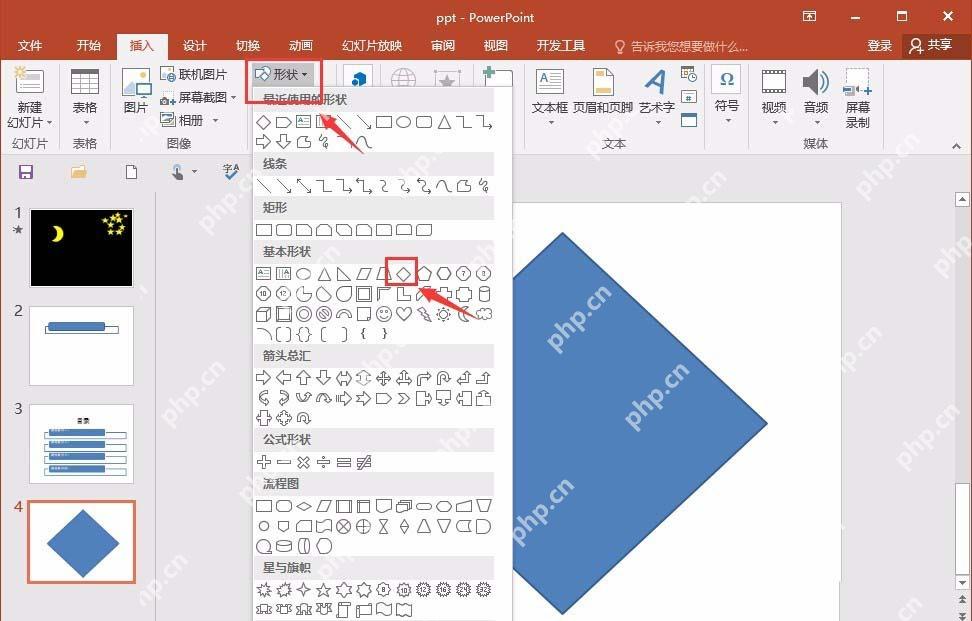
形状库打开之后,能看到矩形、圆角矩形、菱形、箭头、标注框、星形等一大堆预设形状。做头像类的版式,一般选圆形或者圆角矩形就好;想把图片当装饰块用,可以挑菱形、六边形或者星形。选之前先扫一眼版面剩下的留白,边缘太尖的形状很容易把人脸、产品主体这类关键内容裁掉。
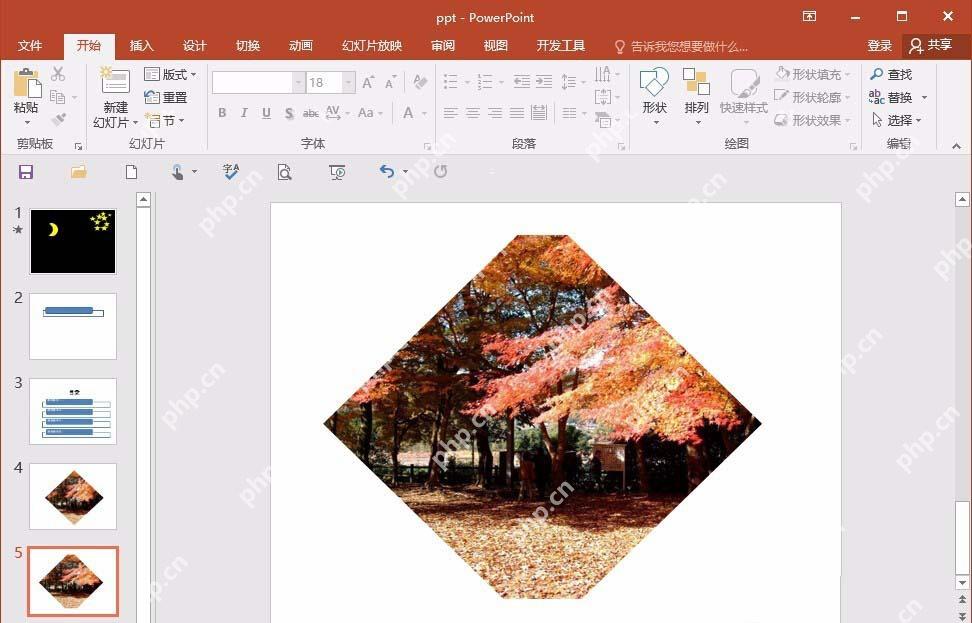
检查裁剪结果并调整图片位置
点击你选的形状,图片外轮廓当场就会变成对应的样式。要是发现图里的主体被裁掉了,再点一次【裁剪】,直接拖动图片挪位置,或者调整裁剪框的大小就行。想保住原图比例的话,就拖裁剪框四角的控制点,别单独拉某一条边。确认轮廓没问题之后,单击幻灯片空白处就退出编辑状态了。

选中表格并打开边框颜色
改表格边框颜色,先把整个表格或者你要改色的那部分单元格选中。等顶部功能区弹出【表格工具】栏,找到边框线条的设置区,先点颜色按钮打开选色面板。注意这里选的是线条的颜色,不是单元格填充色,要是误点了填充按钮,变的是表格底色,边线一点反应都没有。
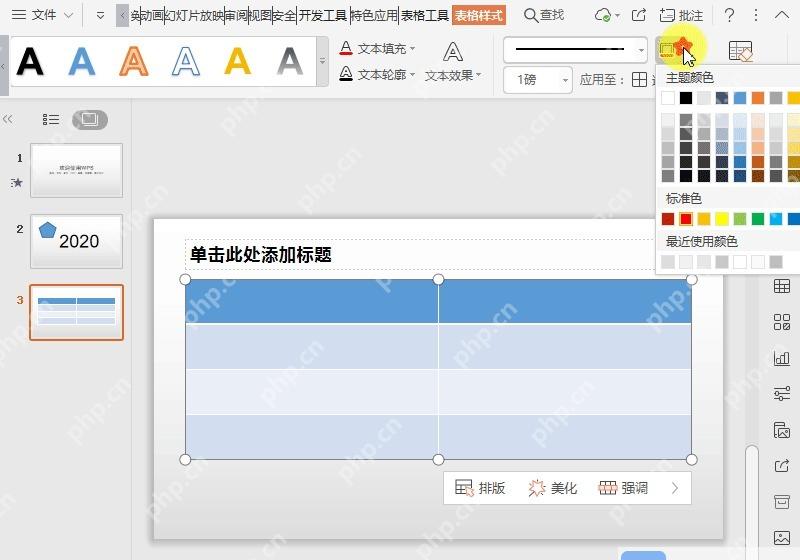
再选择要应用的边框位置
颜色选好之后,还得告诉软件你要把这个颜色用到哪几条边线上。接着打开【边框】下拉菜单,按需选【所有框线】【外侧框线】【内部框线】,或者单独的上、下、左、右某一条边线就行。要是只改部分单元格的颜色,先框选好对应区域再选边框位置,免得整张表的边框都跟着变了。
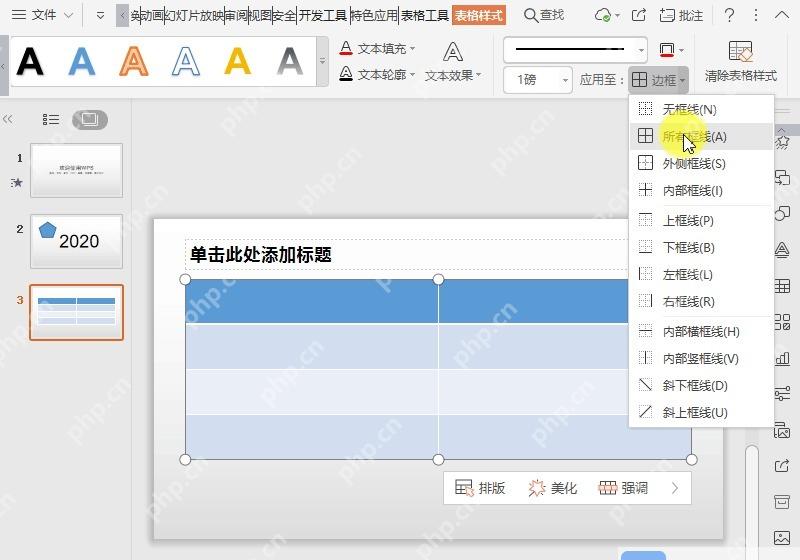
确认边线颜色已经落到目标区域
设置完放大看看表格边线,你选的那部分边框应该已经变成刚才挑的颜色了。要是颜色没变化,大多是之前没选中对应表格区域,或者只选了颜色没点边框应用位置,重新选中表格,按「先选颜色、再指定边框位置」的顺序走一遍就好。最后存文件之前,顺手检查下表格填充色和边框色的对比度够不够,投影的时候线条太浅根本看不清。