








在线做ppt,先去officeplus找模板准没错,要是想靠ai直接出初稿,再用islide、笔格ppt这类在线生成工具就行。注意别搞反操作顺序:先明确自己的使用场景、要什么类型的模板,再挨个确认能不能下载pptx源文件、后续能不能自由编辑、导出要不要收费。
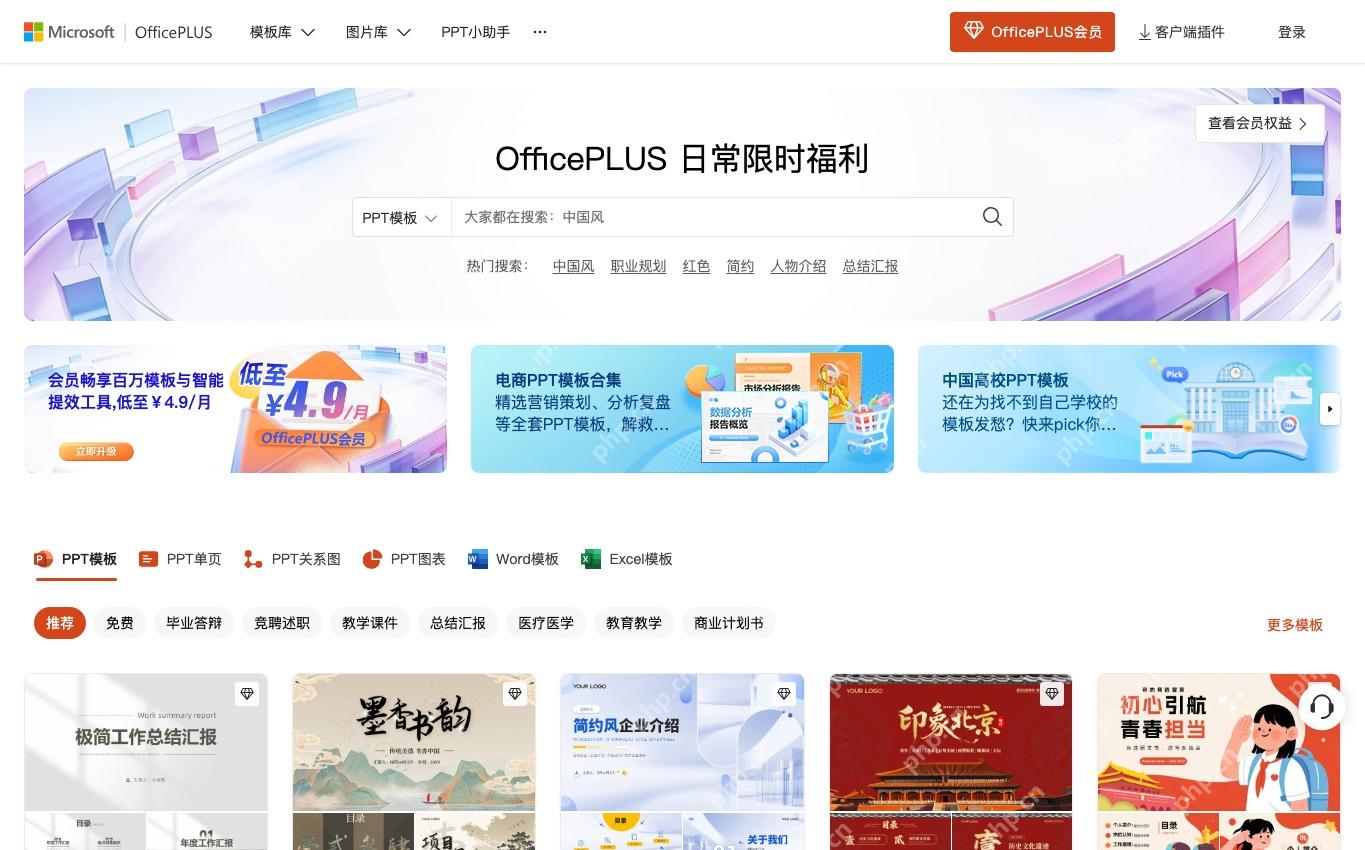
先在 OfficePLUS 里切到 PPT 模板
打开OfficePLUS首页,把搜索框左边的分类选项切到“PPT模板”,再输入“总结汇报”“教学课件”“商业计划书”这类关键词,搜出来的结果全是对应演示文稿,不会混进Word、Excel或者无关图片素材。
成品ppt在线生成,百种模板可供选择☜☜☜☜☜点击使用;
用分类和颜色先缩小范围
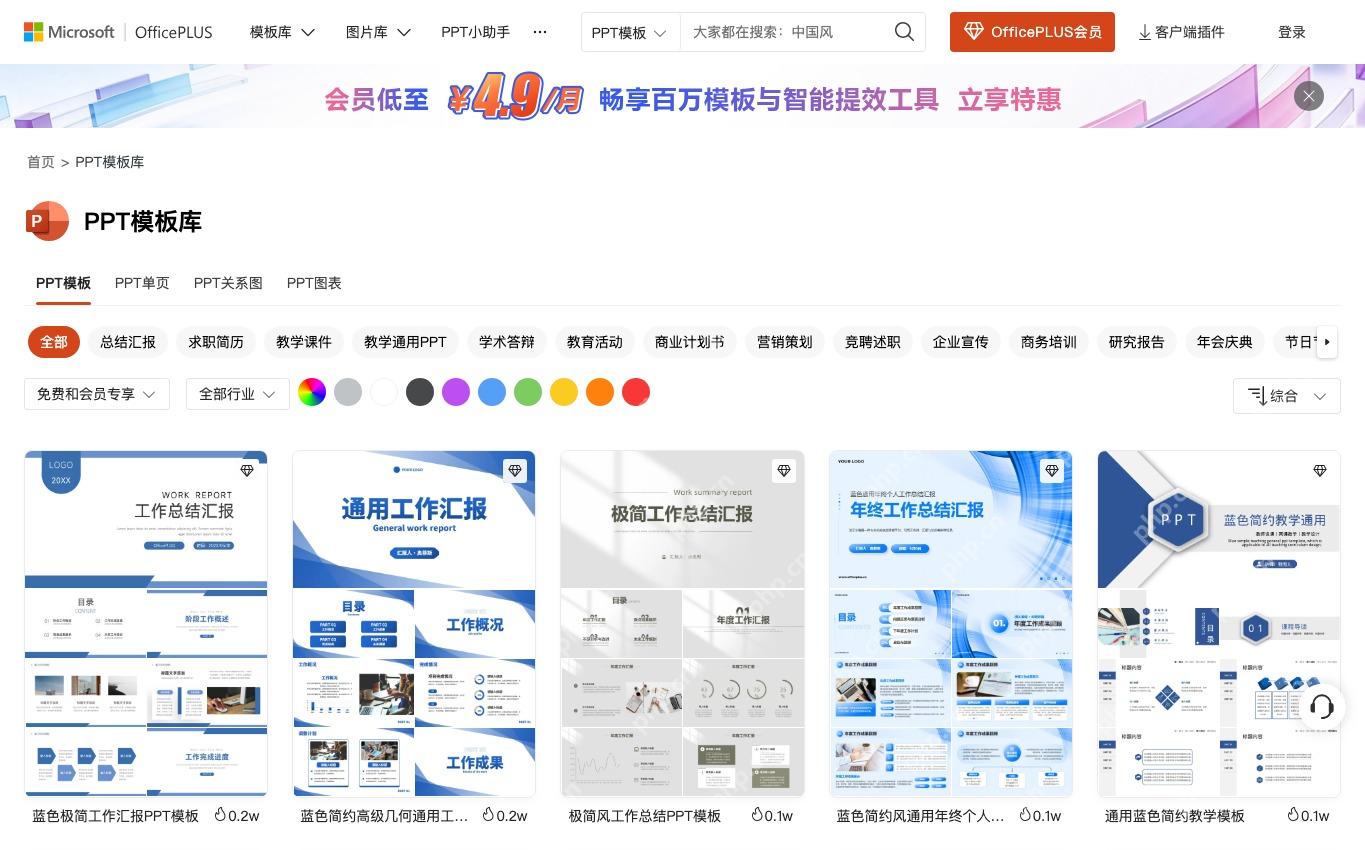
进入PPT模板库后先看分类栏,工作汇报、求职简历、教学课件、学术答辩这些入口可以直接按场景找模板,下面的颜色筛选功能还能统一控制整套PPT的风格。模板量很大的时候先筛场景再筛颜色,比一页页翻效率高太多。
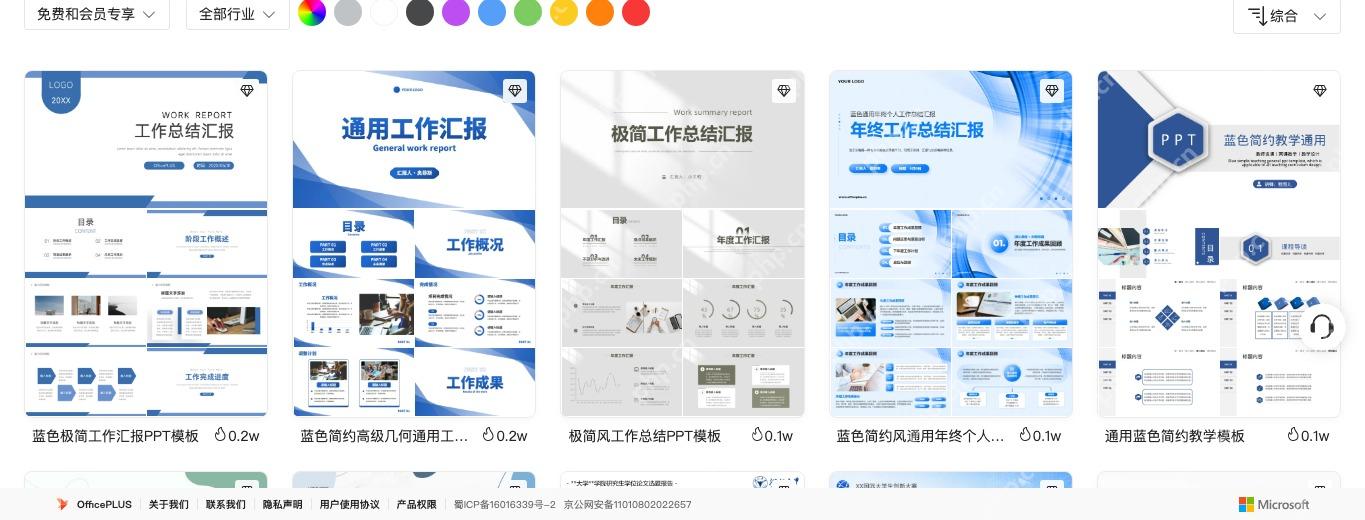
挑模板时看内页,不只看封面
选择模板别光盯着封面好不好看,重点看它有没有目录页、图文排版页、数据图表页和结尾页。封面再好看要是内页缺东少西,后面得花大量时间自己补页面;挑到内页结构完整的模板,下载到本地后只需要替换文字、图片和图表数据就行。

想自动出大纲可以试 iSlide
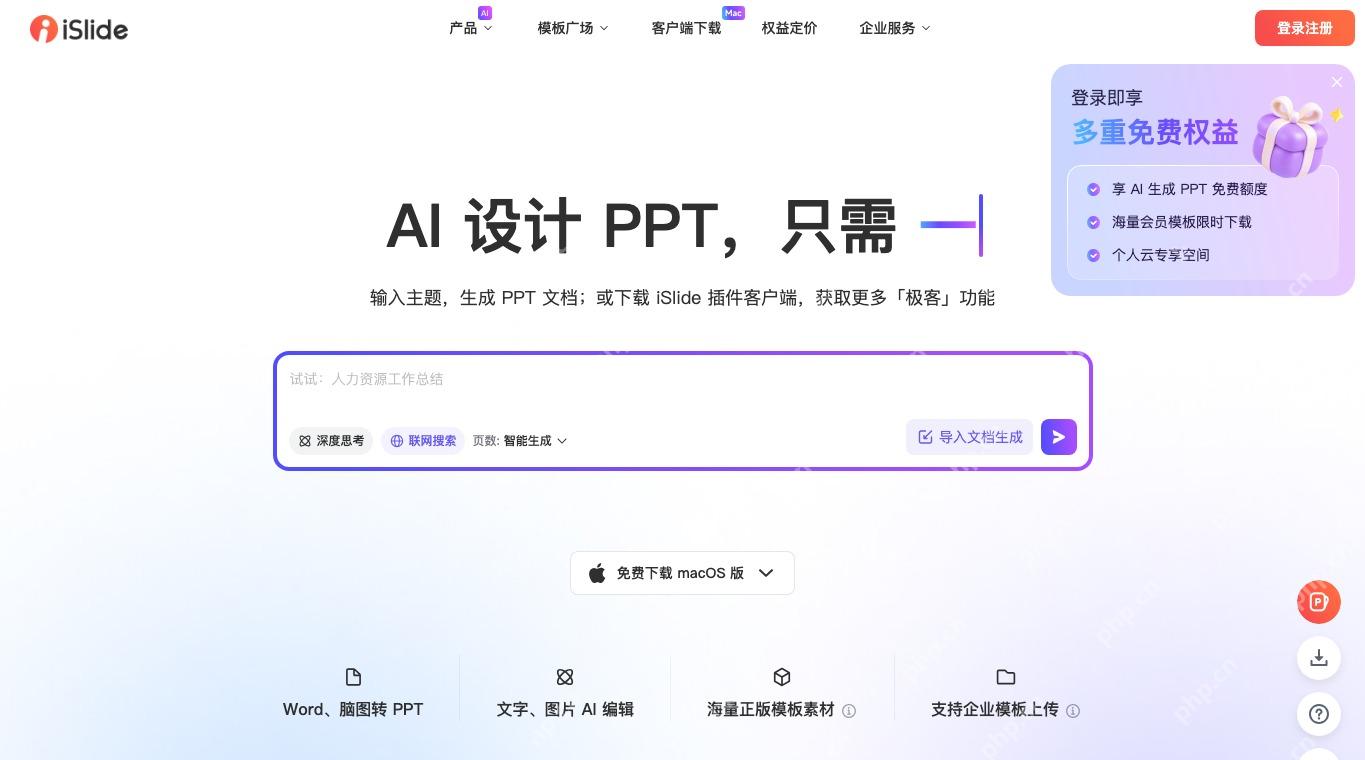
要是你现在只有一个汇报主题,连大纲都没捋出来,可以打开iSlide的AI生成入口,在输入框里写清汇报主题、用途和页数。生成前先确认页面支不支持联网搜索素材、能不能导入已有文档生成、页数能不能自定义,免得最后做出来的PPT结构太散根本没法用。
iSlide 模板广场适合找成套素材
已经有大纲但缺整体视觉方案的话,直接用“模板广场”会更省事。搜索框可以直接搜想要的PPT模板,页面里也分了企业职场、学校教育、节日热点、热门风格等多个分类,做汇报、答辩、课件的时候,先从这些分类里挑一套合适的,直接换成自己的内容就行。

AIPPT 平台重点看导出限制
操作笔格PPT这类AIPPT工具时,一般先在首页中间输入主题生成PPT,旁边还会有模板、导入内容、编辑美化这类功能入口。用之前一定要先看清楚生成次数、会员权限和导出规则:不少平台可以免费生成预览,但导出PPTX、去水印或者后续自由编辑可能需要先登录甚至付费。

平时做在线PPT完全可以按这个思路搭配:把OfficePLUS当主力模板库,iSlide用来生成AI初稿和补充模板,AIPPT平台用来快速出初始大纲。正式交付前一定要下载一份PPTX到本地检查:看看字体有没有跑版,图片有没有缺失,导出的文件能不能在PowerPoint里正常打开。






















