








用officeplus做教育类ppt很简单,先去模板库找「教学课件」分类的版式,再到powerpoint里替换文字、导入本地的课本图片就行。所谓课本图片,就是提前扫好的课本扫描件、或是拍的教材照片,核心要点是先挑对适配的模板页,再把图片按原比例放进页面。
先打开 OfficePLUS 工具栏
打开PowerPoint之后,点顶部的 OfficePLUS 选项卡,确认功能区里能看到模板库、模板页、图片、图片美化、PDF这些入口。做教育课件基本只用得到模板库,再加PowerPoint自带的插图片功能,OfficePLUS先帮你把页面框架搭好,不用自己从零排版式。
成品ppt在线生成,百种模板可供选择☜☜☜☜☜点击使用;
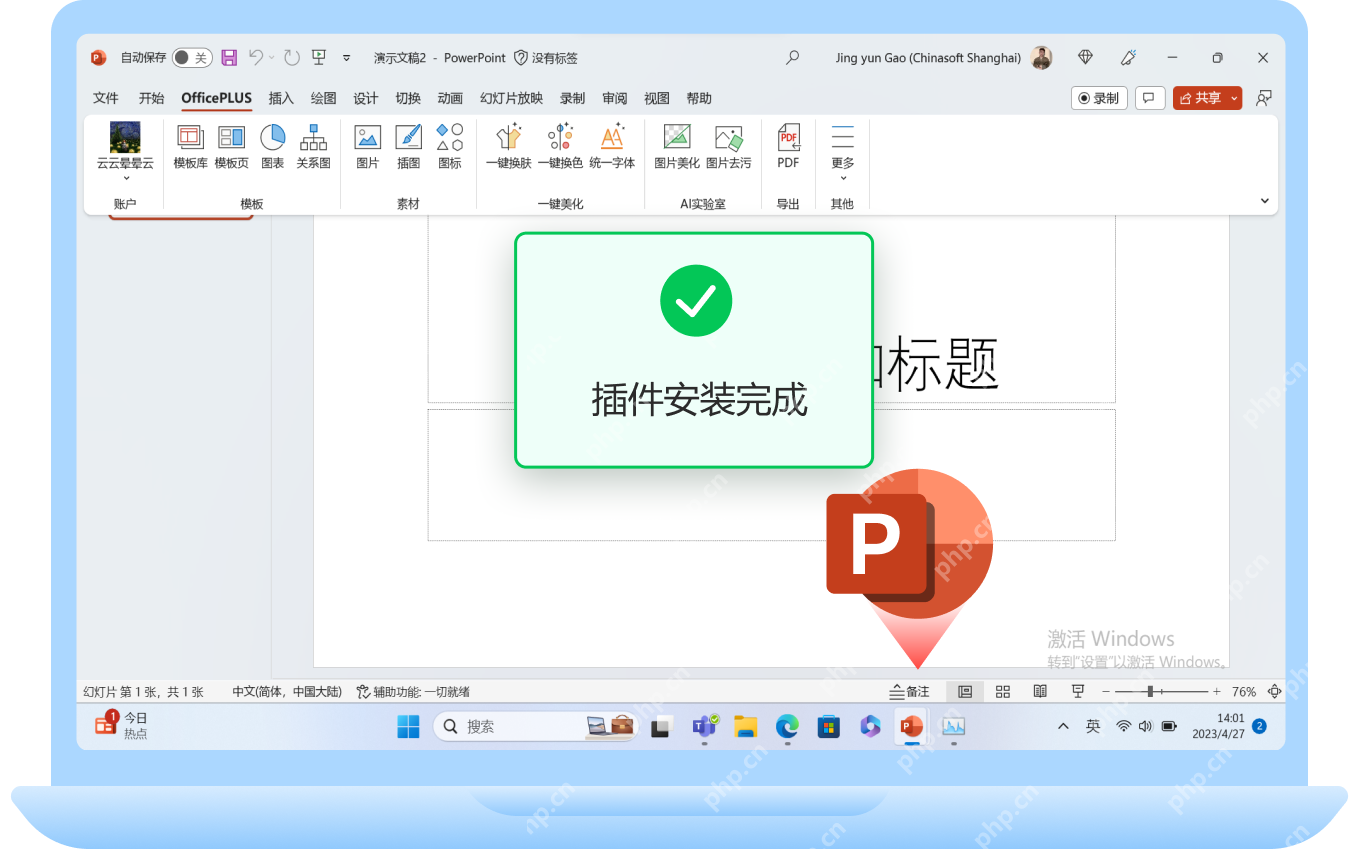
要是找不到OfficePLUS选项卡,先检查插件有没有装完,重启PowerPoint再试。插件入口没出来就别着急找模板,后面走很多弯路浪费时间。
进入模板库筛选教育类 PPT
点击 模板库,在主题或用途分类里挑教学课件、课堂讲解、知识展示类的模板。选的时候别光看封面好不好看,重点看目录页、知识点页、图文页、练习页全不全,后面插课本图片的时候能省超多排版功夫。
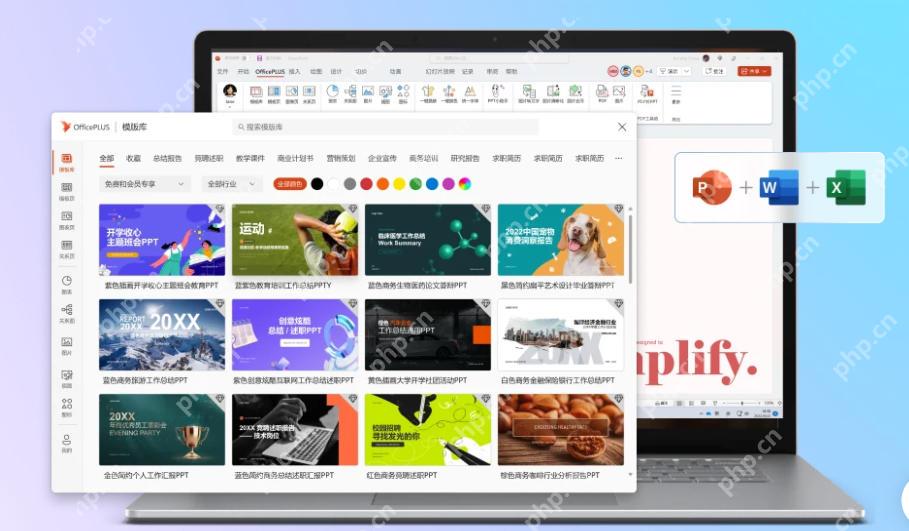
要是模板库支持按颜色、风格、行业筛选,先把范围缩到教学相关,再选留白多的模板就行。课本图片本身信息密度大,别选背景太花哨的模板,不然图和字挤在一起根本看不清。
替换模板里的标题和正文
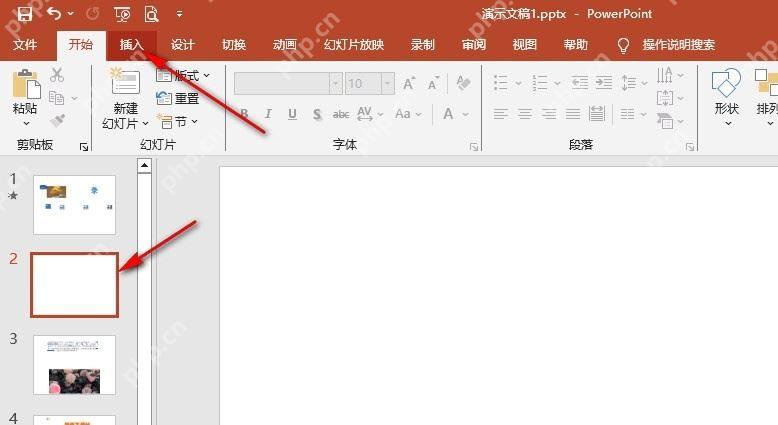
模板插好之后,先点你要编辑的页面,选中文本框,把标题、知识点、课堂说明换成你自己的内容。要调字号的话,点击 开始 选项卡,在字体板块就能改字号、加粗、调对齐方式。
做教育PPT别把正文塞太满,一页就放一个核心知识点,标题尽量控制在一行,正文拆成短句写,后面插课本图片的时候,文字和图才都有地方放。

从本地插入课本图片
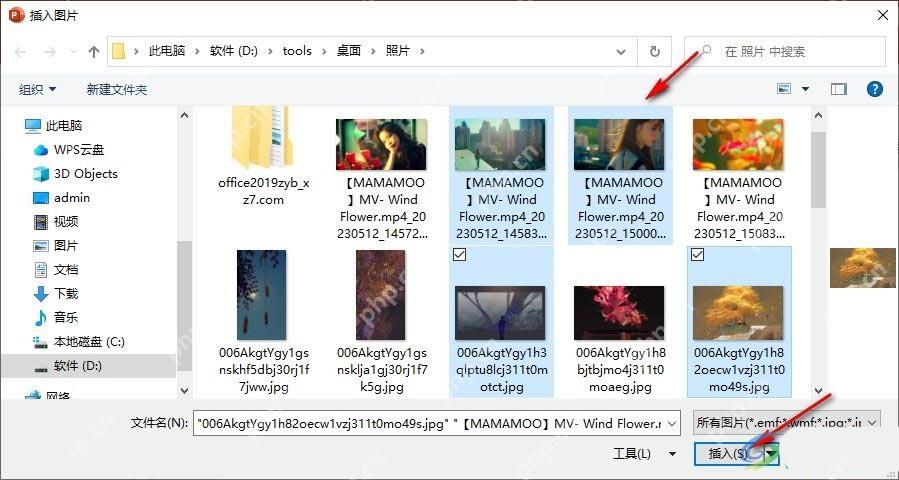
点到你要放图的那页空白处,选顶部的 插入 选项卡,点击 图片,再选择 此设备,不管是课本扫描件、实拍的教材图还是整理好的插图,都从这个入口导入。
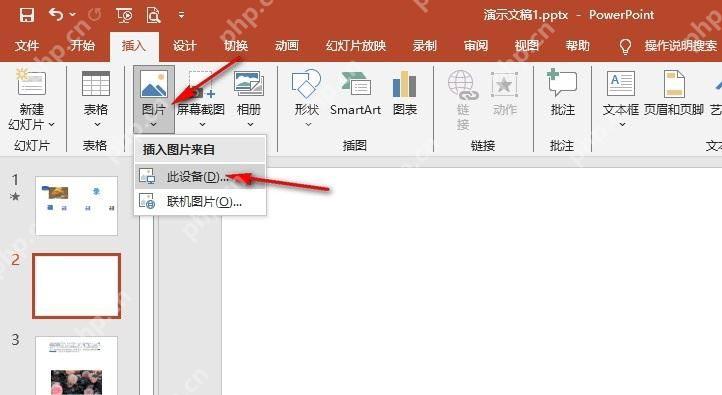
弹出文件选择窗口后,找到存课本图片的文件夹,选中要插的图,再点击 插入 就好。要是你存的课本图特别多,建议提前按章节命名,比如“第一课-课文插图”“第二课-例题图”,找图的时候效率高很多。
调整图片大小并保留比例
图片插进来之后,先点一下这张图,PowerPoint顶部会出现 图片格式 选项卡。拖图片四个角的控制点改大小,尽量别拖边框中间的点,不然图片会被拉宽压扁,比例全乱。
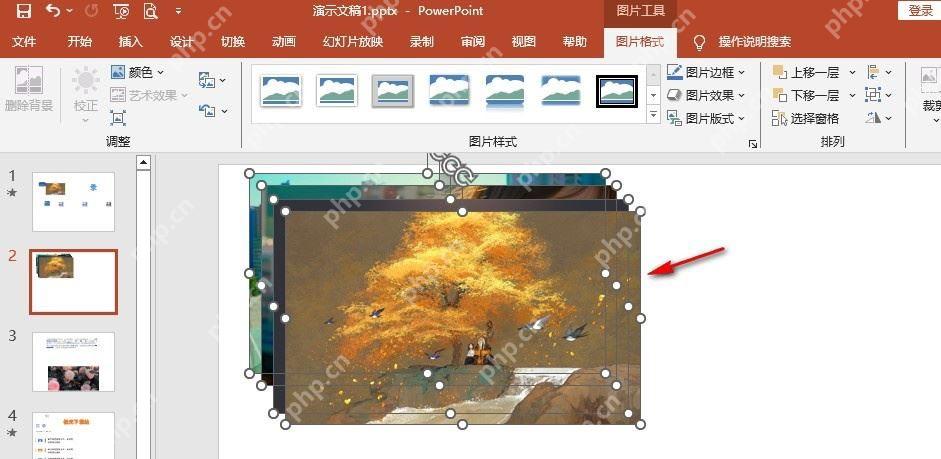
页面还有文字空间的话,可以把课本图放左边,右边放知识点或者例题步骤;要是图本身上面的字就很多,直接让图占页面大半部分,旁边只放一句提示就行。课本图优先保证清晰度,别为了多塞两行字把图缩得模模糊糊,学生根本看不清。
给重点内容加简单标注
要给图里的关键位置做标记的话,点击 插入,选形状里的箭头、矩形或者圆形,放到重点区域附近就行。标注用红色或者橙色就足够醒目,别把线条直接压在课本的原有文字上,挡到内容。
标注做完之后,开放映预览扫一遍,重点检查三点:课本图上的字清不清楚,标题有没有挡到图片,标注箭头有没有压住正文。确认都没问题再保存PPT。做教育课件最怕花里胡哨堆一堆元素,结果学生看不清重点,宁可少放一点内容,也要保证图和你讲的内容能对应上。





















