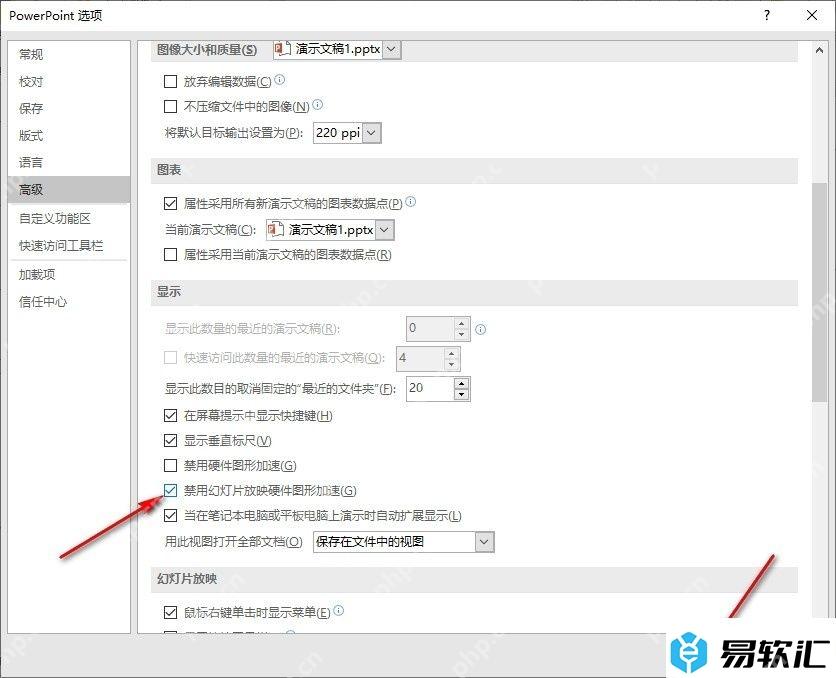
用office plus做ppt遇到动画卡顿,别急着直接删插件,先按顺序排查这几项:动画数量、动画窗格的排序、持续时间设置,还有powerpoint的硬件图形加速开关。要加动画的话,直接在powerpoint的「动画」选项卡里选中对象,点「添加动画」,或者打开「动画窗格」调整顺序就行。office plus本质是素材和效率入口,动画功能本身还是靠powerpoint自带的体系运行。
先确认 Office Plus 入口没有挡住 PowerPoint 动画功能
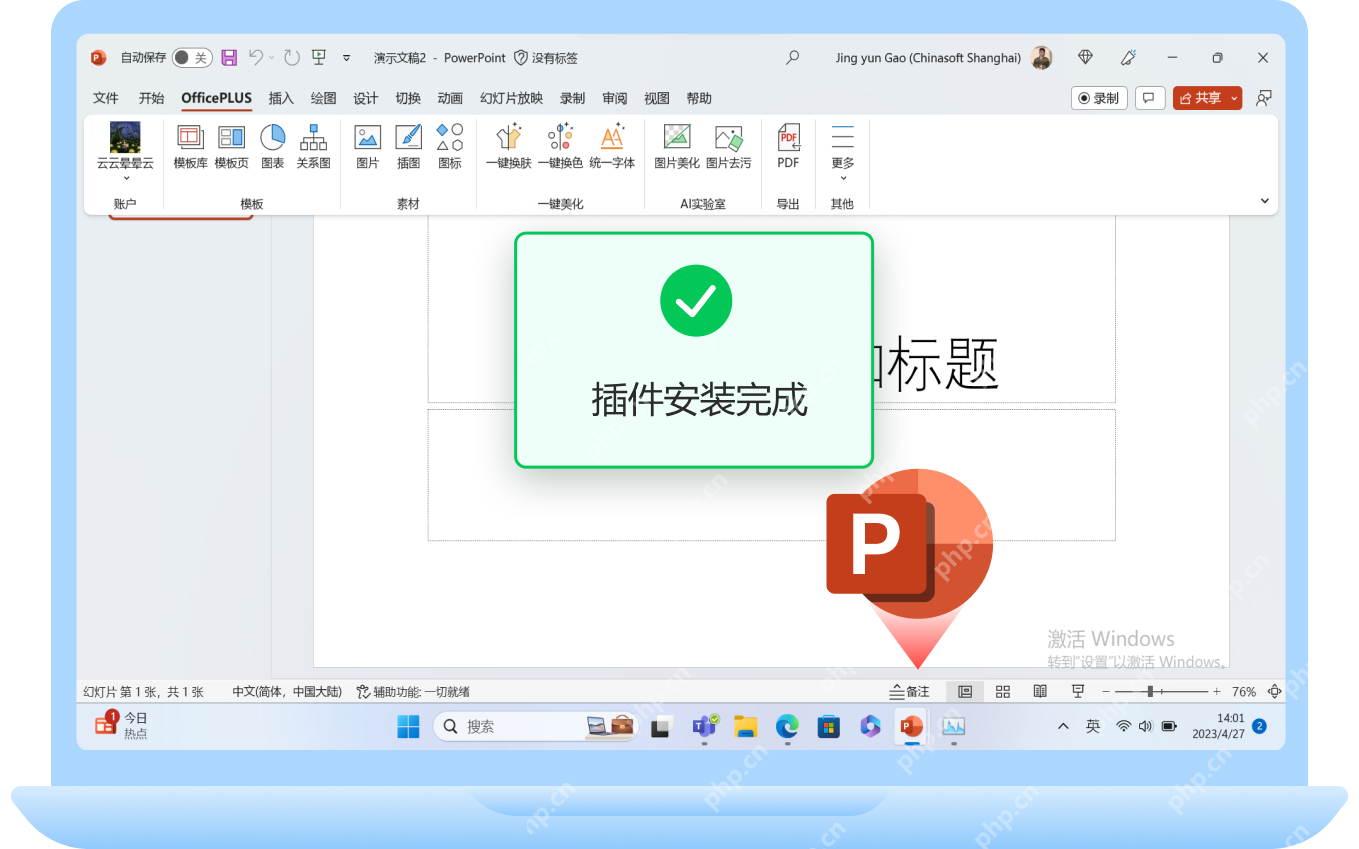
打开PPT先看顶部功能区,OfficePLUS会单独占一个选项卡。做动画的时候别停在模板库、素材按钮的页面,先切回PowerPoint自带的「动画」选项卡。你能看到OfficePLUS和原生PowerPoint的功能区是并排显示的,后面所有加动画、调顺序、改时间的操作,全在「动画」选项卡里完成。
成品ppt在线生成,百种模板可供选择☜☜☜☜☜点击使用;
选中对象后用添加动画,不要直接套太多效果
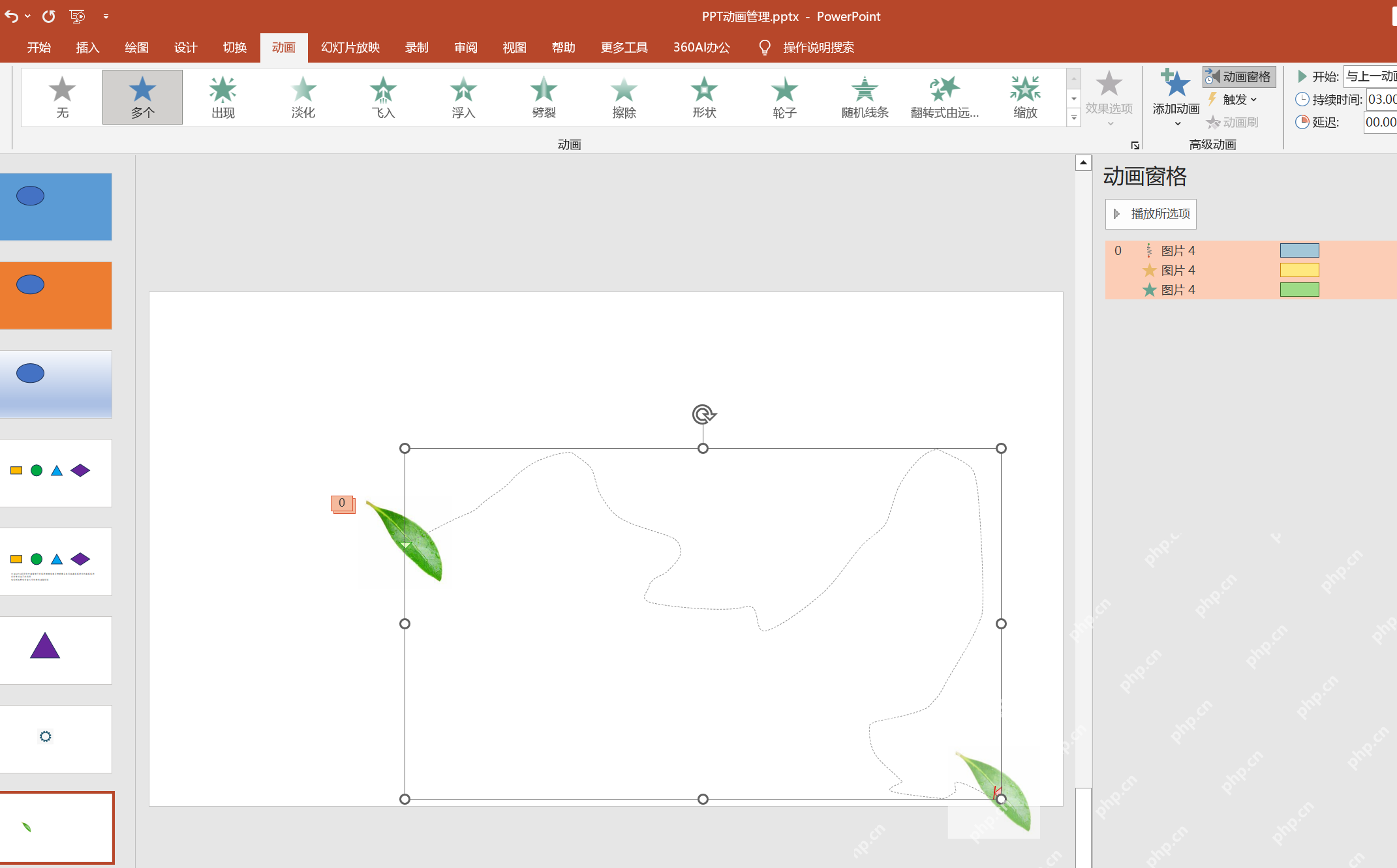
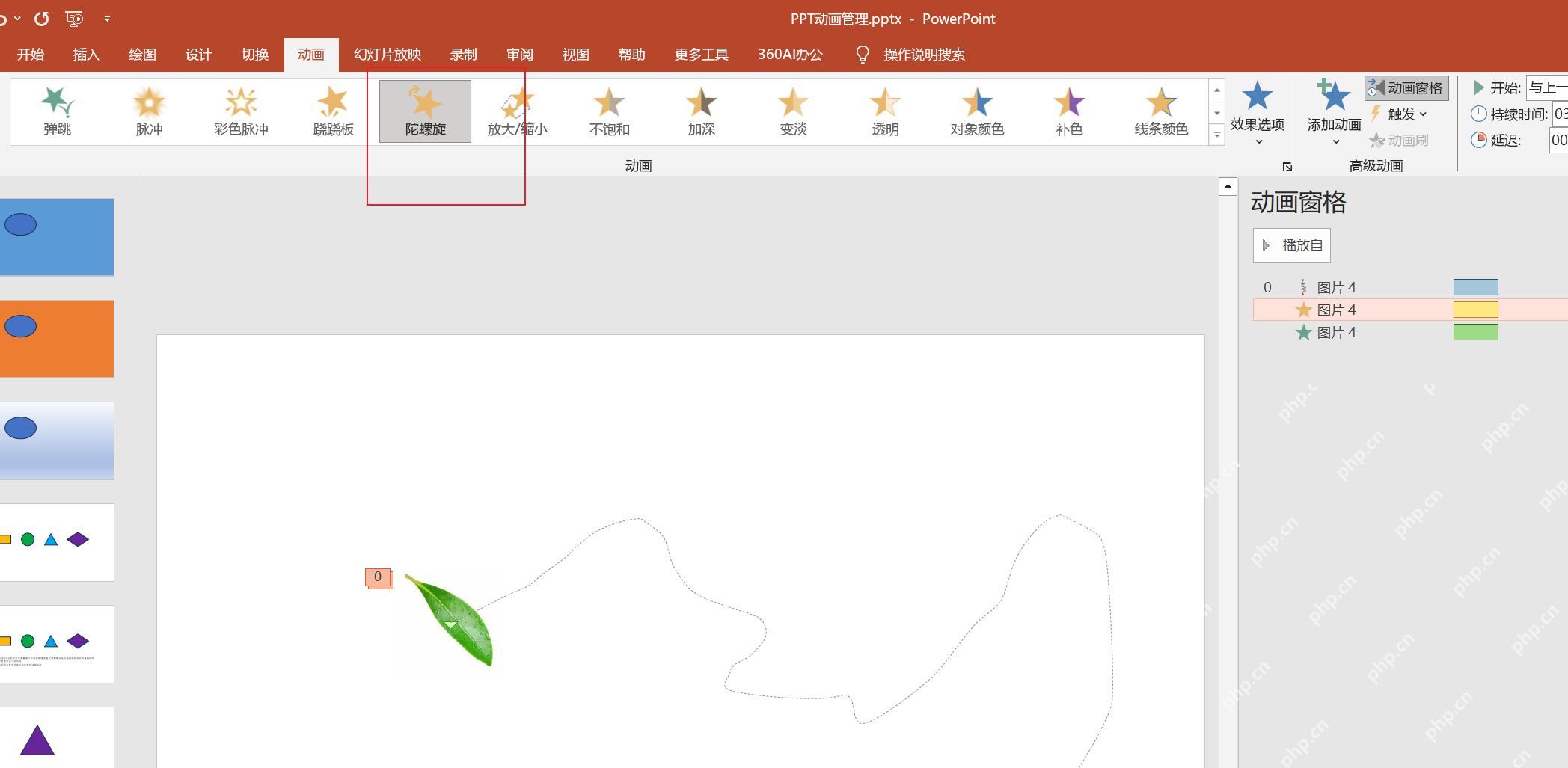
在幻灯片里点选你要加动画的图片、形状或者文字框,切到「动画」选项卡,先选一个简单的进入效果,比如「出现」「淡化」或者「飞入」。要加第二个效果的时候再点「添加动画」,别连着给同一个对象叠好几个复杂效果,同一个元素堆太多动作,播放的时候最容易卡。
路径动画只保留必要轨迹
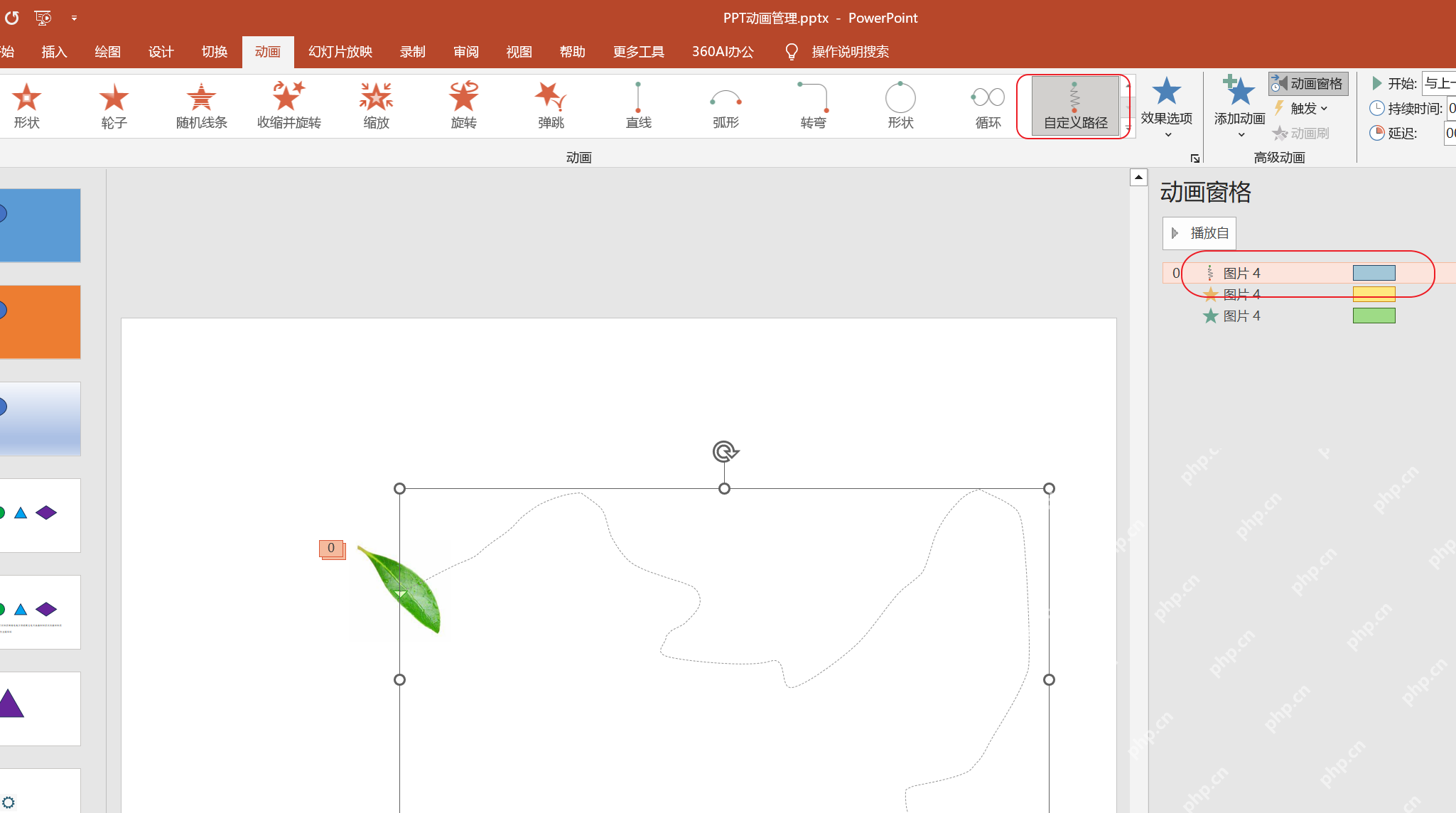
要做元素移动的效果,优先选短路径、直线或者弧形效果。自定义路径也能用,但路径越长、节点越多,播放负载越高越容易卡。选中对象后在「动画」选项卡里选路径效果,之后看页面上的虚线路径,要是路径太绕就删掉重画,别硬拉很长的曲线凑效果。

打开动画窗格调整顺序和开始方式
动画都加完之后点「动画窗格」,右侧列表会按实际播放顺序列出所有动画项。要让动画自动衔接,就把「开始」属性改成「与上一动画同时」或者「上一动画之后」;要配合手动讲解,就保留默认的「单击时」。卡顿很少是单个按钮导致的,动画顺序乱、好几个对象刚好同一秒一起动,很容易让放映掉帧。
卡顿时关闭幻灯片放映硬件图形加速
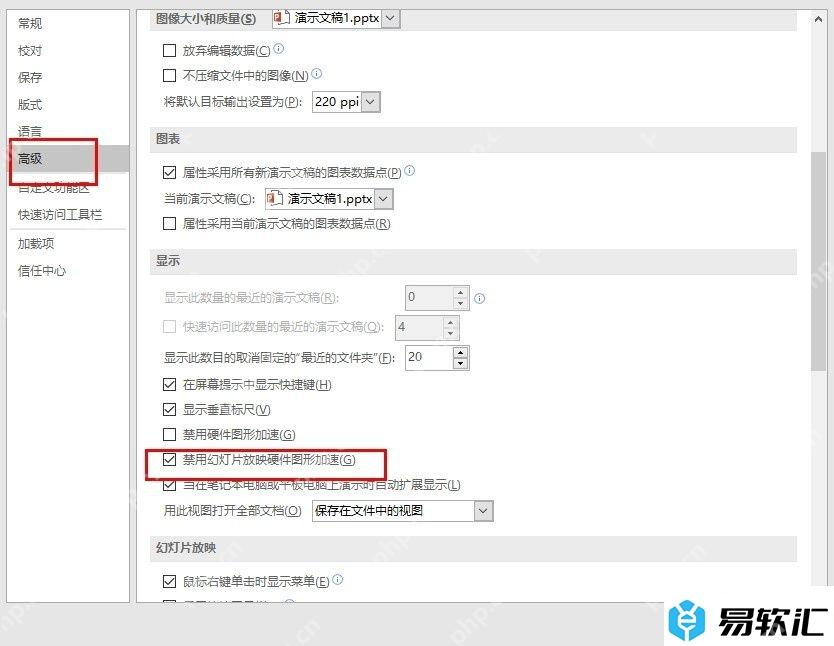
要是你预览动画一切正常,一点开正式放映就卡,就点顶部「文件」-「选项」,切到「高级」标签页,往下滑到「显示」区域,勾选「禁用幻灯片放映硬件图形加速」。这个开关对老显卡、远程会议投屏、外接显示屏播放的场景特别有用,勾完之后得完全关掉PPT再重新打开测试,别就在当前放映窗口反复点播放试。
仍然卡顿就压缩素材并减少同步动画
做完上面的操作还是卡,就去压缩素材,同时减少同时间同步播放的动画。还是在「高级」设置页的显示区域调整,把同一页里同时动的大图、视频、带透明通道的PNG和大量阴影效果尽量减下来,图片能压缩就压缩,视频提前转成更低码率的版本。最后回到动画窗格,只留真正配合讲解需要的动作,单页里同时播放的动画对象越少,不管是Office Plus做的素材页还是普通PPT页面,播放起来都会更稳。