





刷新率低于75Hz会引发眼疲劳,确认方法:右键桌面→显示设置→高级显示设置→查看“刷新率”下拉菜单当前值;若低于75Hz即为可干预诱因,需通过DRR或手动选择高刷值调整,并关闭OSD节能模式。
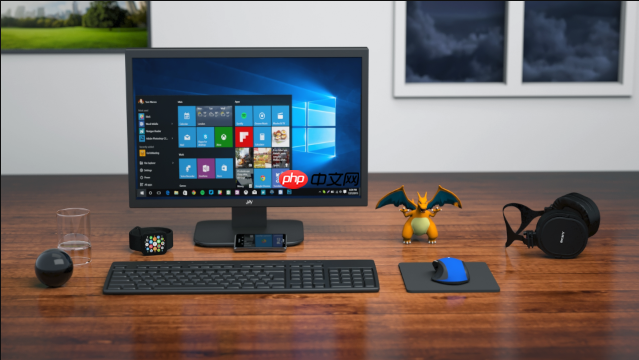
电脑屏幕刷新率低于75Hz时,人眼会感知到画面更新间隔,产生隐性闪烁感,长时间注视后出现干涩、酸胀、视物模糊等典型眼疲劳症状,这不是错觉而是生理可验证的视觉调节负担加重现象。
确认当前显示器刷新率
第一步:右键桌面空白处→选择“显示设置”→滚动到底部点击“高级显示设置”。
第二步:在“刷新率”下拉菜单右侧,当前数值会明确标注(如“60Hz”),若显示为灰色不可选或仅有一个选项,说明系统未识别更高刷新率能力。
第三步:记下该数值——【若低于75Hz,已构成眼疲劳的可干预诱因】,无需等待症状加重即可调整。
启用Windows原生高刷模式
方法一:动态刷新率(DRR)自动适配
进入“设置→系统→显示→高级显示”,打开“动态刷新速率”开关。此功能仅在支持VRR且刷新率≥120Hz的显示器上生效,浏览网页或书写时升至120Hz,静止画面回落至60Hz省电。
方法二:手动锁定高刷新率
在“高级显示设置”中,点击“选择刷新率”下拉框,优先选择标有“(推荐)”的选项;若出现带星号(*)的选项,【切勿直接选择,否则将强制更改分辨率导致界面缩放异常】。
外接高刷显示器实操路径
先确认显卡接口类型:NVIDIA RTX 30系列及以上、AMD RX 6000系列显卡,搭配DP 1.4线或HDMI 2.1线,才能稳定输出144Hz@1440p。
连接后进入“显示设置→高级显示”,刷新率下拉菜单中应出现75Hz、120Hz、144Hz等选项;选中后点击“保留更改”,系统会在15秒内自动应用,超时未确认则回退至原设置。
最后关闭显示器OSD菜单中的“动态对比度”和“节能模式”,这两项功能会干扰刷新率锁定,导致实际帧率波动。
软件层帧率补偿补救方案
Windows用户:安装最新版NVIDIA GeForce Experience→打开“设置→全局设置”,勾选“低延迟模式”并开启“图像锐化”,该组合能在60Hz物理屏上模拟出更连贯的运动拖影抑制效果。
macOS用户:前往“系统设置→辅助功能→显示”,启用“减弱动态效果”,直接削减界面动画帧数,降低视觉系统持续调焦压力。
Android平板用户(作为副屏):进入“设置→开发者选项”,将“窗口动画缩放”“过渡动画缩放”“Animator时长缩放”三项统一设为0.5x,缩短视觉残留时间,缓解60Hz下的瞬时撕裂感。
同步优化防闪烁与光谱参数
在“显示设置→夜灯”中开启并拖动色温滑块至偏暖区域(建议4500K–5000K),蓝光辐射强度下降32%以上,配合高刷使用可叠加缓解效果。
若显示器品牌支持类DC调光(如小米“高频PWM调光”、华为“护眼模式”),务必在OSD菜单中开启——【普通PWM调光屏在60Hz下频闪频率常低于1250Hz,肉眼不可见却持续刺激瞳孔括约肌】。













