


word里藏文字操作很简单:先选中要隐藏的内容,打开「字体」设置窗口,勾选「隐藏文字」点确定就生效。要恢复的话,重新选中对应内容,把「隐藏文字」的勾去掉就行。要是藏完看不到文字了,先开显示编辑标记,再去确认打印预览里有没有把隐藏内容带出来。
选中文字后打开字体窗口
先用鼠标拖选你要隐藏的文字,点「开始」选项卡字体区域右下角的小箭头,就能调出字体设置窗口。右键点选中的文字直接选「字体」也能进入,两个入口最后打开的是同一个界面。
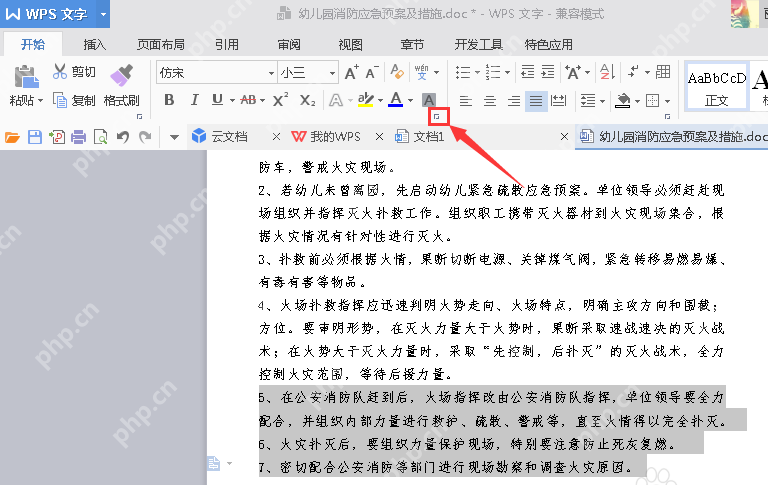
要是只想藏一句备注,没必要全选整篇。要是想把整个文档里的隐藏内容都恢复,直接按 Ctrl + A 全选全文,再开字体窗口调整就行。注意隐藏文字属于字体的特殊效果,不是把内容删掉,这段文字还完完整整存在文件里。
勾选隐藏文字并确定
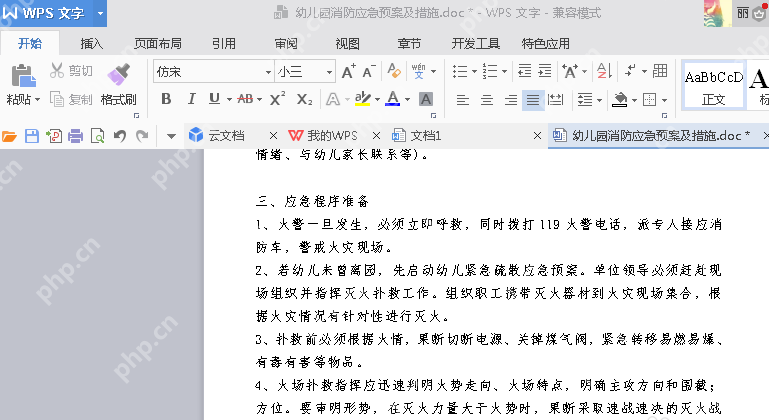
在字体窗口的「效果」分区里,勾上「隐藏文字」,点确定。设置完你选中的文字立马就会从正文视图里消失,普通浏览的时候看起来和删掉了一模一样。
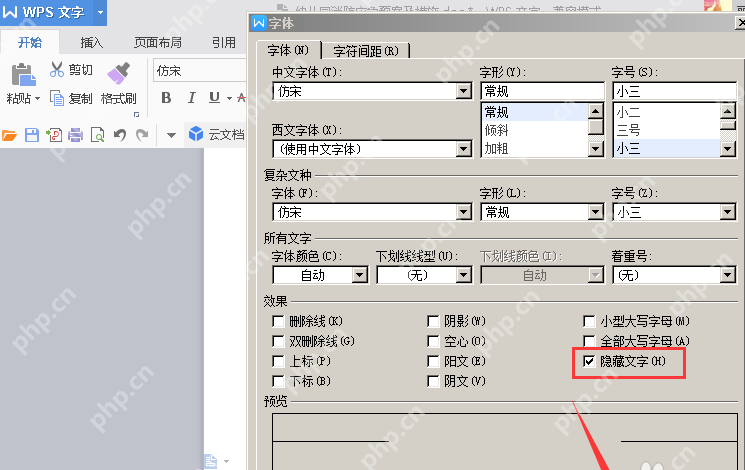
很多人图省事把字体改成白色假装隐藏,这么做打印或者复制的时候特别容易露馅,根本不靠谱,要藏内容就正经用「隐藏文字」这个官方效果。之后要恢复的时候,也是回到这个复选框操作。

恢复隐藏文字先显示出来再取消勾选
要是藏完之后根本找不到文字在哪了,先点「开始」选项卡里的「显示/隐藏编辑标记」按钮,也可以走「文件/选项/显示」路径,勾选显示隐藏文字。等能看到藏起来的内容之后,选中它们,再开字体窗口,把「隐藏文字」的勾去掉,点确定就恢复了。
恢复的时候别偷懒只把字体颜色改回黑色,这么做根本没取消文字的隐藏属性,换台电脑打开、开打印预览或者导出文件的时候,这些字大概率还是不显示,一定要去把「隐藏文字」的勾选取消才是正确操作。
打印前先看预览里有没有隐藏内容
隐藏文字默认不一定会被打出来。设置完按 Ctrl + P 开打印预览看一眼,要是预览里看不到那段文字,说明它还是按隐藏规则处理;要是预览里字出来了,说明当前的打印设置会把所有隐藏文字一起打出来。
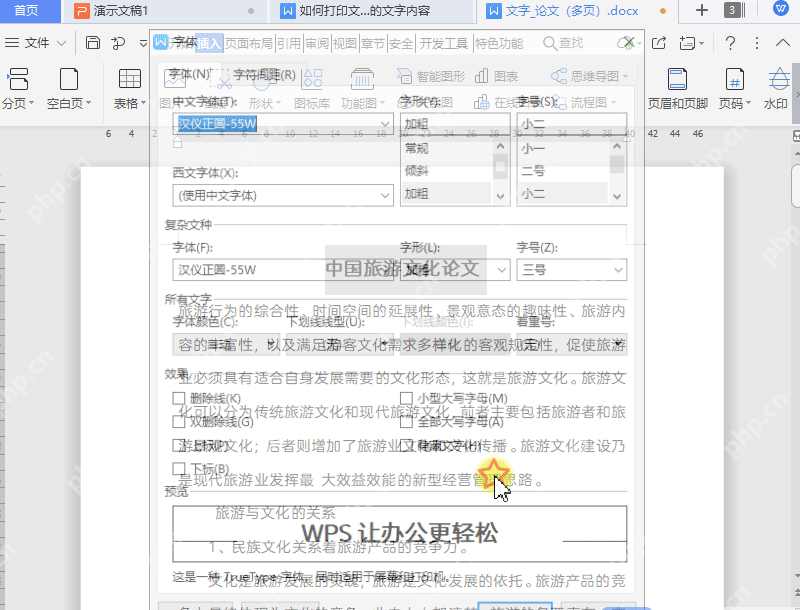
要是你是给文档写内部批注,可以把这些内容设成隐藏,只留在电子稿里不对外输出。要给别人发正式版或者打印正式文件,一定要在预览里多确认一遍,最怕的就是你以为把私密内容删了,其实它还藏在文件里没删掉。全部操作完回到正文验证下:隐藏的内容正常看不见,说明设置成功;之后调出隐藏内容,取消「隐藏文字」的勾选,文字能正常显示也能正常打印,就说明恢复操作没问题。















